В некоторых случаях в соответствии с законом покупатель может вернуть товар продавцу. Так же товар можно вернуть по договоренности.
В программе 1С 8.3 (как и в 1С 8.2) можно сделать возврат от покупателя, на основании реализации товаров или вручную. В данной поэтапной инструкции мы рассмотрим все варианты с точки зрения продавца.
Предположим, что наша организация продала 10 килограмм конфет «Батончик». Покупатель запросил возврат. Причины в рамках данного примера нам не важны.
В форме документа (либо списка) нажмите на кнопку «Создать на основании» и выберите пункт «Возврат товаров от покупателя».
Перед вами откроется полностью заполненный документ. Вы можете откорректировать необходимые реквизиты, либо количество возвращаемого товара. Мы ничего изменять не будем.
Проводки и проверка
Теперь рассмотрим проводки. Документ реализации сформировал движения, показанные на рисунке ниже.

При возврате товара от покупателя у продавца в 1С 8.3 сформируются следующие проводки. Как видно, это те же проводки что и при продаже, но со знаком «минус»:

Обязательно проверьте соответствие проводок!
Обратите внимание, что возвраты можно создавать только на основании реализации товаров, так как услуги нельзя вернуть.
Ручное заполнение возврата от покупателя
В разделе 1С 8.3 «Продажи» выберите пункт «Возвраты от покупателей».

Перед вами откроется список уже существующих документов. Нажмите на кнопку «Возврат» и в появившемся подменю выберите пункт «Продажа, комиссия».

Заполните шапку созданного документа. В ней вы можете выбрать документ отгрузки (в нашем случае реализацию), либо оставить поле пустым.
В том случае, когда вы указали документ отгрузки, табличную часть с товарами можно заполнить из него. Для этого на вкладке «Товары» нажмите на кнопку «Заполнить» и выберите нужный вам пункт появившегося меню.

В том случае, когда вы решили не указывать документ отгрузки, товары придется заполнять вручную. Так же необходимо будет у каждого из них проставить себестоимость. Если ваша организация отчитывается по УСН, кроме себестоимости так же придется указать расходы по налоговому учету.

В случае возврата вместе с товарами тары, она указывается на одноименной вкладке данного документа.
Прочие виды возвратов
В том случае, когда вы продавали товар на комиссию, вы так же можете оформить возврат. Оформление документа будет аналогично предыдущему примеру. Договор с контрагентом должен иметь вид «С комиссионером (агентом)».
Если вам нужно оформить возврат оборудования, то алгоритм действий, по сути, ничем не отличается от показанного выше. В данном случае при создании документа вам нужно выбрать пункт «Оборудование». Возврат тары здесь происходит точно так же – на отдельной вкладке документа.

Видео инструкция по оформлению операции:
Заключение
Как видите, в оформлении возвратов нет ничего сложного. Из данного документа можно зарегистрировать счет-фактуру в нижней части формы документа аналогично тому, как она регистрируется в документе реализации.
Так же на основании возврата возможен ввод и других документов.

По кнопке «Печать» вы можете получить простую и удобную печатную форму документа, счет-фактуру и валютную справку-расчет.

Любая организация, занимающаяся продажей продуктов или услуг, сталкивается с тем, что некоторые клиенты желают вернуть потраченные деньги. Страшного для предприятия в этом ничего нет. Но вот для новенького бухгалтера процесс оформления возврата может показаться кошмаром. Хотя сделать это довольно просто. Читайте дальше и вы поймёте, как сделать возврат товара в 1С.
«1С:Бухгалтерия предприятия» имеет несколько разных документов, отвечающих за возвращение покупок из рук клиента на склад:
- возврат от покупателя;
- от комиссионера;
- возврат тары;
- оборудования.
Самым распространённым является возврат от покупателя, с ним наиболее часто бухгалтеры имеют дело на практике. Поэтому его стоит разобрать более подробно.
В 1С «Возврат товара» -довольно лёгкая операция. Сложности у пользователя программы могут возникнуть с некоторыми мелочами. Следует знать, что предусмотрено три этапа документального оформления возвращения продукции:
- само возвращение;
- оформления счёта-фактуры для книги покупок;
- принятие назад денежных средств.
Совершать их, как можно догадаться, необходимо в такой же последовательности.
Оформление возврата
- В главном меню выбираем пункт «Покупка и продажа».
- Из появившегося слева списка под заголовком «Продажа» выбираем «Возвраты от покупателей».

- После щелчка появляется список документов. Нам нужно создать новый, воспользовавшись одноимённой кнопкой. Создаём.
- Нас интересуют четыре графы из верхней части окна: вид операции, склад, контрагент, договор. А также документ отгрузки.
- Вид операции: Продажа, комиссия. Со складом и контрагентом всё понятно: выбираем то, что требуется именно нам. В договоре указываем номер или название договора, по которому производилась продажа.

- После всех этих действий становится доступной строка «Документ отгрузки». Там выбираем «Отчёт о розничных товарах», если продажа была совершена в розницу. Если нет - другой подходящий пункт.

- Заполняем нижнюю часть окна. На открытой вкладке щёлкаем «Заполнить по документу отгрузки». Таблица заполнится продукцией, приобретённой покупателями.

- Если назад хотят вернуть только часть купленного, можно вручную удалить нужные, а, вернее, ненужные строки.
- Работу с файлом на этом стоит провести и закончить.
Счёт-фактура
Теперь приступаем к следующей части - необходимо занести возвращаемый продукт и информацию о нём в книгу покупок. Делается это, не закрывая предыдущее окно, при помощи кнопки «Создать на основании». Жмём на неё и выбираем «Счёт-фактура полученный».

Возвращаем средства клиенту
В конце необходимо сделать ещё один важный отчёт, который будет отвечать за возвращение денег покупателю. Разумеется, оформлять его нужно только тогда, когда клиент оплатил покупки.
Создаётся такой файл также на основании «Возврата товара». Здесь есть несколько путей оформления, выбор за вами.
- Через «Платёжное поручение».
- «Списание с расходного счёта».
- «Расходный кассовый ордер».
Кроме того, сделать возвращение средств можно через вкладку «Реализация товаров и услуг», где выводится список отчётов. Там также надо нажать на кнопку «Создать на основании» и выбрать «Возврат товаров от покупателя».
Другие типы этой операции
Существует ещё несколько видов усложнения работы начинающему бухгалтеру. О них также стоит упомянуть. Представляют они из себя те возвраты, о которых упоминалось выше.
- Покупки от комиссионера. Документ создаётся тот же самый, но далее всё идёт слегка по другой схеме. Договор должен быть выполнен в виде «С комиссионером (агентом)».
- Оборудование. Здесь вместо вкладки «Продажа, комиссия» мы выбираем «Оборудование». Заполняется всё аналогичным образом, но себестоимость придётся вписать вручную. Остальное проставляется на основе регистра номенклатуры.
- Тара. При принятии обратно тары ничего сложного нет. Выбираем либо оборудование, либо продажу и комиссию, исходя из того, к какому типу относится тара: часть оборудования или составляющая покупки. Остальное выполняется так же, как и в предыдущих случаях.
- Возвращать можно без документа реализации. Его не всегда обязательно указывать, но тогда придётся немного изменить процесс. Не будет определена партия продукта и его себестоимость. Её придётся ввести вручную.
Как вывод, сделать возврат товара в 1С довольно просто. Главное - в точности набирать названия документов, а также внимательно просматривать таблицы, содержащие наименования продуктов. Любой начинающий бухгалтер сможет со временем выполнять эти операции на автомате.
20.09.2016
Покупатель возвратил продукцию в розничную точку. Как корректно отразить данный факт хозяйственной деятельности, если компания работает в общей системе налогообложения?
В практике торговли часто бывают случаи, когда покупатель возвращает ранее приобретенный товар. Причин для такого действия может быть множество. Однако отразить данную операцию в учете не всегда очень просто. Одна ситуация, когда компания, ведущая торговлю в розничных точках, применяет специальные режимы налогообложения. Например, упрощенную систему начисления налогов или ЕНВД. В этом случае организации достаточно оформить расходный кассовый ордер, выдать покупателю деньги и оприходовать возвращенный товар. В случае же с общей системой налогообложения, все сложнее. Организации придется учитывать особенности начисления НДС.
Основной трудностью в такой ситуации является то, что покупателю в розничной торговле не выдается счет-фактура в момент реализации. Поэтому в момент возврата изделия, необходимо вносить исправления в книгу продаж, где учитываются вся реализация организации. Причем делать это не путем сторнирования документа, а осуществляя определенную последовательность действий.
Итак, для отражения факта возврата товара покупателем, продавец, применяющий общую систему налогообложения, обязан произвести следующие операции в информационной системе 1С Бухгалтерия:
- на основании отчета о продажах в розницу создать документ «Возврат от покупателя» (Рис 1);

- корректно заполнить все его поля (Рис. 2);

- сформировать документ для выдачи денежных средств клиенту (Рис. 3).
При заполнении документа, отражающего факт возврата от покупателя, необходимо учитывать следующие нюансы. При указании контрагента следует выбирать из справочника, специально созданного для таких случаев абстрактного покупателя с аналогичным договором. Это необходимо только для заполнения реквизитов документа. Если же информация в полях документа будет отсутствовать, автоматизированная система 1С Бухгалтерия не позволит сохранить и провести документ.
Для отражения расчетов при возврате изделий в регламентированных видах учета следует использовать счет 62.Р, он устанавливается на закладке «расчеты» (Рис 4).

Так как операция осуществляется в розничной торговле и конкретного клиента или их группы здесь нет. В документ, отражающий операцию по возврату продукции, также необходимо внести данные о платежном документе, на основании которого клиенту выданы деньги.
После осуществления описанных действий, требуется создать новую запись в книге покупок. Она может быть сформирована автоматически на основании документа «Возврат от покупателя». После ее появления, свидетельствующего об оприходовании изделия, в учетной системе появится и проводка, отражающая принятие НДС к вычету за возвращенную продукцию.
Итак, достаточно сложная, с точки зрения учета, операция по возврату продукции на предприятии, применяющем общую систему уплаты налогов, может быть обработана в информационной системе 1С Бухгалтерия с минимальной трудоемкостью.
Рассмотрим ситуацию с возвратами. Данные операции всегда вызывают множество вопросов. Возвратом является передача товара от покупателя к продавцу в случае выявления фактов ненадлежащего исполнения продавцом своих обязанностей по договору купли-продажи, перечисленных в Гражданском кодексе РФ.
Это следующие случаи:
- согласование заказа нарушена обязанность продавца передать товар свободным от прав третьих лиц (ст. 460 ГК РФ);
- нарушена обязанность продавца передать принадлежности или документы, относящиеся к товару, в установленный договором срок (ст. 464 ГК РФ);
- нарушены условия о количестве товара (ст. 466 ГК РФ);
- нарушены условия об ассортименте товаров (пункты 1 и 2 ст. 468 ГК РФ);
- передан товар ненадлежащего качества (п. 2 ст. 475 ГК РФ);
- нарушена комплектация товара (п. 2 ст. 480 ГК РФ);
- нарушены условия о таре и/или упаковке товара (ст. 482 ГК РФ).
В данной статье остановимся на возвратах поставщику и отражении различных вариантов в программе «1С: Бухгалтерия 8» редакция 2.0.
При принятии к учету товаров покупатель регистрирует счет-фактуру в книге покупок и НДС полностью принимается к вычету (п. 1 ст. 172 НК РФ), а при возврате товаров - он выставляет поставщику счет-фактуру на возврат, который регистрируется в книге продаж.
В бухгалтерском учете покупателя возврат товаров оформляется проводками по дебету счета 76.02 «Расчеты по претензиям» и кредиту счетов 41.01 «Товары на складах».
Иногда в силу большого товарооборота неудобно расчеты по возвратам выделять на отдельный счет учета 76.02, поскольку постоянно будет необходимо производить взаимозачеты с 60 счетом. Поэтому в данной статье будет рассказано, каким образом можно отражать возвраты через 60 счет.
Возвраты возникают в разных ситуациях: до или после оплаты за полученный товар. Поэтому рассмотрим различные варианты.
1.Товар куплен - оплачен поставщику- возвращен поставщику. (Расчеты по претензиямведем на счете 76.02)
При рассмотрении примеров не будем подробно останавливаться на создании типовых документов в программе «1С: Бухгалтерия 8».Принятие к учету товаров отразим в программе с помощью типового документа «Поступление товаров и услуг». Товар поступает с НДС. (Отразим поступление счет-фактуры). Возникает кредиторская задолженность по счету 60.01 на сумму 2 000 рублей.
Проводки документа:
Проводки документа:
Таким образом, кредиторская задолженность по счету 60.01 полностью погашена. Это видно в отчете «Оборотно-сальдовая ведомость по счету»


Поле «Документ поступления» в шапке документа не является обязательным для заполнения, но указание данного документа позволяет сделать взаиморасчеты в разрезе третьего субконто счетов расчетов более наглядными, а также исключить проведение лишних взаимозачетов.
Все изложенные примеры будут рассмотрены с указанием документа-поступления.
Рассмотрим сейчас этот вариант.

Проводки документа:

Поскольку задолженность по 60.01 закрыта, все проводки формируются с использованием вспомогательного счета 76.02 «Расчеты по претензиям».
Аванс поставщика, возникший в результате возврата,формируется на счете 76.02.

В случае возврата поставщиком денег оформляется документ «Поступление на расчетный счет» с видом операции «Возврат от поставщика».

Проводки документа:
Аванс возвращается.

2.Товар куплен - не оплачен поставщику- возвращен поставщику. (Расчеты по претензиямведем на счете 76.02)
Проводки документа:
Отразим возврат поставщику с помощью документа «Возврат товаров поставщику», который находится в меню «Покупка» - «Возврат товаров поставщику».
На закладке «Счета учета» у нас также используется счет 76.02 «Расчеты по претензиям».


Поскольку до возврата товар не был оплачен, задолженность не образуется ни на каком счете. Но взаиморасчеты отражаются оборотом на счете 76.02:


ВНИМАНИЕ! Если в данной ситуации в документе «Возврат товаров поставщику» мы не укажем документ - поступление, то программа «не увидит», какой документ расчетов необходимо закрыть по счету 60.01.
И соответственно проводки по 60.01 счету в этом случае не будет.

Тогда возникнет ситуация, в которой необходимо делать внутренний взаимозачет между 60.01 и 76.02. Это видно из двух отчетов:


3.Товар куплен - оплачен поставщику - возвращен поставщику. (Расчеты по претензиям ведем на счете 60.02)
Принятие к учету товаров отразим в программе с помощью типового документа «Поступление товаров и услуг». Товар поступает с НДС. (Отразим поступление счет-фактуры). Возникает кредиторская задолженность по счету 60.01 на сумму 2 000 рублей.Проводки документа:
Оплату кредиторской задолженности отразим с помощью документа «Списание с расчетного счета».
Проводки документа:
Таким образом, кредиторская задолженность по счету 60.01 полностью погашена. Это видно в отчете «Оборотно-сальдовая ведомость по счету».

Отразим возврат поставщику с помощью документа «Возврат товаров поставщику», который находится в меню «Покупка» - «Возврат товаров поставщику».
На закладке «Счета учета» по умолчанию счет учета по претензиям заполняется 76.02.

В настройках можно установить счет 60.01 или 60.02.
Рассмотрим сейчас вариант, когда счет расчетов по претензиям будет 60.02.

Возникший в результате возврата аванс будет отнесен в дебет счета 60.02.
В отчете данная задолженность будет отражена следующим образом.

В случае возврата поставщиком денег также оформляется документ «Поступление на расчетный счет» с видом операции «Возврат от поставщика»
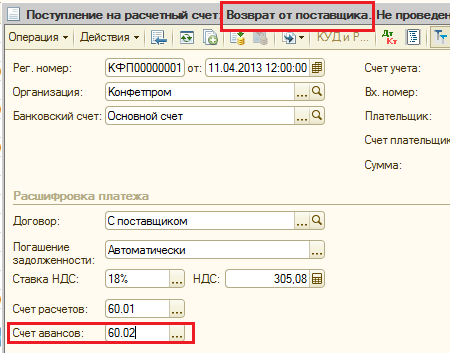
Проводки документа:
Аванс возвращается.

4.Товар куплен - не оплачен поставщику - возвращен поставщику. (Расчеты по претензиям ведем на счете 60.02)
Принятие к учету товаров отразим в программе с помощью типового документа «Поступление товаров и услуг». Товар поступает с НДС. (Отразим поступление счет-фактуры). Возникает кредиторская задолженность по счету 60.01 на сумму 2 000 рублей.Проводки документа:
Оплату отражать не будем, сразу же вернем товар.
Отразим возврат поставщику с помощью документа «Возврат товаров поставщику», который находится в меню «Покупка» - «Возврат товаров поставщику».
На закладке «Счета учета» у нас также используется счет 60.02.
Документ «Возврат товаров поставщику»
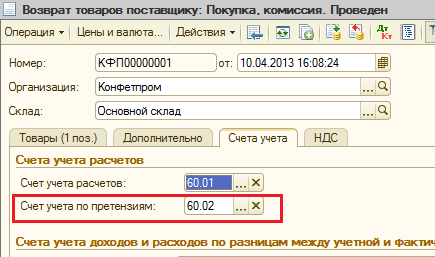
Проводки документа:

Задолженности не образуется ни на каком счете, поскольку до возврата товар не был оплачен, однако взаиморасчеты отразились оборотом на счете 60.02:

Примечание: можно указать в документе возврата счет расчетов по претензиям - 60.01.
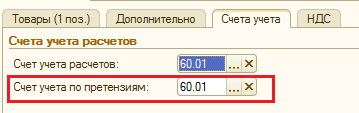
Но тогда, если за товар уже была произведена оплата, то при возврате аванс будет отражен на счете 60.01.

И соответственно суммы аванса в отчете «Оборотно-сальдовая ведомость по счету» по счету 60.01 будут отображаться с минусом в кредите, так как это пассивный счет.

Если же предприятие не работает по предоплате с поставщиком, и всегда бывает задолженность, то:
1) Если в документе «Возврат товаров поставщику»мы не укажем документ-поступление, то по третьему субконто программа «не поймет» с какого документа следует «убрать» задолженность.

Соответственно, аванс опять же останется на счете 60.01 по документу возврата:

2) Если в документе «Возврат товаров поставщику» мы укажем документ-поступление, то все равно в результате проведения взаиморасчетов будет отражаться оборот по 60.01 счету, поскольку программе необходимо закрыть расчеты по третьему субконто.
Проводки документа:
Соответственно, в отчете «Оборотно-сальдовая ведомость по счету» будет «накручиваться» оборот по 60.01 счету.
Возврат товаров от покупателей оформляется одноименным документом. Рассмотрим поэтапную инструкцию по возврату товара от покупателя в 1с 8.3 и какие проводки формирует этот документ.
В конфигурации имеется возможность ввести данный документ на основании двух других документов: и .
Если зайти в журнал операций Возврат товаров от покупателей, мы увидим кнопку с выпадающим списком Возврат. Там два пункта: Продажа, комиссия и Оборудование.
На самом деле, видов возвратов от покупателя больше:
- Возврат с указанием документа реализации.
- Возврат без указания документа реализации.
- Возврат от .
- Возврат оборудования.
- Возврат тары.
При вводе документа в шапке каждого вида возврата обязательно нужно указать следующие реквизиты:
- Склад — место хранения, куда делается возврат. Оформить возврат можно только на склады с типом «Оптовый» или «Розничный.
- Тип цен – необходимо установить тот тип цен, по которому осуществляется возврат. Берется из договора покупателя или из настроек пользователя либо может меняться кнопкой Изменить.
- Валюта – валюта, в которой будет выражена сумма документа. Берется автоматически из договора.
Обязательные реквизиты шапки для всех видов возвратов одинаковы, и далее мы их рассматривать не будем.
Рассмотрим каждый вид возврата в отдельности.
Чтобы оформить данный возврат товара покупателю в 1С 8.3, нужно в журнале документов нажать кнопку Возврат и выбрать пункт Продажа, комиссия.
В шапке вновь созданного документа нужно заполнить реквизит Документ отгрузки, указав документ реализации, по которому осуществляется возврат. После того как выбрали нужную операцию, заполняем закладки: Товары и Расчеты.
Получите 267 видеоуроков по 1С бесплатно:
- Таблицу Товары можно заполнить автоматически, нажав кнопку Заполнить и выбрав Заполнить по документу отгрузки, либо вручную через кнопку Подбор. После установки , соответственно, необходимо указать Количество, Цену, Ставку НДС. На закладке Расчеты указываются счета, по которым будет учитываться Номенклатура.
- Цена — заполняется из регистра Цены номенклатуры.
- Счет учета, Счет учета НДС, Счет доходов и Счет расходов — заполняются из регистра Счета учета номенклатуры.
- Субконто – представляет собой текущего товара.
Если заполнение таблицы Товары происходит по Документу отгрузки, то система сама определит учетную стоимость товаров к возврату на момент реализации.
Также, если возврат происходит на основании документа Отчет о розничных продажах, подставляются реквизиты , по которым розничному Контрагенту был произведен возврат денег.
Как сделать возврат от покупателя без указания документа реализации
Аналогично вышеописанному, чтобы оформить данный возврат, нужно в журнале документов нажать кнопку Возврат и выбрать пункт Продажа, комиссия.
Дальнейшие действия схожи с формированием документа с указанием документа реализации за некоторым исключением, которые сейчас и рассмотрим.
Так как Документ отгрузки не выбран, мы не знаем партию товара и, следовательно, его Себестоимость. Для указания Себестоимости в каждой строке предусмотрено специальное поле, его нужно заполнить вручную.

Пример проводок по возврату товара от покупателя можно увидеть на данном скриншоте:

Наше видео по возврату товара в программе 1С:
Возврат товаров от комиссионера
Чтобы провести в учете операцию возврата товаров или ГП (готовой продукции) комиссионеру, нужно по кнопке Возврат выбрать пункт Продажа, комиссия.
В созданном документе у Договора должен быть вид «С комиссионером (агентом)».
Счет учета и Переданные счета учета программа подставляет, исходя из настроек регистра Счета учета номенклатуры.
Возврат оборудования
Чтобы провести в учете операцию возврата оборудования от покупателя, нужно по кнопке Возврат выбрать пункт Оборудование.

На закладке Оборудование указывается номенклатура, количество, цена, ставка НДС, а также счета учета номенклатуры.
- Табличную часть «Товары» также можно заполнить либо вручную, добавляя строки, либо через кнопку Заполнить на основании документа на отгрузку.
- Если поле Документ отгрузки не заполнено, необходимо дополнительно указать учетную стоимость возвращаемого оборудования.
- Как и в случае Возврат товаров от покупателя без указания документа реализации, поле Себестоимость нужно заполнить вручную .
- Цена — проставляется программой на основании регистра Цены номенклатуры. Счет учета, Счет учета НДС, Счет доходов и Счет расходов проставляются программой на основании регистра Счета учета номенклатуры.
Возврат тары
При продаже в розницу клиент может вернуть товар, если он бракованный или просто ему не подходит. Рассмотрим оформление возврата товара от розничного покупателя в программе «1С:Управление торговлей, ред. 10.3».
Пример:
- Первый покупатель приобрел в нашем магазине телефон по цене 8000 руб.
- Второй покупатель приобрел в нашем магазине ноутбук по цене 19000 руб.
- В день покупки первый покупатель вернул в магазин купленный телефон.
- Вечером была закрыта кассовая смена и сформированы все необходимые кассовые документы.
- На следующий день второй покупатель также обратился в магазин для возврата ноутбука. Клиент вернул товар, ему были выплачены деньги из кассы компании.
Розничные продажи оформляются документом Чек ККМ. Каждая покупка вносится как отдельный чек ККМ. Если к программе подключено кассовое оборудование, то оформление продаж происходит через специальный интерфейс кассира. В противном случае, чеки оформляются следующим образом:
Меню: Документы - Розница - Чеки ККМ
Оформим два чека согласно нашему примеру.
В чеках заполним:
- Кассу ККМ, на которой пробиваются чеки.
- Склад, с которого будет отгружен товар.
- Способ оплаты - наличные.
- Продаваемые товары, с указанием количества и цены.
- Сумму, полученную от клиента.
Продажа №1
Продажа №2

После оформления чеков ККМ товар списывается со склада, а в кассе ККМ появляется розничная выручка.
Для анализа движения товаров на складе можно воспользоваться отчетом «Ведомость по товарам на складах».
Меню: Отчеты - Запасы (склад) - Ведомость по товарам на складах
Сформируем отчет за сегодняшний день:
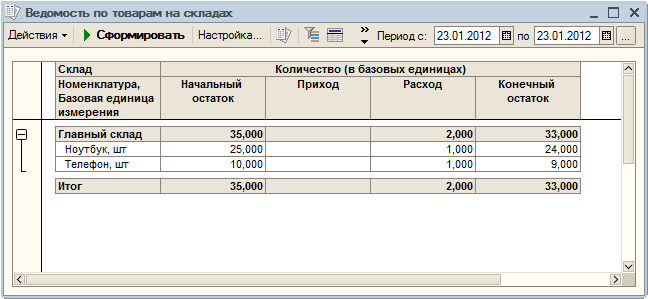
Как видим, телефон и ноутбук указаны в колонке «Расход» - значит они списаны со склада.
Посмотреть розничную выручку в кассе ККМ можно с помощью отчета «Ведомость по денежным средствам в розничных точках».
Меню: Отчеты - Розница - Ведомость по денежным средствам в розничных точках
На текущий момент в кассе магазина 27000 руб.:

Возврат товара от покупателя в день покупки
Если покупатель возвращает товар в день покупки (до закрытия кассовой смены), это также оформляется документом «Чек ККМ». Только в данном случае чек делается на возврат. Самый простой способ оформить чек на возврат - найти чек на продажу в списке документов и воспользоваться кнопкой «Ввести на основании - Чек ККМ».
Найдем чек на первую продажу и введем на основании чек ККМ. Чек на возврат полностью заполняется всеми данными исходя из чека на продажу (склад, касса, список товаров, сумма).
Обратите внимание на вид операции по чеку - «на возврат».

По кнопке «ОК» проведем и закроем чек на возврат.
После оформления чека на возврат товар вернулся на склад, а в кассе магазина стало меньше денежных средств.

Ведомость по денежным средствам в розничных точках:

Закрытие кассовой смены
В конце дня происходит закрытие кассовой смены. На кассе ККМ снимается Z-отчет, кассир готовит необходимые документы.
В программе закрытие кассовой смены делается специальной обработкой, которая:
- Удаляет все чеки ККМ, сделанные за день.
- Формирует сводный документ «Отчет о розничных продажах», в котором будут указаны все продажи по кассе за день.
Выполним закрытие кассовой смены.
Меню: Документы - Розница - Закрытие кассовой смены
В обработке укажем дату смены, кассу ККМ и нажмем «Закрыть смену».
ВАЖНО: после закрытия кассовой смены все чеки ККМ удаляются из программы - их больше не существует.
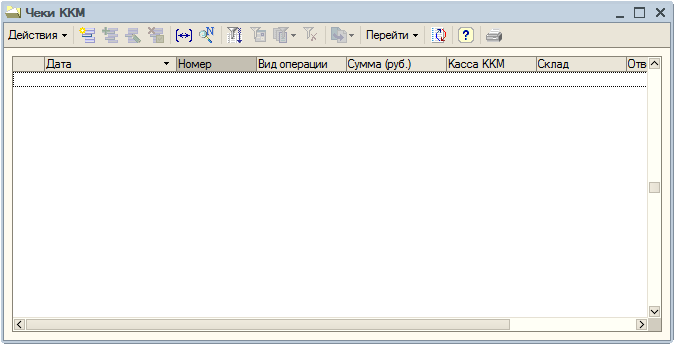
Вместо чеков сформировался сводный документ за день - «Отчет о розничных продажах». В документе заполнена организация, касса ККМ, все проданные за день товары и общая сумма выручки:

Документ автоматически провелся, его можно просто закрыть.
Посмотреть список всех отчетов о розничных продажах можно здесь:
Меню: Документы - Розница - Отчеты о розничных продажах
Возврат товара от покупателя после закрытия кассовой смены
Если товар возвращается после закрытия кассовой смены (на следующий день или позже), оформить эту операцию чеком ККМ на возврат уже нельзя. В этом случае оформляется документ «Возврат товаров от покупателя».
Документ заполняется вручную, кроме того для его создания нужно будет создать покупателя в базе как контрагента.
Примечание: для возврата товаров можно создавать каждого розничного покупателя отдельно. Можно создать покупателя «Розничный покупатель» и всегда использовать его при возврате.
Создадим покупателя, возвращающего товар, в справочнике «Контрагенты».
Меню: Справочники - Контрагенты (покупатели и поставщики) - Контрагенты
Укажем ФИО покупателя, что он является физическим лицом, поставим флаг «Покупатель»:

По кнопке «ОК» сохраним покупателя и закроем.
Меню: Документы - Продажи - Возвраты товаров от покупателя
В документе укажем организацию, покупателя, склад на который мы хотим вернуть товар. В списке товаров укажем 1 ноутбук по цене 19000 руб.

Чтобы программа правильно указала себестоимость товара при возврате на склад, нужно обязательно заполнить поле «Документ партии» в каждой строке товаров. В качестве документа партии желательно указать отчет о розничных продажах за тот день, в который был продан товар. В крайнем случае, можно указать документ поступления данного товара или вручную заполнить колонку «Себестоимость».
В документе партии нажмем на кнопку выбора документа и выберем пункт «Отчет о розничных продажах». В списке отчетов о продажах выберем отчет за нужный день.

По кнопке «ОК» проведем и закроем документ.
В момент проведения документа товар снова вернется на склад, кроме того мы станем должны покупателю 19000 руб. за возвращенный товар.
Ведомость по товарам на складах:

Для оценки состояния взаиморасчетов воспользуемся отчетом «Ведомость по взаиморасчетам с контрагентами».
Меню: Отчеты - Продажи - Взаиморасчеты - Ведомость по взаиморасчетам с контрагентами
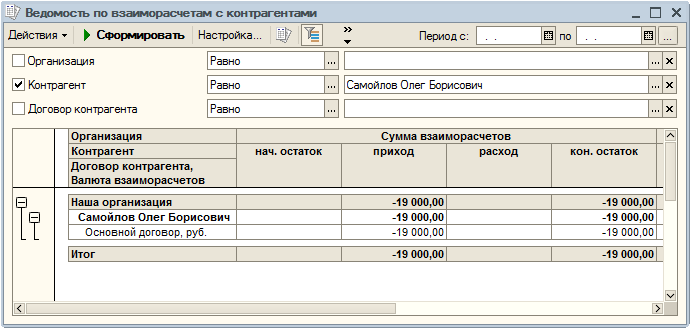
Конечный остаток -19000 говорит о том, что наша организация должна покупателю 19000 руб.
Выдача денежных средств покупателю за возвращенные товары
Выдача денежных средств покупателю оформляется документом «Расходный кассовый ордер».
Меню: Документы - Денежные средства - Касса - Расходные кассовые ордера
Удобнее будет сделать расходный кассовый ордер на основании возврата товаров от покупателя. В этом случае все реквизиты документа заполняются автоматически, нам остается только провести документ.
Пример заполненного документа:

Теперь мы расплатились с покупателем и ничего ему не должны. Сформируем ведомость по взаиморасчетам с контрагентами и убедимся в этом.