

В современном мире довольно сильно популяризированы флеш-накопители для ПК, а в мобильных устройствах – карты памяти microSD. Популярность устройств обусловлена их низкой ценой, возможностью хранить большие объёмы данных, и при этом с лёгкостью переносить все эти данные на другие устройства.
Но и у этих устройств есть недостатки – это проблема в форматировании. Пользователи данных накопителей информации в недоумении от того, что карта SD не форматируется. При этом часто задаются такими вопросами: Карта памяти не форматируется что делать? И SD карта повреждена Android как исправить? Давайте же ответим на эти вопросы, а также выясним, что делать, если карта памяти не форматируется.
Флеш-накопители данных являются обязательной частью современного мира, поэтому важно знать, как правильно работать и обслуживать данные устройства, дабы не столкнутся с проблемами в самый неподходящий момент.

Если у вас SD карта не форматируется, то есть возникли проблемы в форматировании флешки и никак не удаётся совершить данное действие, то нужно: или нести устройство в сервисный центр, или выбросить. Но также есть ещё способы «спасения флешки». Один из них – это способ форматирования флеш-накопителя через консоль.

В Windows системе есть одна особенность при удалении файлов – если сам файл занят какими-либо процессами, то удалить его не удастся. А через консоль мы можем всё уничтожить без всяких проблем. Итак, вот что мы делаем в консоли если не форматируется микро SD карта:
- Используем комбинацию клавиш Win+R
- Появилось окно «Выполнить». Вводим туда команду – diskmgmt.msc.
- Нажимаем «Ок» и перед нами появилось окно «Управление дисками». Ищем наш флеш-накопитель, нажимаем по нему правой кнопкой мыши и выбираем «Форматировать».

Если у вас всё прошло удачно и без ошибок, то вы молодец. Если не получилось, то не закрывайте статью – у нас есть ещё парочка способов.

Если у вас не форматируется карта памяти microSD, то вам поможет утилита SNDFormatter. Программа бесплатная и её легко скачать в интернете, а мы расскажем, как пользоваться данной утилитой.
- Запускаем программу.
- Во вкладке «Drive» выбираем наш флеш-накопитель.
- Во вкладке «Format Type» выбираем «Full» или «Erase». «Format Size Adjustment» ставим «On».
- И нажимаем «Format».
Если программа не сработала, то попробуйте эту – Apacer USB 3.0 Repair tool. Утилита схожа с SDFormatter, но при этом дополнена такими функциями:
- низкоуровневое форматирование;
- отключение защиты у флеш-накопителей.
Программу вы можете скачать в интернете.

- Открываем стандартную утилиту Windows «Командная строка» через комбинацию клавиш Win+X, или ищем её в меню пуск.
- В новом окне прописываем «diskpart»
- В следующем открывшемся окне пишем «list disk». В окне нам покажут все доступные диски записи данных на компьютере, в том числе и нашу флешку. Находим наш флеш-накопитель (обычно он находится в самом низу списка).
- Прописываем данные в окне «select disk 1». Именно ваша флешка может иметь другое название, а не «disk 1».
- Далее, очищаем атрибут защиты от записи через команду – «attributes disk clear readonly». Для проверки атрибутов диска используйте команду – «attributes disk».
- Выходим из утилиты через команду «Exit», и опять пытаемся форматировать флеш-накопитель.
Если приведённые выше способы вам не помогли, то следующий именно для вас.

Скачиваем программу «Flashnul». Утилита предназначена для тестирования и глубокой работы с съёмными накопителями на вашем компьютере. Поэтому осторожно ей пользуйтесь и старайтесь ничего лишнего не «наклацать». В ином случае, вы повредите ваши данные и диски записи информации.
- Распаковываем/устанавливаем программу на один из основных дисков на нашем компьютере. Для примера возьмём диск C. Путь к программе будет – C:\flashnul.
- Запускаем командную строку через Win+X или через меню пуск и вводим эту команду:
cd С:\\flashnul
- Далее, перед нами появляется каталог с папкой утилиты, где нужно определить наш флеш-накопитель. Прописываем эту команду: flashnul –p
- В списке который открылся, ищем наименование нашей флешки (номер или буква). Запоминаем его. Например, у вас флешка с наименованием N. В этом случае прописываем команду для полной очистки данных: flashnul N: –F
- Запускаем тест на ошибки контроллера, вместе с ним уничтожатся все данные: flashnul N: –l
- По завершении теста, запускаем форматирование через консоль управления. После совершённых действий, ошибок быть не должно.
Проблемы с программой
В программе Flashnul могут возникать многочисленные проблемы. Одной из важных проблем является появление данного рода ошибки, в которой сам flashnul не может работать с внутренними и внешними командами.
Для решения проблемы необходимо:
- Открыть командную строку и перейти в каталог, в котором распакована наша программа. Для примера возьмём диск C.
- В командной строке прописываем «C: ».
- Далее, нужно перейти в каталог утилиты Flashnul. Вводим в строку cd flashnul и всё.

Используйте утилиту Usbflashinfo. После запуска программы, нажмите на вкладку «получить информация о флешке». Находим строчки VID, PID. Значения, найденные в данных строчках, скопируйте в поисковик. Скорее всего, под данный флеш-накопитель есть специальные программы форматирования.
На сайте flashboot.ru вы найдёте невероятное множество самых разнообразных программ, утилит и полезной информации для флеш-накопителей и карт памяти microSD от всех популярных производителей. Возможно, именно там вы и подберёте нужную вам программу, которая поможет вашей проблеме в форматировании.

Надеемся, что статья помогла вам в полной мере и теперь вы знаете, что делать, если ваша SD карта не форматируется или возникнут другие проблемы с форматированием иных носителей данных. Теперь вы не только можете спокойно работать с флеш-накопителями для себя, но и помогать своим друзьям и знакомым, которые не раз вас отблагодарят за ваши труды.
Расширить свободное место на внутреннем накопителе довольно просто с использованием карты памяти формата mircoSD. Но недостатком твердотельных накопителей является ограниченный ресурс работы, в результате чего они довольно часто выходят из строя. Рассмотрим в каких ситуациях SD карта может быть повреждена android и как исправить эту проблему.
Перекинуть данные с поврежденной карты памяти без форматирования в некоторых случаях можно с помощью USB Card Reader с поддержкой microSD. Такое устройство можно приобрести практически в любом магазине компьютерной техники.
Также оно размерами не больше обычной USB флешки, а поэтому его можно всегда носить с собой.
Алгоритм действий
Итак, если флешка не открывается на телефоне и под рукой есть компьютер, а также USB Card Reader, то можно приступать к восстановлению данных. Для этого последовательно выполните такие действия:
- Выключите мобильный телефон или планшет.
- Снимите заднюю крышку и аккумулятор (если потребуется), а после этого аккуратно достаньте microSD карту памяти из своего слота. Узнать, где конкретно находится флешка в вашей модели устройства можно перейдя на официальный сайт разработчика. Альтернативным вариантом будет просмотр нужной информации из обзоров в интернете.
- Вставьте флешку в USB Card Reader и подключите устройство к ПК.
- Если данные карты памяти отобразились на экране компьютера, то скопируйте все ее содержимое на жесткий диск.
После копирования информации с карты памяти, ее стоит отформатировать.
С большой долей вероятности, теперь флешка будет открываться и в вашем мобильном устройстве. Более подробно об устройстве для чтения карты памяти microSD на компьютере, смотрите в обучающем видеоролике.
Устаревшая файловая система
Современные модели смартфонов поддерживают карты памяти различных файловых систем, в том числе exFAT, NTFS и FAT32. Последняя из них является более устаревшей и довольно часто проблема с чтением флешки на телефонах заключается именно в ее использовании. Помимо этого, если вы будете смотреть на своем мобильнике фильмы высокого качества, то вам точно не подойдет FAT32. Ведь на такую флешку невозможно сбросить файл, размером более 4 Гб. К остальным достоинствам файловой системы NTFS относится более высокая надежность и отказоустойчивость при активной эксплуатации.
Алгоритм действий
Исправить повреждение microSD карты Андроид из-за устаревшей файловой системы не так просто. Дело в том, что сделать это стандартным способом по умолчанию в ОС компьютера не получится. Не справятся с задачей и общеизвестные утилиты, предназначенные для форматирования дисковых накопителей, PartitionMagic и тому подобные. Но все же, используя диспетчер устройств или специальную программу, изменить файловую систему и «оживить» поврежденную флешку можно. Правда при этом желательно заранее позаботиться об резервной копии данных с нее на компьютер или другой накопитель, поскольку процедура восстановления предполагает форматирование носителя.
Рассмотрим алгоритм действий по преобразованию файловой системы карты памяти с помощью бесплатной утилиты HP USB Disk Storage Format Tool. При этом понадобится сделать следующее:
- Загрузите с официального сайта утилиту в виде zip архива и распакуйте ее в любой директории раздела с ОС.
- Подключите телефон с установленной картой памяти в любой свободный слот USB компьютера.
- Запустите исполняющий файл программы с названием HPUSBFW.EXE.
- При подключении сразу нескольких USB-устройств, в выпадающем меню выберете нужное. В данном случае — телефон, в котором установлен накопитель.
- В появившемся окне File system выберите пункт NTFS.
- Для ускорения процесса форматирования установите галочку напротив пункта Quick Format.
- Нажмите на клавишу старта и согласитесь с предупреждением об форматировании носителя.
- Дождитесь окончания процесса и можете попробовать открыть карту в файловом менеджере телефона.
Диспетчер устройств Windows
Подобным образом можно восстановить флешку, путем изменения файловой системы, и через диспетчер устройств ОС Windows. При этом потребуется перейти во вкладку с дисковыми устройствами и раскрыть меню вашего накопителя. Далее выбрать пункт «Политика» и установить галочку напротив «Оптимизировать для выполнения». С этого момента отформатировать карту памяти можно будет стандартным способом, через меню свойств из разделов «моего компьютера».
Дисковые устройства
Предлагаем посмотреть обучающий видеоролик по знакомству и использовании программы SB Disk Storage Format Tool.
Использование специальных программ для восстановления
Как показывает практика, можно исправить состояние поврежденной карты памяти путем ее форматирования и изменение файловой системы. Но что делать, если флешка не читается, а на ней очень важные файлы? Именно для таких случаев созданы специальные утилиты, которые с определенной долей вероятности, помогут восстановить большую часть данных.
Алгоритм действий
Среди самых эффективных по восстановлению информации с карты памяти, можно выделить следующие утилиты:
- Smart Data Recovery.
- Recuva.
- BadCopyPro.
- DiskDigger.
Утилита Smart Data Recovery
Перечисленные программы способны восстановить информацию даже с тех накопителей, у которых повреждены отдельные сектора памяти. Приведем более подробную спецификацию и алгоритм действий по восстановлению данных утилитой Smart Data Recovery.
Русифицированный интерфейс и совместимость со всеми компьютерными операционными системами, включая Windows 8 и 10, свидетельствуют об высокой популярности Smart Data Recovery. С помощью этой утилиты, вы сможете не только восстановить имеющиеся данные на поврежденной флешке, но также создать резервную копию удаленных ранее файлов. Smart Data Recovery поддерживает все типы файловых стандартов, включая NTFS и FAT32.
Приступим к восстановлению информации с поврежденной карты памяти. Для этого потребуется сделать следующее:
- Скачать и установить бесплатную утилиту на компьютер.
- Подключить телефон или USB Card Reader с установленной картой mircoSD.
- Следовать рекомендациям, которые представлены на экране.
Результатом деятельности Smart Data Recovery будут найденные приложения и папки, которые будут располагаться в левой части экрана. Правее будут отображаться вложенные в них файлы различных расширений. Для восстановления данных достаточно нажать соответствующую кнопку, после чего флешку можно отформатировать и попробовать открыть на мобильном устройстве.
Поддержка внешних карт памяти для многих пользователей Android является важным критерием при выборе нового девайса. К счастью, большинство из них все еще поддерживают такую опцию. Впрочем, и здесь могут возникнуть сбои — например, сообщение о повреждении SD-карты. Сегодня вы узнаете, почему эта ошибка возникает и как с ней справиться.
Сообщение «SD-карта не работает» или «Пустая SD-карта: требуется форматирование» может появиться в таких случаях:
Причина 1: Случайный единичный сбой
Увы, природа Андроид такова, что протестировать его работу абсолютно на всех устройствах невозможно, следовательно, имеют место ошибки и сбои. Возможно, вы переместили приложения на флешку, оно по каким-то причинам аварийно завершилось, и вследствие этого ОС не определила внешний носитель. На самом деле таких причин может быть множество, однако почти все случайные сбои исправляются перезагрузкой девайса.
Причина 2: Плохой контакт слота и карты памяти
Портативное устройство вроде телефона или планшета во время эксплуатации подвергается нагрузкам, даже находясь в кармане или сумке. Вследствие этого подвижные элементы, к которым относится и карта памяти, могут сдвигаться в своих пазах. Поэтому, встретившись с ошибкой о повреждении флешки, которая не исправляется перезагрузкой, стоит вынуть карточку из девайса и осмотреть ее; также возможно загрязнение контактов пылью, которая в любом случае проникает внутрь аппарата. Контакты, кстати, можно протереть спиртовыми салфетками.
Если контакты на самой карте памяти визуально чистые, можете просто подождать некоторое время и вставить её снова — возможно, девайс или сама флешка просто нагрелись. Спустя некоторое время вставьте SD-карту обратно, и убедитесь, что она посажена до конца (но не переусердствуйте!). Если проблема была в плохом контакте, после этих манипуляций она исчезнет. Если проблема остается — читайте дальше.
Причина 3: Наличие ошибочных секторов в таблице файлов карты
Проблема, с которой чаще всего сталкиваются любители подключать девайс к ПК и вместо безопасного извлечения просто выдергивать шнур. Впрочем, от такого не застрахован никто: подобное может вызвать сбой ОС (например, выключения при разряде батареи или аварийная перезагрузка) или даже банальный перенос файлов (копирование или Ctrl+X) средствами самого телефона. В зоне риска также владельцы карточек с файловой системой FAT32.
Как правило, сообщение об ошибочном распознавании SD-карты предваряют другие неприятные симптомы: файлы с такой флешки читаются с ошибками, файлы пропадают вообще или появляются такие себе цифровые призраки. Естественно, причину такого поведения не исправят ни перезагрузка, ни попытка вытащить-вставить флешку. Действовать в такой ситуации следует так:

Причина 4: Физическое повреждение карты
Самый плохой вариант развития событий — флешка оказалась повреждена механически либо при контакте с водой, огнем. В таком случае мы бессильны — скорее всего, данные с такой карточки восстановить уже не получится, и вам ничего не остается, как выбросить старую SD-карту и приобрести новую.
Ошибка, сопровождаемая сообщением о повреждении карты памяти – одна из самых неприятных, которая может произойти с пользователями девайсов под управлением Android. Благо, в большинстве случаев это просто единичный сбой.
В результате неправильной эксплуатации или по каким-то внешним причинам карта памяти может быть повреждена. В этом случае объем места на ней указывается как нулевой, либо появляется предупреждение, что диск защищен от записи. В худшем случае карта и вовсе не определяется компьютером. Восстановить карту памяти можно при помощи специализированных программ.
Причины сбоев карт памяти
Любая карта является флеш-накопителем, внутри которого находится микросхема-контроллер. Благодаря этому контроллеру осуществляется передача данных с чипа карты на компьютер, а также в обратной последовательности. При неправильном извлечении устройства, при скачках напряжения, а также по другим причинам управляющая контроллером программа может дать сбой. Поэтому необходимо себе представлять, как произвести восстановление карты в телефоне, планшете или на любом другом устройстве. Рассмотрим, как выполнить восстановление карт Silicon Power, SanDisk и Transcend.
Если тип карты памяти неизвестен
Как восстановить карту памяти, если ее тип вам неизвестен? Порядок действий пользователя будет выглядеть следующим образом:
Восстановление карт Transcend
Лучшим способом восстановления накопителя Transcend является использование специальной программы Transcend RecoveRx. Даже если карта повреждена, эта бесплатная программа вытянет с нее все данные по максимуму. Работа проходит в несколько этапов:

Восстановление карты SanDisk
Карту телефона или другого девайса типа SanDisk емкостью вплоть до 32Gb можно восстановить простой и бесплатной программой D-Soft Flash Doctor:

Восстановление Silicon Power
Реанимировать Silicon Power рекомендуется с помощью . Такая рекомендация основана на том, что производитель Silicon Power тесно сотрудничает с компанией Recuva. Программа позволяет выполнить восстановление данных с носителя даже в том случае, если карта памяти Silicon Power повреждена или отформатирована. С помощью программы Recuva вся утерянная информация вернется, если только носитель не поврежден механически.
Рассмотрим, как можно удобно работать в программе Recuva:

Предупреждение! Работая в программе Recuva, не сохраняйте свои данные на тот же самый носитель, где они были утрачены. В противном случае велика вероятность того, что вы опять их не обнаружите. И Recuva тут будет ни при чем. Сам носитель Silicon Power, возможно, не будет их отображать.
Не секрет, что достаточно часто многие пользователи мобильных девайсов сталкиваются с проблемой сбоев, когда карта памяти в устройстве не определяется или данные на ней либо повреждены, либо по каким-то причинам уничтожены. Вот тут-то и начинаются поиски решения, как восстановить память карты памяти. При этом, естественно, все хотят, чтобы не только карта заработала, но еще и файлы на ней остались. Сделать это не так уж и сложно, как может показаться на первый взгляд.
Почему возникают сбои в работе карты памяти?
Увы, причин для сбоев в работе съемных карт памяти любого типа может быть достаточно много. Не говоря о некоторых неправильных действиях самого юзера, вроде случайного удаления данных, может наблюдаться и физического повреждение карты, обычный износ по истечении срока службы и даже проблемы в работе управляющего микроконтроллера.
И как восстановить память карты памяти? Для любого варианта проблемы можно найти универсальные решения, связанные с использованием либо аппаратного, либо программного метода.
Можно ли восстановить карту памяти?
Вообще, следует четко разграничивать ситуации, когда требуется восстановить только файлы или же когда нужно восстановить работоспособность карты. Это две разные вещи. Соответственно, и решение вопроса о том, как восстановить карту памяти на телефоне, в каждом случае будет своим.

Программный метод, предполагающий использование специальных программ, является более простым по сравнению с аппаратным, когда возникают сбои в работе микроконтроллера. Тем не менее рассмотрение проблемы начнем именно со второго способа, поскольку без определения карты на компьютере или ноутбуке ни о каком восстановлении данных и говорить не приходится.
Карта памяти повреждена: как восстановить ее работоспособность?
Итак, предполагаем, что «полетел» микроконтроллер. В данном случае можно забыть о восстановлении данных, поскольку карту придется форматировать.
Заметьте, для этого должны использоваться специальные микропрограммы производителя карты. Другим способом сделать это не получится. Когда карта присоединяется к компьютеру или ноутбуку через адаптер (кард-ридер), в лучшем случае система пишет, что места на съемном диске нет, или дисковое пространство определяется как нулевое. В худшем случае карта памяти не распознается вообще.

Самый простой вариант при решении вопроса "как восстановить - использовать вызываемый командной regedit через меню «Выполнить», где в разделе HKLM перейти к подразделу SYSTEM, а далее по дереву ключей отыскать директорию StorageDevicePolicies. Справа в окне нужно установить нулевой параметр (обычно это 0x00000000(0)). Но стопроцентной гарантии работоспособности карты это не дает.
А еще как восстановить память карты памяти? Нужно использовать значения идентификатора оборудования (PID) и значение идентификатора производителя (VID), а также учесть значение Chip Vendor (хотя в большинстве случаев можно обойтись и без него).

Эти значения можно найти на самой микросхеме, но карту придется вскрыть. В принципе, если карта системой определяется, можно воспользоваться и утилитами вроде CheckUDisk или USBIDCheck.
Теперь в Интернете по этим сведениям следует найти персональную микропрограмму контроллера и скачать ее. Если поиск затруднен, можно воспользоваться услугами онлайн-сервисов вроде iFlash, где по вводимым данным следует найти интересующую нас программу. Далее при помощи загруженного софта просто форматируем карту. Заметьте, каждая такая программа для восстановления карты памяти является универсальной и предназначается исключительно для одной модели или одного производителя устройства.
Простейшая программа для восстановления данных Recuva
Теперь предположим, что карта компьютером определяется и работает без проблем, но искомые данные на ней повреждены или отсутствуют. Восстановить данные с карты памяти самым простым способом можно при помощи известной утилиты Recuva.
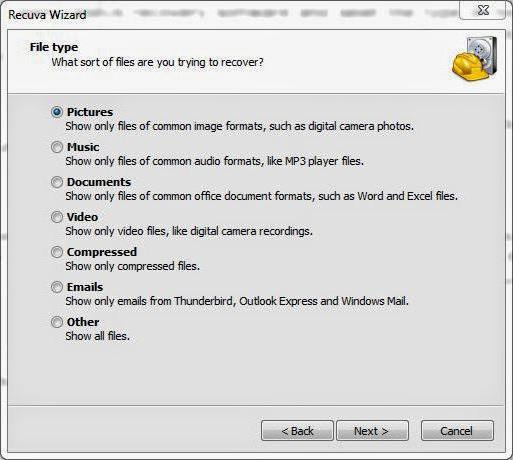
После запуска приложения выбираем восстановление либо по типам файлов, либо отмечаем параметр «Прочее» (для поиска всего содержимого), а затем указываем источник (карта памяти). Далее задействуем параметр углубленного анализа и начинаем процесс сканирования.
По окончании процесса будет выдан результат. Красным цветом обозначаются данные, не подлежащие восстановлению, желтым - те, которые можно попытаться восстановить, зеленым - восстанавливаемые без проблем. Наверное, уже понятно, что восстановить файлы на карте памяти можно только те, которые обозначены желтым и зеленым цветами. Правда, для сомнительных данных положительный результат не гарантируется.
Пакет R-Studio
Пакет R-Studio является более мощной утилитой. Она позволяет восстановить данные с карты памяти даже при достаточно сильных повреждениях самих файлов, файловой системы или даже секторов памяти устройства.

После старта программы выбираем искомый носитель и нажимаем кнопку начала сканирования. В появившемся всплывающем окошке можно задать тип данных, размер области сканирования и т. д. В результатах будут показаны все физические и виртуальные разделы данного устройства с присутствующими на нем файлами и загрузочными записями. Если раздел был отформатирован, он выделится желтым цветом. Теперь остается только выбрать нужные каталоги или файлы, после чего сохранить их в любом другом месте на компьютере. Как уже понятно, в дальнейшем информацию можно будет перенести на съемный носитель без проблем.
Приложение Auslogic File Recovery
Еще одна достаточно интересная программа для восстановления карты памяти (имеется в виду информационная часть) - утилита Auslogic File Recovery.

Основное ее отличие от R-Studio заключается в том, что она имеет, так сказать, более простой и дружелюбный интерфейс, правда, является платной. Тем не менее приложение обладает удобной системой поиска и предварительного просмотра результатов сканирования. А это, в свою очередь, помогает восстановить только то, что действительно необходимо.
Программа Hetman Uneraser
Достаточно простой, но не менее интересной утилитой можно назвать и пакет Hetman UnEraser, о которой мало кто знает.

Интерфейс приложения очень похож на внешний вид стандартного «Проводника» Windows. Глубокое сканирование даже при поврежденной файловой системе или разделах осуществляется автоматически. При этом поддерживаются съемные карты любого типа, вплоть до тех, которые используются в фото- или видеокамерах.
Утилита SoftPerfect File Recovery
Небольшая программа SoftPerfect File Recovery является наиболее подходящей для неопытных пользователей в случаях с мелкими некритическими сбоями. Если было произведено форматирование, увы, утилита оказывается бесполезной.

С другой стороны, и она не лишена ряда преимуществ. Прежде всего это возможность работы со сжатыми томами и разделами. К тому же и распространяется она совершенно бесплатно и не имеет ограничений по срокам использования. Но это, как говорится, на крайний случай - для быстрого устранения мелких неприятностей.
Программа Magic Uneraser
А вот приложение Magic Uneraser, к сожалению, тоже малоизвестное юзерам, обладает достаточно интересными возможностями. Алгоритмы поиска и восстановления практически те же, что и у вышеописанных программ, но преимущества налицо.

Прежде всего стоит отметить, что программа способна находить даже те файлы, которые пропускают остальные утилиты, позволяет восстанавливать файлы и папки с сохранением имен и метаданных, но самое главное - приложение может сразу же упаковывать восстанавливаемую информацию в ISO-образы, которые потом можно применить при записи на любой съемный носитель.
Заключение
Вот вкратце мы и рассмотрели проблему, как восстановить память карты памяти. Естественно, описать все программы, предназначенные для этих целей, просто невозможно, поэтому основное внимание было уделено наиболее мощным и популярным утилитам.
Но тут стоит обратить внимание на тот факт, что применять их нужно исключительно в случае работоспособности самих карт. Если проблема со съемным носителем заключается в том, что он не определяется или имеет нулевой объем, придется для начала восстановить его память. А вот потом уже можно применить и некоторые из вышеописанных утилит (в частности, R-Studio), которые позволяют восстанавливать любые типы данных даже после форматирования, ведь искомая информация никуда не девается, просто перезаписывается в секторах памяти, и меняется название начального файла с присвоением ему в начале имени специфичных нечитаемых символов.