Как настроить Плей Маркет, чтоб скачивать приложения для андроида - первая задача после покупки. В этой статье мы подробно разберем процедуру регистрации и покажем как настроить Google Play Market, чтобы скачивать и автоматически обновлять игры или приложения.
При покупке телефона или планшета в магазине вам обязательно предложат помочь (естественно за деньги) зарегистрироваться в Плей Маркете. В этой статье вы узнаете для чего нужен аккаунт в Google и как зарегистрироваться в Плей Маркете самому, не заплатив ни копейки .
Остальные настройки не столь существенны, поэтому перейдем к навигации магазина.
Если провести по экрану пальцем вправо, то вы увидите список категорий приложений.

Справа от главной страницы находятся «Топ платных» , «Топ бесплатных» , «Бестселлеры» (как платные, так и бесплатные приложения), «Топ новых платных» , «Топ новых бесплатных» и «Набирающие популярность» . Естественно, самые интересные страницы – это «Топ бесплатных» и «Топ новых бесплатных» ;)
Если вы собираетесь скачивать приложения для андроида, названия которых знаете, то справа-вверху есть кнопка поиска. Советуем сразу установить себе антивирус. Какой антивирус выбрать, зачем он нужен и какие у него возможности (к примеру, в случае потери телефона, вы можете определить его нахождение с другого устройства, заблокировать, узнать номер телефона при смене сим-карты и многое другое), вы можете узнать .
Как скачивать с Плей Маркета
Как скачивать с Плей Маркета на андроид устройстве
При выборе приложения открывается его описание, скриншоты и отзывы, нажмите кнопку «Установить». Перед тем, как скачивать с Плей Маркета, проверяйте запрашиваемые разрешения приложений.
Как скачивать с Плей Маркета удаленно
Также вы можете скачивать с Плей Маркета приложения удаленно (не имея телефона или планшета под рукой). Для этого нужно зайти с любого другого устройства на страницу и авторизоваться. Здесь можете выбирать и скачивать приложения для андроида, которые автоматически загрузятся на ваш андроид, если он подключен к интернету.
В общем все. Теперь вы уже знаете как настроить Плей Маркет, как зарегистрироваться в Плей Маркете и как скачивать с Плей Маркета.
Проблема неработоспособности Плей Маркета (в сегодняшнее время это Гугл Плей) довольно неприятная и ежедневно с ней сталкиваются тысячи владельцев Андроид устройств. Если эта неполадка и вас не обошла стороной, то в этом материале можете почерпнуть немного знаний и быстро привести свой смартфон или планшет в порядок.
Разные ошибки и сбои, из-за которых может не работать магазин Google Play, вызваны несколькими причинами, внимательно изучив которые можно быстро решить свою проблему и сделать все для того, чтобы снова не столкнуться с ней в будущем.
Почему у вас не работает Плей Маркет? Основные причины
Разберем причины поподробнее:
- Сервис действительно не работает. Этот случай – очень редкое явление. Но если все же случится, нужно только подождать пока его работа будет возобновлена.
- На устройстве сбилась дата и время. Как правило, эта причина в большинстве случаев вызывает ошибку с уведомлением «подключение отсутствует».
- Возникли проблемы с сетью. Убедитесь, что интернет работает и соединение установлено правильно. Если используете мобильный интернет, советуем посмотреть у нас .
- Программа Freedom. Она всегда блокирует доступ к Google сервисам.
- Изменился файл hosts. В результате установки и использования определенных приложений, как вот выше упомянутого Freedom, в системном разделе Андроид происходят некоторые изменения, в частности в файле hosts. В таком случае, пользователю необходимо сделать небольшое редактирование файла, вернув его в первоначальное состояние. Как это сделать, ищите ниже в данной статье, где рассмотрены способы устранения этой проблемы.
Способы, как возобновить функционирование Плей Маркета
Рассмотрим способы решения проблемы в зависимости от причин. Если вы знаете причину неполадки, то можете сразу выбрать способ решения из списка ниже. Если нет, то придется пробовать все способы.
- Перезагрузите устройство. Такое простое действие помогает приблизительно в 50% случаев. Кстати, рекомендуем делать перезагрузку системы, если возникают ошибки при работе и любых других программ.
- Убедитесь, что программный продукт «аккаунты Google» включен. Это можно сделать, перейдя в меню «Настройки», далее в раздел «Приложения», а затем выбрать вкладку «Все». Опуститесь в самый низ, где находятся отключенные программы. Если здесь вы обнаружите «Аккаунты Гугл», то просто выберите и включите и все должно заработать. В ином случае читайте далее другие способы.
- Сбросьте настройки Google Play Market и Сервисы Google Play. Чтобы сделать эту несложную операцию, нужно перейти в меню настроек и выбрать раздел, отвечающий за управление приложениями. Далее найти в списке эти приложения и к каждому из них применить «Стереть данные» и «Очистить кэш». Также отдельно к Гугл Плей Маркет необходимо применить «Удалить обновления».
- Переустановите Google Play. Сначала удалите установленную версию Гугл Плей (в старых версиях Андроид это Плей Маркет), а далее скачайте последнюю актуальную на данный момент версию. Установите программу и сделайте перезагрузку устройства.
- Убедитесь, что в системе установлено правильное время. Бывают такие случаи, при которых дата и время сбиваются. В результате после попытки открыть магазин пользователи часто видят ошибку «подключение отсутствует». Чтобы решить проблему нужно зайти в меню «Настройки», далее – «Дата и время», и выставить реальное время, дату и свой часовой пояс.
- Проверьте доступность Интернет-соединения. Убедитесь, что Интернет включен и работает на вашем устройстве. Откройте браузер и попробуйте перейти на любой сайт.
- Правильно настройте hosts.
Многие из нас используют программы, которые незаметно вносят некоторые изменения в системный файл hosts. Одна из самых распространенных таких программ — Freedom, с помощью которой можно совершать бесплатные внутриигровые покупки по так называемым «липовым данным». Если вы использует эту утилиту или ей подобную, то нужно сначала остановить её работу, перейдя в «Настройки» -> «Приложения», далее найти нужную программу и нажать на неё. Теперь выбрать «Остановить». Затем полностью удалить.
Чтобы редактировать файл hosts, обязательно нужно иметь рут-права. Для поиска и редактирования рекомендуем использовать файловый менеджер Root Explorer или ES Проводник .
Имеет содержание приблизительно такого вида:

А должен быть вот таким:
Весь мусор, автоматически созданный в этом файле, необходимо удалить. Для этого следуйте инструкции (на примере приложения ES Проводник):— Запустите файловый менеджер и перейдите в корень системы (верхний уровень), нажав в самом верху окна приложения кнопку «/».

— Найдите и откройте папку под названием «etc».
— В этой папке находится нужный нам файл hosts. Откройте его как текст и удалите в нем все ненужное. Затем сохраните и убедитесь, что теперь в нем осталась только одна строка с текстом 127.0.0.1 localhost.
После этой процедуры попробуйте, не работает ли Плей Маркет.
- Сбросьте настройки к заводским.
Этот способ рекомендуем применять только в крайнем случае, когда никакие другие действия не привели к желаемому результату. Дело в том, что в результате такой процедуры с внутренней памяти устройства удаляется вся информация и хорошо бы иметь резервную копию, чтобы потом возобновить свои данные.

Для осуществления сброса перейдите в «Настройки» и выберите пункт «Восстановление и сброс», а в нем пункт «Сброс данных» (в ранних версиях Андроид: «Конфиденциальность» -> «Сброс данных»).
Магазин Плей Маркет представляет собой очень мощный сервис приложений и прочего контента для мобильной платформы Андроид, которая обслуживается компанией Гугл. Если он не работает на вашем смартфоне или планшете, то, скорее всего, у вас случилась какая-то из вышеописанных проблем, поскольку за техническое состояние этого сервиса отвечают и постоянно следят сотни специалистов.
Если ничего не получается или может быть знаете другие способы решения этой проблемы, просим общаться ниже в комментариях, помогая другим пользователям.
Магазин Play Market от Google — это, фактически, главный источник программ и приложений для планшетов и телефонов на Андроид. Иными источниками приложений, типа Яндекс.Store, пользуется только небольшой процент пользователей. Поэтому, если с ним что-то случается и вдруг Плей Маркет не работает, не открывается или просто не заходит в Play Market, то для юзера, который с компьютерной техникой «на Вы», это просто катастрофа: ничего поставить не получается, установленные программы не обновляются, на устройстве выскакивают ошибки и т.п. Иногда причиной неисправности служит заражение вирусом, но чаще всего это просто глюк или сбой самой программы и системного сервиса. Конечно, полный аппаратный сброс («хард ресет» или «вайп», как его ещё называют)проблему то скорее всего решит, но это — самый крайний способ, о котором я расскажу в конце статьи. А пока рассмотрим несколько рабочих способов решения проблемы с работой Google Play.
Перед тем, как что-либо делать — проверьте есть ли доступ в Интернет с Вашего смартфона или планшета. Дело в том, что магазин приложений от Гугл требует доступа в глобальную сеть и при его отсутствии выдаёт ошибку «Нет подключения» или «Подключение отсутствует». Если же с этим проблем нет, то выполняем следующие шаги.
Шаг 1. Чистим кеш и удаляем данные.
Этот способ помогает если Плей Маркет не открывается из-за программного сбоя. Заходим в Настройки телефона или планшета и находим пункт Приложения и открываем вкладку Все. Находим приложение «Google Services Framework»:

(если такого пункта нет — ищите «Сервисы Google Play»). Выбираем его и попадаем в информацию о приложении:
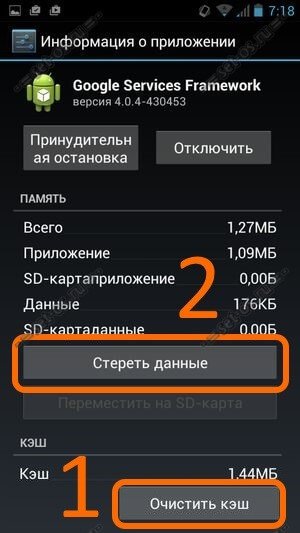
Нажимаем кнопку «Очистить кеш» и, затем, «Стереть данные». Далее ищем сам «Google Play Маркет»: 
и делаем то же самое:

Теперь надо перезапустить свой Андроид-телефон или планшет и проверить — работает или не работает Плей Маркет.
Шаг 2. Перезапускаем диспетчер загрузок
Иногда причиной проблем с Плей Маркетом бывает подвисших диспетчер загрузок. Попробуем его «пнуть». Возвращаемся в «Настройки» -> «Приложения» и в списке приложений находим «Загрузки»:

Принудительно останавливаем диспетчер и перезагружаем телефон или планшет. После загрузки возвращаемся сюда же и проверяем активно ли приложение.
Шаг 3. Проверяем файл Hosts
Проблемы с магазином приложений могут быть вызваны вмешательством в системный файл Hosts. Давайте его проверим. Правда, для этого нужно получить ROOT доступ к устройству. Далее — запускаем какой-нибудь менеджер файлов. Я предпочитаю для этого использовать Root Browser. Нам нужно попасть в каталог

В нём находим файлик Hosts и открываем его текстовым редактором. По умолчанию он должен выглядеть так:
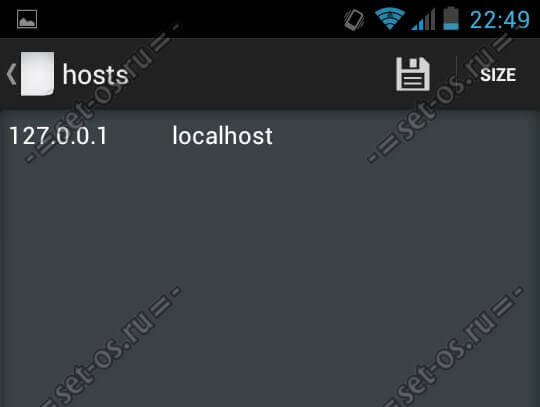
То есть никаких строчек быть не должно, кроме этой:
На крайний случай — этот файл можно просто удалить и после перезапуска системы он будет создан вновь в первоначальном виде.
Шаг 4. Проблемы с синхронизацией аккаунта Google
Все устанавливаемые программы на Андроиде привязаны к аккаунту. Если возникли проблемы с синхронизацией, то просто так войти в магазин приложений тоже не получится. Заходим в раздел «Аккаунты и синхронизация»:

И вручную запускаем полную синхронизацию:
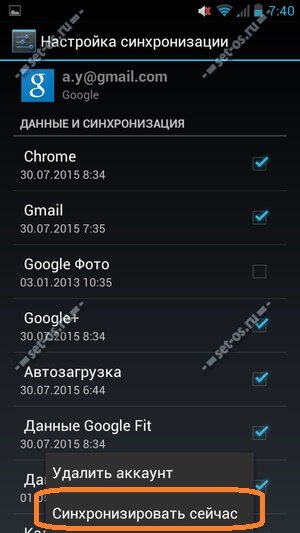
Если синхронизация данных не проходит — проверьте доступ в Интернет. Если в ним всё нормально, тогда пробуйте удалить аккаунт, перезагрузиться и создать его заново. Если Google Play Store будет писать Необходимо зайти в аккаунт — смотрите .
Шаг 5. Скачиваем Гугл Плей Маркет и переустанавливаем
Если ни один из предыдущих шагов не помог — тогда стоит попробовать переустановить сам магазин приложений Гугл Плей. Для этого снова открываем раздел «Настройки»>>>»Приложения» и находим там Google Play Маркет и полностью его очищаем: сначала кеш, потом данные и под конец — удаляем обновления:

Перезагружаемся и проверяем. Если всё нормально, то Play Маркет скачает обновления и запустится.
Если ничего не помогает:
Самый крайний способ восстановления работы — сброс телефона или планшета на заводские настройки. Для этого сохраняем все данные с телефона на компьютер по максимуму. После этого идём в раздел «Настройки» >>> «Резервное копирование и сброс»:
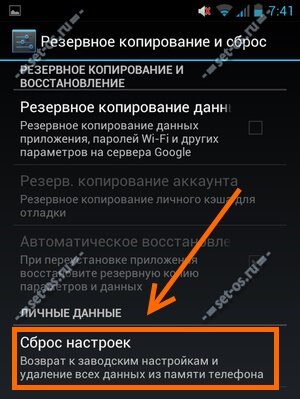
Находим пункт «Сброс настроек» и выбираем его. Дальше действуем согласно инструкциям телефона. В итоге получим совершенно чистый аппарат. Гугл Плей Маркет обычно после этого работает прекрасно =). Всем удачи!
Пользователи телефонами с ОС Андроид иногда сталкиваются с ситуациями когда не работает Play Market (Плей Маркет) по непонятным причинам. Особенно неприятна такая ситуация, когда владельцу устройства, нужно выполнить какую-то операцию. Но в большинстве ситуаций проблему с Play Market или любой другой неполадкой разрешить несложно, причем это по силам большинству пользователей, включая и тех, кто не владеет специальными навыками.
Разработчики системы Android сделали много экспериментов и исследований для того, что бы управление было понятно пользователю с любым уровнем знаний. Но часто встречаются ситуации, когда смартфон, планшет выходит из-под контроля владельца и начинает «жить своей жизнью» из-за различных технических сбоев. Это касается и Play Market, популярного ресурса от Google.
Устранить сбой, не дающий возможности попасть в магазин приложений можно прибегнув к одному из следующих способов:
Если при попытке войти в популярный Play Market случился сбой, то владельцу устройства, работающего на Android, необходимо начать устранять проблему с простейшей, но эффективной процедуры - перезагрузки этой операционной системы. Интересно, что такое действие устраняет множество проблем, то есть оно полезно не только в случае с Плей Маркет.
Все же это не универсальный метод, поэтому восстановление доступа процесс не гарантированный. Если так и произошло, тогда следует пробовать другие способы;
Проверьте соединение с Интернетом
Нередко собственники смартфонов упускают такой момент, а зря - это распространенная причина отсутствия доступа к чему-либо в сети.
Аккаунт Google отключен
Иногда для разрешения проблемы достаточно зайти в меню, найти там «Аккаунты Google» и активировать этот пункт. После чего доступ будет восстановлен.
Проверьте установленные в смартфоне дату и время
Когда постоянно высвечивается предупреждение «Подключение отсутствует», при этом связь с Интернетом присутствует, то это свидетельствует о том, что необходимо установить время, дату.
Для чего требуется зайти в меню настроек, разыскать там надпись: «Дата и время». После входа в этот раздел требуется установить галочку напротив «Дата и время сети», а следом и напротив надписи: «Часовой пояс сети». Такая манипуляция приведет к синхронизации выбранных параметров с сетью, то есть вручную выполнять эти действия больше не придется.
Сброс персональных настроек Play Market
Еще одним простым и эффективным вариантом устранения имеющейся проблемы с доступом в указанный сервис является сброс сохраненных настроек самого Плей Маркет. Для выполнения этой процедуры следует выполнить такие действия:
- Зайти в меню настроек имеющегося смартфона, планшета;
- Выбрать раздел - «Диспетчер приложений», иногда он имеет другое название - «Приложения»;
- В любом из указанных выше пунктов следует выбрать опцию «Google Play Market», манипуляция приведет к открытию специального окна;
- Выполнить «очистку кэша ».
После удаления ненужной информации высока вероятность, что доступ к сервису будет восстановлен. Но сначала требуется перезагрузить смартфон. Если Плей маркет всё равно не работает, то можно попробовать «Стереть данные » , зайдя заново в настройки приложения и после этого перезагрузить телефон.
Если проблема не решена, тогда следует переходить к следующему способу.
Удалите обновления Google Play Market
Представленный вариант восстановления доступа практически идентичен описанному выше. Но за исключением одного момента: вместо «Очистить кэш» нажимается другая кнопка, называющаяся «Удалить обновления ». Кнопка находится выше кнопки «Очистить кэш» на предыдущем рисунке.
Как и при использовании предыдущего способа следом за удалением нужно выполнить перезагрузку Android.
Этот вариант восстановления доступа эффективен, когда имеющийся смартфон, планшет не нашел «общего языка» с каким-либо обновлением Play Market. Такое может произойти ввиду его сырости или устаревшей прошивки мобильного устройства.
Очистка кэша приложения «Сервисы Google Play»
Удаление сохраненных смартфоном или планшетом настроек «Сервисы Google Play» тоже может решить данную проблему. Такая операция не является сложной, для ее успешного проведения следует выполнить следующее:
- Зайти в меню настроек своего мобильного устройства;
- Открыть, уже упоминавшийся, раздел «Диспетчер приложений» (в ряде версий Андроида вместо указанного используется наименование «Приложения»);
- Выбрать требующиеся «Сервисы Google Play»;
- Попасть в меню этой программы, после чего выполнить уже известную по предыдущему варианту операцию «Очистить кэш». Для этого нажимается соответствующая кнопка.

Традиционно всю процедуру завершает перезагрузка смартфона, сразу после чего можно попытаться зайти в нужный сервис.
Не редко проблема с входом в Play Market может возникнуть по причине выключения важного приложения «Диспетчер загрузки», такое может случиться даже по неосторожности владельца смартфона.
В этом случае восстановить доступ получиться, выполнив следующее:
- Зайдя в уже привычное меню приложений необходимо выбрать пункт «Все», осуществляется это с помощью свайпа (сдвига);
- Выбрать нужный пункт, а именно «Диспетчер загрузки»;
- Когда откроется окно управления нужно проконтролировать включена ли программа, если нет, то необходимо нажать кнопку «Включить».

Далее осуществляется привычная перезагрузка имеющегося мобильного устройства. После чего выполняется установление связи с нужным Плей Маркетом. Если после входа в окно управления обнаружено, что диспетчер загрузки включен, то нужно перейти к следующему способу, так как этот точно не поможет восстановить доступ.
Удаление данных аккаунта Google
Этот способ может привести к утере нужной информации, так как будет выполняться удаление данных личного аккаунта . Чтобы этого не случилось перед началом операции необходимо выполнить процедуру синхронизации , которая позволит оперативно создать резервную копию всех нужных файлов (или тех которые могут понадобиться).
Для выполнения синхронизации необходимо войти в меню настроек, там следует выполнить следующую процедуру:

- В открывшемся меню синхронизации нужно выбрать свой почтовый ящик;

- Далее для синхронизации необходимо указать все необходимые пункты (информация, хранящаяся в которых сохраниться). В большинстве случаев владельцу устройства достаточно сохранить сведения из раздела «Контакты» и «Личная информация», так как обычно там храниться все важное. Чтобы выполнить процедуру выбора необходимо просто кликнуть нужный пункт. Если есть желание сохранить всю находящуюся в телефоне информацию, то следует выбрать «Опции», а затем нажать открывшуюся кнопку «Синхронизировать». После чего будет произведено полное резервирование.
- Затем выполняется удаление своего Google-аккаунт. Для чего после выполнения синхронизации стоит вернуться в предыдущее меню и выбрать «Удалить». Далее свое действие нужно будет подтвердить, в результате такой манипуляции процедура удаления будет выполнена.
Далее необходимо произвести перезагрузку, при включении смартфона Android предложит восстановить информацию с имеющейся резервной копии, что и надо сделать. После выполнения такой процедуры владелец устройства должен войти в свой аккаунт Google (тоже восстановленный). Все, что останется еще сделать, это зайти в нужный Play Market.
Если данный способ не привёл к положительному результату, тогда следует переходить к следующему.
Установлены несовместимые приложения блокирующие работу Плей Маркет
Нередко причиной отсутствия доступа к Плей Маркет является установка несовместимых с этим сервисом программ. Например, давно замечено, что негативное влияние оказывает Freedom - приложение, позволяющее создавать фиктивную безлимитную карту для внутриигровых покупок. Есть и множество других программ, блокирующих доступ, поэтому владельцу смартфона нужно будет сделать выбор, что ему важней: блокирующее доступ приложение или доступ к Плей Маркет. Бывают случаи когда пользователи предпочитают оставить Freedom или другую важную для них программу, используя в дальнейшем сторонние источники приложений — сайты андроид тематики.
Поиск приложения блокирующего сервис Play Market
Выявление приложения блокирующего программу Play Market можно сделать также самостоятельно. Задача усложняется тем, что список приложений способных мешать работе Плей Маркет обширен. Но не все так сложно: если раньше доступ к гугловскому сервису был, то несовместимую программу выявить просто - ею является одна из установленных за последнее время.
Открыв раздел «Диспетчер приложений» в меню настроек, выбираем «Установленные». Если она неизвестна, то можно удалить или остановить все установленные за последнее время. Для чего в открывшемся меню следует выбрать «подозреваемое» приложение, а когда откроется его меню необходимо нажать «Stop».
Работоспособность Плей Маркета выявится только после перезагрузки.
Сбросьте настройки Android
Это уже крайний вариант, вслучае если другие способы не помогли. После выполнения процедуры сброса, телефон вернётся в исходное состояние — сбросятся все пользовательские настройки. Также будут удалены данные имеющихся контактов. Поэтому сделайте синхронизацию аккаунта с компьтером или копирование записной книжки в файл, затем сохраните на флешке или на сервисе Гугл (к примеру Гугл Диск).
Чтобы решить проблему с входом в сервис используя данный способ, следует найти раздел, именующийся, как «Восстановление и сброс» (он находится в меню настроек) или «Резервное копирование и сброс». Далее нужно выбрать «Сброс настроек», что приведет к удалению из памяти устройства всей информации и возврату к заводским настройкам. Не будет удалено все хранящееся на карте памяти. Поэтому всю нужную вам информацию сохраните на флеш памяти, после выполнения сброса вернёте на свои места.

После запуска телефона введите свои данные аккаунта Google (в настройках) и пробуйте выполнить вход в Плей Маркет. Вероятнее всего работа данного сервиса возобновится.
Очень часто пользователи системы Android сталкивались с ошибками 941 или же Google Play Market не работает, не запускается, все время вылетает и так далее. Рассмотрим же как решить данную проблему в подробной инструкции.
Почему не работает Плей Маркет?
Самые распространенные сбои и проблемы в работе Google Play Маркета это: технические проблемы на самом сервисе, постоянные ошибки в работе, приложение все время вылетает и не работает. В этой статье представлены несколько решений как исправить данные ошибки.
Рекомендуем также статью по данной теме:
- Что означают ошибки Google Play Маркет?
Не работает Google Play – Как исправить?
- Перезагрузите Android
Самое первое что следует сделать это перезагрузить устройство. Часто это может решить проблему связанную Google Play, но и также если система “тормозит” или зависает. Если это не помогло решить проблему, смотрим следующий пункт.
- Сбросьте настройки Google Play Market
- Заходим в настройки.
- Откройте «Приложения» или «Диспетчер приложений».
- Найдите в списке Google Play Маркет и нажмите на него.
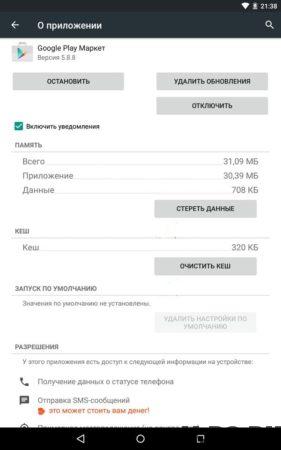
- В окне настроек приложения выберите «Стереть данные» и «Очистить кэш ».
- Удалите обновления Google Play Market
Повторяем 3 действия из пункта 2, только теперь нажимаем на “Удалить обновления “. Это вернет Play Market в исходное состояние на момент установки.

- Сбросьте настройки приложения «Сервисы Google Play»
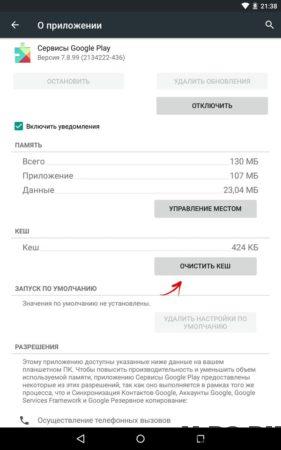
Зайдите в настройки, откройте «Приложения» и в списке найдите «Сервисы Google Play ». Откройте его и также очистите кэш и данные.
- Очистите кеш и данные «Google Services Framework»
Google Services Framework ». Нажмите «Стереть данные » и «Очистить кеш ».

- Приложение «Аккаунты Google» отключено
Зайдите в «Настройки» → «Приложения» → вкладка «Все». Выберите «Аккаунты Google ». Если данное приложение будет отключено, включите его.

- Включите «Диспетчер загрузки»
В разделе приложения перейдите на вкладку «Все » и откройте «Диспетчер загрузки ». Если у вас он отключен, нажмите «Включить ».

- Удалите Google-аккаунт и восстановите его
Сделайте резервную копию своих данных и в 6 пункте выбирайте “Удалить аккаунт “.

- Приложения, блокирующие работу Google Play Market
Некоторые приложения могут блокировать работу Play Маркета . Например, известное приложение Freedom , позволяющее совершать внутри игр и программ покупки бесплатно, может помешать нормальной работе магазину приложений Google.
- Настройте файл «hosts»
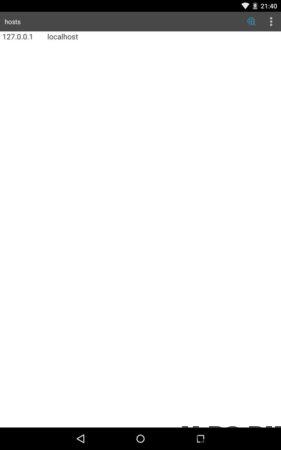
Если у вас установлено приложение Freedom , то этот пункт именно для вас. Данный способ требует наличия рут прав. Для начала отключите приложение Freedom (в меню программы пункт «Stop»), а только затем его удалите. После этого установите приложение Root Explorer или предоставьте рут доступ в ES Проводнике . Потом найдите по пути /system/etс/ файл «hosts», откройте его с помощью редактора текста и оставьте только вот эту строчку (если нету, напишите её):
- Сбросьте настройки (Hard Reset) Android
Это самый радикальный метод, который удалит все данные с внутреннего накопителя. Данные на карте памяти останутся нетронутыми.
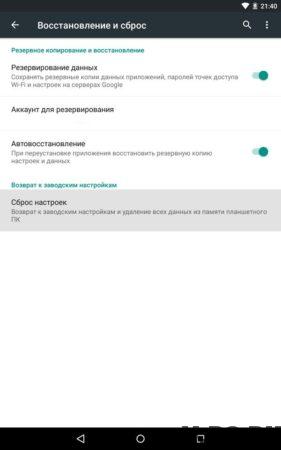
Этот способ точно поможет Вам,самое главное перед его использованием создайте резервную копию системы. При первом же запуске Вы сможете восстановить все данные из резервной копии.
- Проверьте Интернет соединение
Проверьте соединение к Сети. Если у вас не открывается ни один сайт в браузере, перезагрузите роутер и настройте подключение к интернету.
- Выставьте правильное время (ошибка «Подключение отсутствует»)
Выставите правильное время и верно укажите часовой пояс. Лучше всего синхронизируйте эти параметры с сетью. Для этого зайдите в «Настройки» → «Дата и время» и поставьте галочку напротив пунктов «Дата и время сети » и «Часовой пояс сети ».