Современный Android смартфон трудно представить без доступа к Интернету. В этом материале мы расскажем о том, как включить Интернет на Android смартфоне с помощью мобильной связи и Wi-Fi.
Для того чтобы включить мобильный интернет на Андроиде необходимо выполнить несколько простых действий. Во-первых, вам нужно включить функцию «Мобильные данные». Для этого откройте настройки Андроида и перейдите в раздел «Передача данных».
В данном разделе нужно найти функцию «Мобильные данные» и включить ее. Также в данном разделе есть функция «Экономия трафика». Ее лучше отключить, иначе в фоновом режиме она может блокировать доступ в Интернет для некоторых приложений.

После этого вам нужно вернуться на главный экран с настройками и перейти к дополнительным настройкам Интернета. Для этого нужно открыть раздел «Еще».


Для включения Интернета здесь нужно выбрать тип сети: 2G, 3G или . Сейчас, сеть 3G работает практически у всех операторов и во всех странах. Но, если ваш мобильный оператор поддерживает 4G LTE, то лучше выбрать именно этот тип сети. Поскольку 4G LTE обеспечивает максимальную скорость доступа к Интернету. Также в подразделе «Мобильные сети» есть функция «Интернет-роуминг». Если вы хотите включить Интернет в роуминге, то данную функцию также нужно активировать.

В большинстве случаев, вышеописанных действий достаточно для того чтобы включить Интернет на Андроид смартфоне. Но, если у вас все равно не работает Интернет, то, скорее всего, у вас не настроены точки доступа (APN). Для того чтобы их настроить вам нужно открыть настройки и перейти в раздел «Еще – Мобильные сети – Точки доступа (APN)».

Здесь можно выбрать одну из точек доступа к Интернету и изменить ее настройки. Также здесь можно добавить точку доступа. Для этого есть кнопка со знаком «Плюс». Если не знаете, какие настройки указывать обратитесь в техническую поддержку вашего Интернет провайдера.
Как подключить Интернет на Андроиде через Wi-Fi
Если вы хотите подключить Интернет на Андроиде с помощью подключения к беспроводной сети Wi-Fi, то тут все намного проще, чем в случае использования мобильного Интернета. Все, что вам нужно сделать, это открыть настройки Андроида и перейти в раздел «Wi-Fi».


После этого появится окно с запросом пароля. Вводим пароль от Wi-Fi и нажимаем на кнопку «Подключить».

После ввода пароля Андроид смартфон подключится к Интернету через беспроводную сеть Wi-Fi. При этом рядом с выбранной Wi-Fi сетью появится надпись: «Подключено».
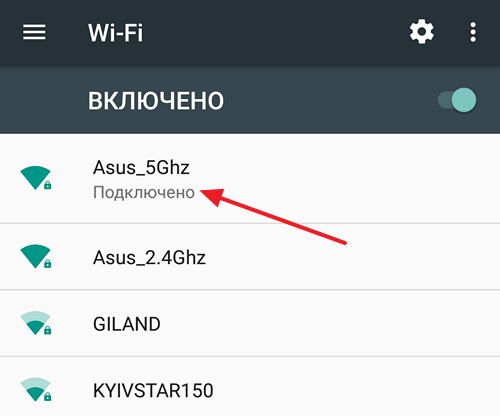
Если же после подключения к Wi-Fi сети Интернет так и не заработал, то, скорее всего, проблема в отсутствии доступа к Интернету на роутере или точке-доступа Wi-Fi.
На днях один мой товарищ столкнулся с тем, что его новенький телефон Samsung Galaxy J5 теряет сеть через несколько часов бездействия. Например, полежав ночь на утро у аппарата нет сети. Помогает только перезагрузка и то ненадолго, край — до следующей ночи. Телефон был сдан в сервис на тестирование и, спустя пару недель, вернулся как полностью исправный. Я покопался в Интернете и наткнулся на один похожий случай, где Самсунг Галакси S7 теряет сеть примерно в таких же условиях. Благодаря ему решение проблемы найти всё же удалось! И сейчас я поделюсь им с Вами.
Как оказалось, во всём виноват стандарт LTE/4G. Вернее даже не столько он, сколько базовые станции оператора связи. В нашем случае это был Билайн. По какой-то причине, ведомой наверное только производителю, телефон Samsung Galaxy теряет сеть если активен режим 4G/LTE. Стоит только его выключить,оставив только 3G — проблема пропадает и сообщение «Нет сети» больше не появляется, всё работает как часы.
Как отключить 4G Интернет на Samsung
Возможно позже, с выходом новой прошивки, проблема будет решена, но пока приходится искать вот такие вот обходные пути. Итак, чтобы отключить 4G Интернет на Samsung Galaxy, Вам надо зайти в настройки телефона и выбрать раздел «Мобильные сети»:


По умолчанию там активные все доступные режимы — LTE (он же 4G), 3G и 2G. Если Ваш Самсунг Галакси теряет сеть — попробуйте поставить вариант 3G/2G :

После этого перезагрузите телефон и проверьте. В нашем случае это помогло и проблема ушла.
Примечание: Если Вам жизненно необходим именно высокоскоростной стандарт 4G, то тогда следует задуматься о смене оператора связи. Тем более, что сейчас есть возможность сделать это с сохранением номера.
⭐️⭐️⭐️⭐️⭐️ В этой статье я разберу ситуацию, когда на Android нет интернета через WiiFi. Т.е. само подключение к сети есть, значок вайфая активен, но не получается выйти в интернет и мессенджеры (Телеграм, Вибер, Скайп) и прочие приложения (Инстаграм, ВКонтакте и т.д.) не подключаются.
В большинстве случаев помогает перезагрузка смартфона или роутера, который раздает беспроводную сеть. Другой причиной может быть программная ошибка в работе Андроид и неправильная настройка роутера.
Данная статья подходит для всех брендов, выпускающих телефоны на Android 9/8/7/6: Samsung, HTC, Lenovo, LG, Sony, ZTE, Huawei, Meizu, Fly, Alcatel, Xiaomi, Nokia и прочие. Мы не несем ответственности за ваши действия.
Замечу! Если вы используете общественную сеть WiFi или частную корпоративную, то велика вероятность блокировки ими некоторых социальных сетей и мессенджеров. Такое часто практикуется и придется смириться с ситуацией.
Проверка наличия доступа к интернету
Прежде чем в работе смартфона или роутера, убедитесь, что с интернетом все в порядке. Что с ним может быть не так:
- Вы не заплатили, поэтому провайдер приостановил доступ в интернет. Убедитесь, что через провод есть доступ в сеть.
- В настройках роутера стоят ограничения на посещение отдельных сайтов или лимит на трафик (обычная практика для открытых сетей в общественных местах).
- На стороне провайдера возникли проблемы.
После исключения этих факторов приступайте к диагностике, позволяющей понять, в работе какого устройства скрывается причина неполадки.
Самый простой способ — подключитесь к беспроводной сети с другого телефона/планшета/ноутбука. Если другое устройство выходит в сеть, то проблемы в телефоне, который не может установить корректное соединение.
Сбои в Android
Перезагрузите мобильное устройство. Если причиной неполадки был незначительный системный сбой, перезапуск системы его устранит.
После повторного запуска при сохранении ошибки забудьте сеть и затем заново подключитесь к ней.
Забывание сети и повторное подключение помогает устранить несоответствие параметров Wi-Fi в телефоне и роутере.
Если удаление сети не помогло, проверьте состояние прокси-сервера на Android. Он должен быть выключен:
- Зайдите в раздел «Wi-Fi» настроек и выберите сеть для подключения.
- Отметьте пункт «Дополнительно» («Расширенные настройки»).
- Убедитесь, что в поле «Прокси-сервер» стоит «Нет».
 Увеличить
 Еще одной причиной того, что телефон не выходит в интернет, может быть неправильная дата. Чтобы проверить ее и изменить:
- Откройте настройки.
- Выберите раздел «Дата и время».
- Установите время и дату вручную или отметьте пункты «Дата и время сети» и «Часовой пояс сети».
 Увеличить
 После установки правильной даты подключитесь к Wi-Fi. Если беспроводная сеть действительно работает, вы сможете выйти в интернет.
Проверка и настройка роутера
Если в результате своеобразной диагностики вы выяснили, что возникают на всех устройствах, которые подключаются к одной беспроводной сети, то ищите причину ошибки в настройках роутера.
Большой сенсорный экран, стильный дизайн, тонкий корпус, сильная начинка - все это привычные желания любого человека при покупке телефона. Развитие IT-технологий позволяет удовлетворять все потребности человека в этой области. С развитием технологий в области мобильных устройств большую популярность приобрел также мобильный интернет серфинг. Ведь это очень удобно, достав мобильный телефон, зайти в интернет и найти всю интересующую Вас информацию. И когда возникают проблемы с выходом в интернет, это доставляет пользователю уже большие неудобства. Попробуем разобраться с основными проблемами невозможности выхода в интернет и способами решения данного вопроса. При возникшей проблеме в передаче данных следует выполнить следующие действия, которые помогут Вам выяснить причину сложившейся ситуации.
Цены на основные услуги:
| Вид работ | Стоимость, руб. |
|---|---|
| Диагностика | |
| Диагностика даже при отказе от ремонта | Бесплатно |
| Выезд на дом в пределах КАД | Бесплатно |
| Доставка устройства в сервис | Бесплатно |
| Выезд на дом в пределах КАД | Бесплатно |
| Диагностика даже при отказе от ремонта | Бесплатно |
| Доставка устройства в сервис | Бесплатно |
| Обучение и консультирование | 800 |
- Первым делом желательно проверить подключена ли услуга передачи данных на Вашем номере телефона. Это можно сделать с помощью специального запроса или позвонив своему оператору мобильной связи. Порой если абонент уходил в задолженность, то компания может отключать услугу передачи данных и для ее восстановления потребуется иметь достаточное количество денег на балансе мобильного телефона.
- Во-вторых, необходимо проверить свой баланс. Так как у абонентов, у которых имеется задолженность на мобильном счете, обычно операторы отключают передачу данных и исходящие звонки. В таком случае Вам необходимо произвести оплату на баланс Вашего мобильного телефона.
- Затем следует проверить включена ли на вашем смартфоне функция передачи данных. Многие пользователи смартфонов отключают данную функцию во избежание излишнего потребления интернет трафика, так как лежащий в кармане мобильный телефон потребляет в фоновом режиме интернет трафик для корректной работы некоторых приложений, использующих допуск в интернет: различные почтовые клиенты и другие программы. Включается данная функция в меню настроек в разделе беспроводные сети.
- Так же следует проверить настройки точки допуска в интернет на своем мобильном телефоне. Так как иногда при перезагрузке телефона они могут удалиться или сбиться. Каждый оператор мобильной связи имеет свои настройки точки допуска в интернет, поэтому при смене оператора не забудьте проверить настройки. Точные настройки Вы всегда сможете найти на сайтах мобильных операторов, в центрах их обслуживания либо просто позвонив со своего мобильного телефона оператору, который может выслать автоматические настройки для вашего устройства.
- Следует также обратить внимание на антивирусы, установленные на смартфон, так как некоторые из них могут заблокировать допуск в интернет. Существуют и другие специализированные программы, которые специально ограничивают допуск в интернет приложений, установленных на мобильном устройстве. Если таковые у Вас имеются, следует проверить, не поставили Вы ранее в настройках данной программы ограничение на допуск в интернет других приложений.
- А если же Ваш телефон и вовсе не ловит сеть или не определяет сим карту, то, скорее всего, проблема уже будет в прошивке или в самой антенне передатчика в мобильном устройстве. При проблеме с антенной Вам сможет помочь лишь опытный классифицированный работник сервисного центра либо мастерской.
Если Android не подключается к интернету через мобильную сеть, то причину неполадки следует искать в настройках системе. В редких случаях мобильный интернет не работает из-за сбоев на стороне оператора связи, обычно же устранить ошибку пользователь может своими силами.
Данная статья подходит для всех брендов, выпускающих телефоны на Android 9/8/7/6: Samsung, HTC, Lenovo, LG, Sony, ZTE, Huawei, Meizu, Fly, Alcatel, Xiaomi, Nokia и прочие. Мы не несем ответственности за ваши действия.
Почему на Андроиде мобильный интернет не работает?
Первое, что нужно сделать, если на Андроид не включается мобильный интернет, — убедиться в том, что в настройках включена передача данных.
- Откройте настройки, перейдите в раздел «Подключения» или «Сетевые подключения».
- Зайдите в меню «Использование данных».
- Включите мобильный трафик.
Так же включить мобильный интернет на Андроиде можно при помощи быстрого меню. Проведите двумя пальцами от верхнего края экрана вниз и откроется полное меню с кнопками быстрого включения функций смартфона.
 Увеличить
 Следующий шаг - проверка баланса лицевого счета. Если в телефоне установлено две SIM-карты, необходимо в настройках посмотреть, какая используется для подключения к мобильному интернету, и убедиться, что на ней подключен подходящий пакет услуг.
Еще одной причиной того, мобильный интернет не работает, может быть некорректная регистрация телефона в сети. Чтобы устранить сбой, достаточно перезагрузить устройство. Если это не помогло, то проверьте данные точки APN, сравнив их с информацией с официального сайта оператора. Обычно данные APN приходят в конфигурационном сообщении при первой установке SIM-карты, но бывает, что пользователь их не сохраняет, или в процессе использования системы они сбиваются.
- Зайдите на сайт оператора - МТС, Tele2, Билайн, Мегафон или своей региональной сети.
- Найдите в разделе помощи настройки интернета для Android.
- Откройте настройки телефона. Вам нужен раздел «Мобильные сети».
- Зайдите в подраздел «Точки доступа».
- Измените текущую точку или создайте новую, используя данные с сайта оператора.
- Перезагрузите устройство.
Ручная настройка APN также помогает в случае, когда интернет не работает в некоторых приложениях. Если это не помогло, можно посоветовать выполнить сброс параметров сети - в последних версиях Android есть такая функция.
 Увеличить
 Еще одна возможная причина полного отсутствия мобильного интернета - отсутствие покрытия сети. Если в настройках Андроида выбран режим «LTE/4G», а устройство находится в зоне покрытия только сети 3G, то вы не сможете выйти в интернет. Что делать в такой ситуации:
- Откройте настройки, перейдите в раздел «Подключения».
- Зайдите в параметры мобильной сети.
- Откройте «Режим сети» и установите автоматическое переключение между LTE, 3G и 2G.
 Увеличить
 Если в таком режиме интернет всё равно не работает, выберите конкретное значение - 3G или 2G. Если вы находитесь в местности, где оператор вообще не имеет покрытия, то никакое изменение режима не поможет. Такое часто случается в дороге между городами - работать перестает не только интернет, но и звонки с SMS.
Есть небольшая вероятность, что проблемы с выходом в интернет связаны с профилактическими работами или сбоем на стороне оператора. Чтобы исключить эту возможность, позвоните провайдеру и уточните, почему у вас не работает мобильный интернет.
Автоматическое включение мобильного интернета
Еще одна проблема с мобильным интернетом - автоматическое подключение и списание денег или трафика в зависимости от тарифа. Происходит это обычно из-за того, что какое-то приложение требует и пользуется им без вашего ведома. Вычислить его очень легко:
- Откройте раздел «Подключения» в настройках.
- Перейдите в меню «Использование данных».
- Посмотрите, какое приложение потратило больше всего трафика.
Чтобы трафик не растрачивался без вашего ведома, выключите мобильный интернет. Сделать это можно в этом же разделе «Использование данных» или в шторке быстрых настроек Android.
 Увеличить
 Также следует проверить настройки Play Market. Если в них включено автоматическое обновление приложений с любым подключением, то телефон будет растрачивать мобильный трафик, не спрашивая разрешение.