Многие пользователи рано или поздно сталкиваются с проблемами при скачивании приложений с Google Play Market. Это могут быть разного рода ошибки или же другие возможные причины, из-за которых приложения могут не загружаться или загружаться не полностью. Но поскольку у каждой проблемы или ошибки есть причина возникновения, то и способы решения также имеются.
Почему приложения не скачиваются с Play Market
Причин, почему могут не скачиваться приложения с Google Play Market, очень много и каждая из них имеет собственную причину возникновения и варианты решения. Первым делом нужно определиться с причиной появления проблемы, чтобы подобрать наиболее правильный подход к её решению.
Не скачиваются приложения
Если при попытке скачать приложения Play Market зависает и закрывается или появляется текст «Недостаточно места на устройстве», то проблема может быть в самом сервере Google Play или в объёме свободной памяти.
Решение: если причина действительно именно в сервисе Google Play Market, то нужно просто подождать около 15 минут и попробовать снова. Также, стоит отметить, что если на сервере проходят масштабные технические работы, то пользователей обязательно предупреждают текстовым уведомлением, в котором указаны сроки проведения тех. работ.
В тех случаях, когда на экране появляется текст о нехватке свободного места на устройстве или SD-карте нужно просто почистить память посредством удаления каких-нибудь малоиспользуемых приложения на устройстве или карте памяти. После очистки памяти приложения снова будут скачиваться с Play Market.
Чтобы освободить память можно удалить малоиспользуемые приложения
Программы скачиваются не полностью
Иногда пользователи сталкиваются с проблемой, когда программа или игра скачивается не полностью. Это происходит из-за проблем, связанных с кэшем устройства.
Решение: для решения проблемы очистите кэш Google Play Market и сервисов Google Play. Для очистки кэша Плей Маркет нужно:
- Перейти в «Настройки».
- Затем в «Приложения» > «Все».
- Выбрать «Google Play Market».
- Нажать на «Очистить кэш».

Для очистки кэша нужно зайти в Google Play Маркет или Сервисы Google Play и в информации о приложения выбрать пункт «Очистить кэш»
Для очистки кэша Сервисов Google Play используется такая же комбинация действий. («Настройки» > «Приложения» > «Сервисы Google Play Market» > «Очистить кэш»).
После проделанных действий приложения будут скачиваться полностью.
Файлы не скачиваются через мобильную сеть или Wi-Fi
Через мобильную сеть (3G)
Прежде чем искать решение проблемы нужно обязательно проверить включена ли передача данных в настройках устройства и показан ли индикатор данных мобильного интернета (3G или H/H+) в верхней части экрана.
Решение: попробуйте отключить и включить функцию «Передача данных» в настройках устройства, а если не помогло, включите «Авиарежим» (режим полёта), подождите 1 минуту и выключите его. Если проблема осталась, вероятно, у вас ограничение в трафике. Для уточнения информации и решения проблемы с этим ограничением необходимо обратиться к оператору мобильной связи.

Для того чтобы скачивать приложения с помощью мобильного интернета используйте пункт «Передача данных» в настройках устройства
Через Wi-Fi
Причиной того, что приложения с Google Play Market не скачиваются с помощью Wi-Fi, может быть слабое соединение или же его отсутствие. Если процесс загрузки не начинается или останавливается на 0%, а после нескольких секунд появляется текст «Время ожидание истекло» - будьте уверены, что проблема в интернет-соединении. Также это можно проверить, попробовав загрузить любой сайт (например google) в браузере устройства и если сайт не загружается - проблема в слабом соединении.
Решение: сначала нужно попробовать перезагрузить устройство, так как в большинстве случаев это помогает решить проблему (если она со стороны устройства, а не Wi-Fi роутера). Также стоит попробовать выключить и включить вай-фай на гаджете или перезагрузить маршрутизатор.

Чтобы скачивать программы с помощью Wi-Fi нужно активировать функцию в настройках устройства и выбрать сеть, к которой подключиться
Приложения не скачиваются из-за ошибки Плей Маркет
При возникновении проблем скачивания приложения с Плей Маркет из-за ошибки, на экране устройства появляется текст с описанием ошибки и причиной её появления. Существует оптимальный и главное действенный способ решения подобных проблем, которым пользуются пользователи устройств на Android.
Решение: совершить hard reset, то есть сбросить настройки устройства до заводских. Для этого нужно перейти в «Настройки», затем нажать на «Восстановление и сброс». Далее необходимо выбрать «Сброс настроек», после чего все настройки устройства будут сброшены до заводских.

Чтобы сбросить настройки до заводских зайдите в «Восстановление и сброс» и выберите «Сброс настроек»
Примечание: не забудьте перед сбросом устройства создать резервную копию, чтобы не потерять важные данные. Резервную копию можно будет использовать после сброса настроек, после чего все данные восстановятся.
Как создать резервную копию на Android
Google Play Market не работает
Очень редко встречаются случаи, когда Гугл Плей Маркет перестаёт работать, что препятствует пользователям в скачивании приложений. Всего существует два варианта решения этой проблемы:
Решение №1: удалить обновления Google Play Market и Сервисы Google Play. Для удаления обновлений Маркета и Сервисов используется одинаковый алгоритм действий:
- Зайдите в «Настройки».
- Далее в «Приложения».
- Выберите пункт «Все».
- Затем выберите «Google Play Market» или «Сервисы Google Play».
- Нажмите на кнопку «Удалить обновления».

Для удаления обновлений зайдите в пункт об информации приложения и нажмите кнопку «Удалить обновление»
Решение №2: удалить, а затем добавить аккаунт Google. Зайдите в «Настройки» > «Аккаунты Google» > «Настройка аккаунта» > «Удаление аккаунта Google». Далее перезагрузите своё устройство, после чего снова добавьте Google-аккаунт.

Чтобы удалить аккаунт Google нужно совершить вход в него и нажать «Удалить аккаунт»
Другие проблемы со скачиванием приложений
Также встречаются и другие проблемы, из-за которых скачивание приложений с Play Market становится невозможным.
Ошибка с текстом «Уровень фильтрации контента не позволяет выполнить загрузку»
Ошибка с таким текстом означает ограничение по возрасту, которое содержит скачиваемое приложение.
Решение: нужно разрешить все возрастные категории, для этого зайдите в настройки Google Play Маркета, после чего в «Настроить фильтр» и установите флажки напротив всех приложений. После нажатия на кнопку «Ок», пользователю будет предложено придумать или ввести четырёхзначный пароль (если был установлен). Пароль используется для того, чтобы никто кроме владельца устройства не мог изменить возрастные категории.

Установите галочки напротив всех пунктов чтобы возобновить возможность скачивания всех приложений с Google Play Маркет
Ошибки «Подключить SD-карту» и «Повреждённая карта SD»
Подобные ошибки означают, что у пользователя повреждена карта памяти.
Решение: первым делом нужно подключить свою карту памяти к компьютеру с помощью картридера и попробовать перенести все файлы с карты на компьютер, так как если карта памяти окончательно сломается - файлы на ней нельзя будет восстановить. Дальше попробуйте проверить карту памяти на ошибки, используя команду chkdsk в командной строке (Win+R > cmd), или попытайтесь её отформатировать. Если SD-карта всё равно не работает - придётся купить новую.

Чтобы проверить работает карта памяти или нет, используйте командную строку Windows с командой chkdsk
Как качать с Play Market на SD-карту
Стоит отметить, что относительно новые смартфоны всех брендов имеют встроенную память от 8 Gb и более, а после заполнения всей внутренней памяти, приложения начинают скачиваться на SD-карту автоматически.
Если у пользователя смартфон старой модели, у которого небольшой объём внутренней памяти и появилась необходимость в том, чтобы все приложения скачивались сразу на карту памяти, то нужно выполнить ряд следующих действий:
- Зайти в «Настройки» своего устройства.
- Выбрать пункт «Память».
- Под надписью «Диск для записи по умолчанию» выбрать «SD-карта».
После совершённых действий все скачиваемые приложения будут сразу же устанавливаться на карту памяти.

Чтобы приложения скачивались сразу на карту памяти, нужно в настройках памяти устройства поставить флажок напротив SD-карта
Как не допустить проблем со скачиванием в будущем. Что настроить
Предотвратить появление ошибок Play Market или любых других проблем со скачиванием - невозможно. Можно, разве что, скачивать приложения с других источников, помимо Play Market, но перед этим обязательно нужно обзавестись хорошим антивирусом. Также в настройках устройства, в разделе «Безопасность» необходимо разрешить установку приложений их других источников.
Используя один из методов решения проблем и ошибок, каждый пользователь сможет восстановить возможность скачивания приложения с Google Play Market, а также узнать как загружать приложения сразу на SD-карту, а не на встроенную память.
Наверное, не стоит говорить, что сервис приложений Play Market (он же Google Play) в Android-системах является одним из тех компонентов, который в наибольшей степени подвержен появлению самых разных ошибок. Очень часто проблемы связаны с тем, что установка апплетов оказывается невозможной. Почему не скачиваются приложения с Play Market? Однозначно на этот вопрос, пожалуй, не ответят даже сами разработчики операционной системы Android и сервисов Google. Тем не менее несколько основных причин выделить все же можно и, исходя из этого, устранять возникшие проблемы.
Почему не скачиваются приложения с Play Market: основные причины
Вообще, сам сервис многим пользователям кажется несколько недоработанным, хотя в только что купленных смартфонах и планшетах первое время работает вроде бы и нормально. Проблемы начинаются только позже, в частности с Play Market не скачиваются приложения. Ожидание загрузки может занять некоторое время, после чего выдается соответствующее сообщение о причине сбоя. Но ведь иногда в уведомлении указан только код ошибки, а четкого объяснения причины нет.
Специалисты выделяют несколько основных моментов, связанных с тем, что с Play Market не скачиваются приложения:
- недостаточно памяти на внутреннем накопителе;
- некорректно установленные дата и время;
- переполнение кэша;
- отсутствие или некорректность установленных обновлений сервисов Google, включая Play Market;
- проблемы с зарегистрированными учетными записями.
О вирусах, коих в последнее время развелось так много, что за ними не успеваешь уследить, сейчас речь не идет (хотя и их воздействие не исключается). Остановимся исключительно на проблемах, связанных с самим апплетом Play Market и сопутствующими службами, хотя иногда в устранении сбоев помогает даже самая обычная перезагрузка устройства.
Очистка места на внутреннем накопителе
Наиболее распространенным сбоем считается ситуация, когда какое-то выбранное приложение не скачивается с Play Market только по причине нехватки свободного места. Несмотря на то что в самом сервисе указывается один размер файла, для которого вроде бы места и хватает, на самом деле установщик «весит» намного больше. При попытке загрузки сервис обычно выдает соответствующее уведомление с предложением удалить ненужные апплеты (хотя и не всегда).

Для такой ситуации вывод очевиден: некоторые редко используемые или неиспользуемые вообще приложения нужно удалить. Сделать это можно через соответствующий раздел в настройках, где выбирается нужный апплет, а после входа в его параметры нажимаются кнопки удаления данных и деинсталляции. То же самое касается и больших файлов в виде фотографий, видео или музыки. Если у пользователя установлен какой-нибудь оптимизатор или чистильщик, процедура выглядит еще более простой.
Ошибка: не скачиваются приложения с Play Market. Дата и время
Нередко отмечается, что настройки даты и времени могут негативно сказываться на работе сервисов Google. В этом случае необходимо проверить эти параметры.

В меню настроек выбирается соответствующий раздел, а вот при установке текущей даты и времени желательно включить синхронизацию по сети.
Но иногда синхронизация может работать некорректно. В этой ситуации необходимо установить параметры вручную, а также задать правильный часовой пояс, отключив синхронизацию.
Кэш и временные файлы
Еще одна проблема практически всех Android-девайсов - захламление устройства вследствие наличия большого количества временных файлов и переполнения кэша.

В этом случае в разделе приложений необходимо найти апплет Play Market, войти в его настройки, остановить приложение и нажать кнопку очистки кэша. Иногда аналогичные действия могут потребоваться и для остальных сервисов Google, а также для «Диспетчера загрузки».
Установка и удаление апдейтов сервисов Google
Нередко проблема может заключаться в том, что для самого апплета Play Market и остальных служб не установлены последние апдейты (автоматическое обновление отключено). Почему не скачиваются приложения с Play Market? Только потому, что сам сервис оказывается неработоспособным в плане доступа к основным функциям.

Для таких случаев необходимо войти в приложение Play Market, нажать кнопку слева вверху и из меню выбрать строку настроек. Здесь нужно просто включить автообновление (поставить галочку напротив соответствующего пункта).
Также можно проверить обновления в ручном режиме. Для этого используется меню «О телефоне», где выбирается раздел системы и строка проверки наличия апдейтов. Все найденное необходимо инсталлировать. Естественно, потребуется подключиться к интернету.
Но и сами апдейты зачастую вызывают ошибки. То ли в них много багов, то ли они не установились полностью - никто не знает. Однако положительного эффекта иногда можно добиться, удалив их. Для этого применяется все тот же раздел приложений, а после входа в настройки нажимается кнопка удаления апдейтов. Если такие действия проблему не исправят, необходимо повторить процедуру для остальных сервисов и апплетов Google. Обратите внимание, что в этом случае для настроек Play Market автоматическое обновление необходимо деактивировать.
Действия с учетными записями
Наконец иногда помогает удаление личных данных, которые были использованы для регистрации при настройке доступа к сервисам Google.

Сделать это можно через раздел резервного копирования и восстановления, где выбирается сброс настроек с удалением персональной информации, после чего потребуется перезагрузить устройство и ввести информацию снова.
Повторная установка приложения
Еще одно решение состоит в том, чтобы скачать апплет Play Market из интернета, скопировать установочный дистрибутив в формате APK на девайс и инсталлировать его заново.
Особое внимание следует обратить на активацию разрешения установки приложений из неизвестных источников. Если загрузка и копирование будут производиться с компьютера, потребуется активировать отладку по USB. Версия самого апплета должна иметь метки вроде Team Black Out или No Update. Естественно, апплет нужно выбирать исключительно под свою версию Android, узнать которую можно в разделе «О телефоне».
Восстановление заводской прошивки
Напоследок можно посоветовать еще один вариант устранения проблемы. Речь идет о полном восстановлении оригинальной прошивки, например, после установки кастомной. Почему не скачиваются приложения с Play Market в такой ситуации? Все просто! В самой прошивке имеется нерабочая версия основного апплета или ее работоспособность была нарушена вследствие конфликтов между системными компонентами.
Для исправления можно выполнить жесткий сброс (Hard Reset), но, чтобы не прибегать к такому крайнему методу, лучше подключить устройство к компьютеру с установленной программой управления и проделать необходимые действия именно с ее помощью (например, использовать приложение Xperia Companion для линейки смартфонов Sony).
Google Play - единственный официальный магазин приложений для устройств на системе Android. Но при попытке скачать новую игру или программу нередко возникают ошибки и сбои.
Если «Плей Маркет» ничего не скачивает, то в большинстве случаев устройству не хватает памяти. Или программа может загрузиться, но у смартфона не будет достаточно места для установки.
Обратите внимание, что некоторые приложения устанавливаются только на внутренний диск устройства. При этом заявленный объём внутренней памяти может отличаться от фактического, так как какая-то часть будет занята системными файлами. Обращайте внимание при покупке на этот параметр.
Если файлы скачиваются не полностью

Почему происходит «вечная» загрузка и появляются ошибки
Приложение может не устанавливаться и зависать на этапе загрузки из-за неполадок с самим устройством: забитый кэш, много запущенных программ, физический износ, ошибка обновлений.
Play Market - это тоже приложение и не всегда оно может работать корректно. Часто неполадки возникают, если у него переполнен кэш или «криво» установилось обновление. В таких случаях Google Play начинает выдавать разнообразные ошибки.
Загрузка может зависнуть, если на закачку поставлено несколько приложений. Устройству просто не хватает ресурсов для одновременного скачивания. Отмените все процессы и запустите заново, но уже по-одному. То же самое происходит, если запущено обновление приложений.
Другие причины
В основном ошибки при скачивании могут появляться:
- если неправильно установлена дата;
- отключён диспетчер загрузки;
- установлены несовместимые приложения;
- не обновлена система.
Рассмотрим самые распространённые причины возникновения ошибок и сбоев в работе Play Market, и что с ними делать.
Освобождаем память
Проблемы с памятью - самая частая причина ошибок при скачивании приложений. Удалите ненужные файлы.

Если после удаления места всё равно не хватает, то удалите что-нибудь ещё. Музыка и фото могут занимать значительную часть памяти:

Установка на SD-карту
По умолчанию все скачиваемые приложения устанавливаются в память устройства. Но её не всегда достаточно, поэтому нужно указать SD-карту для установки. Для этого:

Обратите внимание, что некоторые разработчики запрещают устанавливать приложения на сторонний накопитель.
Как перенести файлы на SD-карту
Для освобождения внутренней памяти можно перенести часть приложений на накопитель:

Для некоторых приложений кнопка переноса будет неактивной, и переместить их на флешку стандартными средствами нельзя. Но есть способ обойти этот запрет. Для этого нужны root-права.
Получение прав администратора открывает доступ к файлам системы, и если вы случайно измените системные файлы, то смартфон может совсем перестать работать. Если вы неуверены в своей компетенции, то лучше не прибегайте к этому способу.
Для получения рут-прав воспользуйтесь программой KingRoot или Kingo Root. Скачайте apk-файл и установите приложение вручную. После того как вы откроете права администратора, нужно скачать ещё одно приложение, которое будет переносить файлы на SD-карту. Их много, мы рассмотрим одно из популярных - Link2SD.

Обратите внимание, что после переноса на флешку, виджеты программ перестанут работать. Также при подключении к компьютеру приложения на SD-карте не будут отображаться.
Если проблема в устройстве
Первым делом попробуйте перезагрузить свой телефон или планшет, возможно, это решит проблему. Если нет, то нужно почистить кэш.
Временные файлы только тормозят работу системы и занимают лишнее место. Время от времени нужно чистить кэш, чтобы не засорять устройство мусором.
Для очистки нужно:

Также для очистки кэша можно использовать сторонние программы, например, Clean Master.
И самым радикальным способом будет вернуть устройство к заводским настройкам. Для этого нужно зайти в настройки и выбрать «Восстановление и сброс». Перед этим обязательно выньте SD-карту и скопируйте важные файлы.

Этим способом можно воспользоваться, если совсем ничего не помогает, так как при «хард-ресете» пользователь теряет все свои данные.
Устраняем проблемы с Play Market
Многие ошибки возникают из-за неправильной работы самого «Плей Маркета». Для исправления ситуации нужно:

После этих действий в «Плей Маркете» нужно заново ввести логин и пароль от учётной записи.
Устраняем проблемы с интернетом
Определить слабое интернет-соединение можно по следующим признакам:
- скачивание не начинается;
- загрузка началась, но полоска скачивания показывает 0%;
- «Плей Маркет» зависает при загрузке;
Для того чтобы точно убедиться в отсутствии интернета, попробуйте открыть любую страницу в браузере. Если соединения нет:

Обратите внимание, что при использовании мобильного интернета скачивание больших файлов может занять много времени. В этом случае проблемы никакой нет, прогресс загрузки будет меняться очень медленно.
Если не скачиваются приложения через мобильный интернет
Если через мобильный интернет не скачиваются приложения, то, возможно, у вас стоит запрет на использование загрузок при мобильном подключении. Чтобы снять запрет, нужно воспользоваться стандартным приложением «Загрузки» (если оно есть на вашем устройстве):
- Зайдите в меню.
- Откройте приложение «Загрузки».
- Зайдите в настройки.
- Снимите галочку напротив «Загружать только через Wi-Fi».
Настройки даты и времени
Если у вас установлена неправильная дата на устройстве, то большинство приложений не будут работать, в том числе и «Гугл Плей». Исправить эту проблему просто:

После этих действий «Гугл Плей» должен начать нормально загружать приложения.
Обновляем систему
При отсутствии обновлений системы, приложению «Гугл Плей» может не хватать каких-то компонентов для корректной работы. Чтобы исправить это:

Несовместимые приложения
Некоторые приложения способны влиять на работу «Гугл Плей». В основном это разнообразные взломщики. Самым популярным из них является Freedom для внутриигровых покупок. Решение в этой ситуации простое: нужно удалить конфликтную программу. Для этого нужно:
- Зайти в настройки.
- Открыть «Приложения».
- Найти нужную программу.
- Нажать «Удалить».

Включаем «Диспетчер загрузки»
При отключённом «Диспетчере загрузки» устройство не может ничего скачать, в том числе и через «Плей Маркет». Для включения:

Как избежать проблем в дальнейшем
В основном проблемы со скачиванием происходят из-за пользователя. Чтобы всегда спокойно загружать приложения, нужно поддерживать своё устройство в порядке:
- регулярно чистить кэш и прочий мусор;
- удалять ненужные файлы;
- вовремя устанавливать обновления;
- не загружать сомнительных приложений.
Видео: исправление основных ошибок в работе Play Market
Проблема загрузки приложений с Google Play почти во всех случаях легко решается, даже если пользователь не очень хорошо разбирается в вопросе. После устранения неполадок, главное - не забывать поддерживать устройство в рабочем состоянии, чтобы не появлялись сбои в его работе.
С распространением смартфонов на ОС Android появляется и большое количество проблем, с которыми периодически приходится сталкиваться пользователем. Одна из таких часто встречаемых неприятностей – всевозможные сложности с работой программ в сервисе Google Play. Они могут не скачиваться или не устанавливаться, при попытке обновлений уже загруженного ПО появляются ошибки. Все это даже в единичных случаях вызывает раздражение пользователей, а при постоянном повторении может создать ситуации, когда телефон просто нельзя нормально пользоваться.
Если Вы столкнулись с такого рода неприятностями, то не стоит отчаиваться – все они в большинстве случаев легко поправимы и не представляют серьезной проблемы.
Если приложения не скачиваются
Самое первое, что может вызвать неудобства использования смартфона – при желании загрузить в него программы с Маркета он отказывается это делать. Здесь возможны такие основные причины и их решение:
- Проблемы с интернет соединением . Не спешите грешить на аппарат или операционную систему, нередко возникают комичные случаи, когда телефон подключен к неактивной точке Wi-Fi, мобильному интернету с очень плохим сигналом или же просто пользователь гаджета забыл включить какой-либо тип соединения с Сетью на устройстве;
- Внутренняя память аппарата переполнена . Часто случается, что смартфоны с небольшим количеством памяти быстро забиваются всяческими файлами и новые приложения просто некуда устанавливать. Нужно проверить, сколько места доступно и в случае необходимости освободить его от ненужных программ;
- Неправильно установленные дата и время на смартфоне. Некоторые модели гаджетов после перезагрузки или длительного выключенного состояния могут показывать устаревшие данные о дате и времени. Это создает конфликт между устройством и онлайн сервисом и последний отказывается нормально работать.
Это основные проблемы, мешающие нормальной работе многих интернет приложений, в частности и Google Play.
Не работают обновления

Обычно причины отказа в загрузке, установке и обновлении программ одни и те же, просто проявляются на разных этапах использования ПО. Если с уже установленными приложениями возникли неприятности в виде некорректной работы или отсутствия обновлений, то помочь могут такие рекомендации:
- Наиболее часто главная проблема кроется в некорректной работе сервисов Google Play . Они устанавливаются на каждый гаджет с Android как отдельное приложение и периодически просят обновлений. Если возникли рассматриваемые неисправности, то нужно попробовать удалить старые данные этого приложения и обновить его заново. Делается это просто: нужно зайти в раздел телефона «настройки », найти пункт приложения и выбрать сервисы Google Play. Далее в настройках выбирается пункт «Удалить обновления ». После этого следует пройти в Play Market и обновить эту программу заново;
- Проблемы с аккаунтом Google . Исправляется регистрацией нового аккаунта. Делается очень просто: настройки, аккаунты и далее добавить новый Google аккаунт;
- Еще одна довольно банальная причина большинства неисправностей такого плана – устройство нуждается в перезагрузке . Удивительно, но после этого простого действия большинство проблем сами собой отпадают.
Вот такие основные причины проблем с установкой и обновлением приложений из Play Market и варианты их решения. Все просто, нужно только потратить немного времени и внимания.
Операционная система Android отнюдь не безгрешна. Многие смартфоны на её базе время от времени выдают самые разные ошибки, нервируя пользователя. Пожалуй, одна из самых серьезных ошибок связана с Play Market. У некоторых владельцев портативных гаджетов он внезапно отказывается функционировать, хотя до этого прекрасно работал. Сегодняшняя статья постарается помочь вам в возвращении к жизни Google Play.
Необходимо понимать, что сам по себе клиент Play Market является обычным приложением - это не часть операционной системы, как могут подумать некоторые люди. В связи с этим никто не застрахован от того, что клиент выйдет из строя. Причины этому могут быть совершенно разные.
Данная программа регулярно обновляется. Если же вы запретили этот процесс, то в скором времени ваш клиент устареет. Отчасти у некоторых людей не работает Play Market именно по этой причине. Хотя чаще всего способ обновить приложение всё же остаётся, в результате чего работоспособность клиента восстанавливается достаточно быстро.
Но чаще всего проблемы вызваны состоянием самой операционной системы. Какие-то внутренние процессы мешают работоспособности Google Play, из-за чего на экране отображается сообщение с номером ошибки. Любопытно, что этот номер чаще всего ничего не говорит даже опытному профессионалу, регулярно занимающемуся ремонтом смартфонов. В любом случае вы сможете заставить Play Market работать, если воспользуетесь нашим руководством.
Первым делом перезагрузите устройство. Во многих случаях такое простое действие решает проблему. Переходите к следующим пунктам лишь при отсутствии видимых изменений после перезагрузки.
Сброс настроек приложения Play Market
Как уже сказано выше, клиент Google Play - это рядовое приложение, которое предустанавливается производителем девайса. Поэтому вам никто не запретит сбросить настройки клиента, если тот перестал работать. Этот процесс не отличается от сброса настроек любой другой программы. А именно вам необходимо совершить следующие действия:
Шаг 1. Зайдите в «Настройки ».
Шаг 2. Перейдите в раздел «Приложения ». Также он может иметь название «Диспетчер приложений ».

Шаг 3. Найдите в списке Play Маркет и нажмите на него.

Шаг 4. В отобразившемся окне настроек нажмите по очереди на кнопки «Стереть данные » и «Очистить кэш ».

Обычно именно этот способ решает проблему. Но в некоторых случаях не помогает даже он.
Удаление обновлений Play Market
Если у вас не открывается Плей Маркет даже после удаления всех его настроек, то нужно попробовать избавиться от всех обновлений программы, вернув её в первоначальное состояние. Для этого вам нужно попасть в описанное выше окно настроек клиента. В нём следует нажать на кнопку «Удалить обновления ».

Спустя некоторое время операционная система устранит все обновления, которые получал клиент Google Play. В результате он станет точно таким же, каким вы его запускали сразу после покупки смартфона, когда вы только ввели данные от своего aккаунта Google.
Работа с сервисами Google Play
Функционирование Play Market и многих других предустановленных приложений напрямую зависит от состояния программы «Сервисы Google Play ». Её иконку вы не увидите в меню или на рабочем столе. Однако эта программа запускается одновременно с включением смартфона - именно она занимает достаточно большой объем оперативной памяти. Если у вас имеются проблемы не только с Play Market, но и с некоторыми другими приложениями, то можно попробовать очистить настройки «Сервисов Google Play». Для этого совершите следующие действия, некоторых из которых уже описывались выше:
Шаг 1. Зайдите в «Настройки ».
Шаг 2. Попадите в раздел под названием «Диспетчер приложений » или «Приложения ».
Шаг 3. Нажмите на программу под названием «Сервисы Google Play ».

Шаг 4. Нажмите на кнопку «Очистить кэш ».

Проверьте работоспособность Play Market. Вполне возможно, что проблема решена.
Работа с Google Services Framework
Ещё иногда проблемы с Play Market могут возникать из-за нестабильной работы отдельного процесса Google Services Framework . Фактически его нельзя считать отдельной программой, но в «Диспетчере приложений» его найти всё же можно. Итак, дерзайте:
Шаг 1. Посетите «Настройки ».
Шаг 2. Зайдите в «Приложения » или «Диспетчер приложений », в зависимости от модели смартфона.
Шаг 3. Перейдите во вкладку «Все » и нажмите на Google Services Framework .

Шаг 4. Здесь нажмите на кнопки «Стереть данные » и «Очистить кеш ».

Вот и всё. Это вполне может помочь, хотя вероятность этого не слишком высока.
Прочие сервисы
Во всё том же «Диспетчере приложений» можно найти и другие сервисы, от которых напрямую зависит работа Play Market. Если какой-то из этих сервисов отключен или нестабильно функционирует, то вы не сможете скачать приложение, а порой и вовсе не попадете в Google Play.
Зайдите на страничку с настройками сервиса «Аккаунты Google », находящегося во вкладке «Все ». Обратите внимание, не выключен ли этот сервис. Если это действительно так, то нажмите кнопку «Включить ».

Таким же образом проверьте «Диспетчер загрузки ». Если он отключен, то нажмите на кнопку «Включить ».

Отключить какие-то из этих сервисов могло зловредное приложение, в простонародии называемое вирусом. Вот почему мы рекомендуем вам ознакомиться со статьёй, рассказывающей о лучших антивирусах для Андроид .
Удаление аккаунта Google и его восстановление
Если все рассмотренные выше способы не помогают, то придется предпринимать более серьезные меры. Например, можно попробовать удалить свой аккаунт Google, после чего создать его по новой. В некоторых случаях это действительно помогает.
Здесь мы не будем подробно расписывать методы удаления и создания аккаунта. Мы уже писали о том, что нужно для этого сделать. Просто перейдите по следующим ссылкам:
Удаление приложений, блокирующих работу Play Market
Существуют особые приложения, которые начисто блокируют функционирование Play Market. Если вы какую-то из программ подозреваете в этом, то удалите её. В частности, следует устранить или хотя бы отключить Freedom . Это приложение позволяет совершать внутриигровые покупки бесплатно, но взамен оно не позволяет использовать Google Play. Не забудьте перед удалением программы нажать в её меню на кнопку «Stop ».
Но на удалении Freedom всё не закончится. После этого вам придется настроить файл hosts . Для доступа к нему необходимо получить root права . Если они у вас имеются, то установите файловый менеджер, способный забираться глубоко в систему. Это может быть ES Проводник или менее страдающий от рекламы Root Browser . Далее запустите файловый менеджер и перейдите по пути /system/etc/ .

Найдите файл hosts (он один из немногих, не имеющих расширения) и нажмите на него.

В случае с Root Browser вам будут предложены разные типы файлов. Выберите «Текстовый документ ».
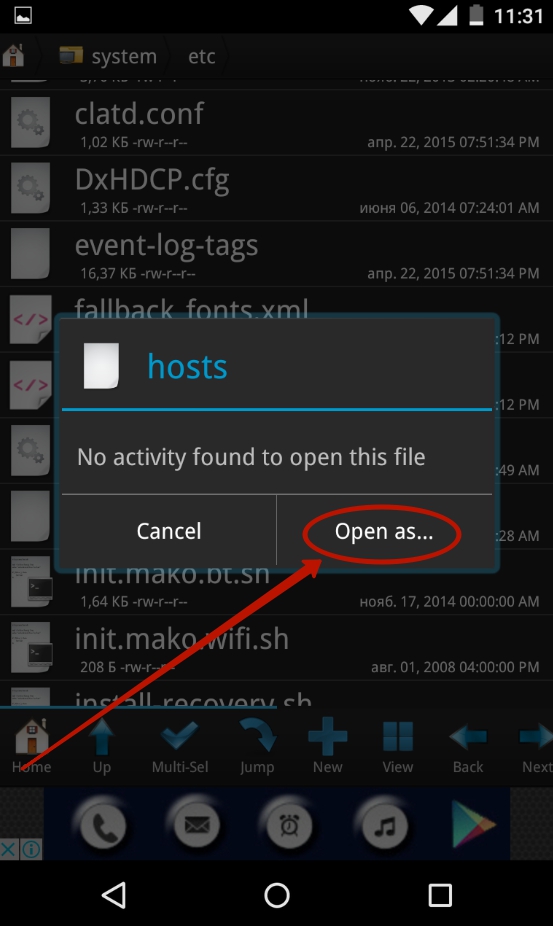

Выберите приложение, при помощи которого вы будете редактировать этот файл. Это может быть абсолютно любой текстовый редактор. В нашем случае выбор пал на «Документы ».

Оставьте в файле только ту строчку, которую вы видите на скриншоте. Если она отсутствует, то пропишите её.

Полный сброс настроек
Если и указанные выше действия не помогли, то придется делать полный сброс настроек . В нашей отдельной статье присутствует подробная инструкция, описывающая все ваши действия, необходимые для совершения полного сброса.
Внимание: так вы потеряете все пользовательские файлы. Поэтому не лишним будет создание резервной копии , дабы потом вернуть музыку, фотографии, контакты и документы на смартфон.
Не помогает этот способ только в совсем невероятных случаях. Если после покупки смартфона Play Market функционировал, то и сейчас его работоспособность будет возвращена.
Интернет-соединение и время
Напоследок упомянем ещё пару причин, почему не запускается Плей Маркет на Андроиде. Первая заключается в, как бы это не банально звучало, отсутствии интернет-соединения. Проверьте ваш мобильный баланс. Также зайдите в интернет-браузер, чтобы проверить, загружает ли он разные сайты. Также вы можете подключиться к сети Wi-Fi, обычно с её помощью Play Market работает всегда.
Другой причиной неполадок с Google Play является неправильно настроенное время. Обязательно выставьте свой часовой пояс, иначе Play Market будет на это жаловаться. Также вы можете поставить галочку напротив пунктов «Часовой пояс сети » и «Дата и время сети », в таком случае настройки будут производиться автоматически.