Внутренняя память на смартфонах не бесконечная, а фотографии, видеозаписи, документы и приложения занимают довольно много места. Именно поэтому в большинстве устройств есть слот для карт SD - это позволяет значительно расширить резервы памяти.
И всё же пользователи сталкиваются с такой проблемой: в телефоне установлена внешний носитель, но все приложения автоматически скачиваются во внутреннюю память. Из-за этого постоянно появляется уведомление о том, что недостаточно места. На Андроид эту проблему можно решить несколькими способами.
Как скачивать игры и приложения на карту памяти SD
Существует несколько способов применения внешней карты для скачивания на неё приложений и игр. Так, можно установить SD-карту как память по умолчанию, переместить приложения с помощью стандартных настроек или объединения памяти.
Установка внешнего SD-накопителя по умолчанию
Вы можете установить SD-карту в качестве памяти по умолчанию, и тогда смартфон будет определять её как приоритетную для хранения данных.
Для этого:
Некоторые приложения всё равно будут сохраняться во внутренней памяти, это определяется их настройками.
Использование настроек для перемещения приложений
К сожалению, в настройках нет возможности выбрать автоматическую установку приложений на внешний носитель. Но вы можете вручную переместить часть из них (не все приложения поддерживают такой перенос).
Для этого:

Есть ещё один вариант: можно переносить приложения не отдельно каждое, а все вместе. Для этого:

Оъединение внутренней и внешней памяти
Этот способ доступен для смартфонов, на которых установлена версия Android от 6.0 и выше.

Видео: как настроить скачивание игр и приложений на SD-карту
Видео: перемещение игр на внешний накопитель с помощью Apps2SD
Использование SD-карты и описанные способы помогут значительно разгрузить внутреннюю память смартфона. Они довольно просты, поэтому справится с ними любой пользователь, даже если он не очень хорошо разбирается в технике.
Многие владельцы смартфонов регулярно сталкиваются с нехваткой памяти. Отчасти решить эту проблему способна установка карта памяти. Затем останется лишь перенести на неё все программы, после чего аппарат перестанет жаловаться на то, что ему не хватает места для совершения тех или иных операций. Но сделать это не так легко, как кажется.
Операционная система Android, как мы уже не раз писали, славится своей открытостью. Многим кажется, что в ней совсем нет ограничений. Но на самом деле это не так. Мобильная операционка, созданная компанией Google, не очень сильно любит карты памяти. Она с легкостью позволяет размещать на них видео и фотографии. С музыкой уже возникают определенные проблемы. А устанавливать приложения на SD карту порой вовсе не позволяется. Иногда такое строгое ограничение накладывает производитель смартфона, тогда как в других случаях это сделать не разрешают разработчики конкретной программы.
Все эти проблемы вызваны тем, что раньше карты памяти были чересчур медленными. В сравнении с встроенной памятью они безнадежно проигрывали. А производитель смартфона желает, чтобы покупатель получал лучшие впечатления. Если приложения с играми будут открываться чересчур долго - пользователь будет винить именно производителя, а не установленную ранее карту памяти. Никакой из крупных компаний этого не надо. К счастью, сейчас ситуация меняется, как меняют своё отношение к microSD и создатели смартфонов.
Перенос приложения встроенными средствами
Если вы думаете над тем, как перенести приложения на карту памяти Андроид, то спешим предоставить вам ответ на этот вопрос. Совершите следующие действия:
Шаг 1. Перейдите в раздел «Настройки ».
Шаг 2. Выберите пункт «Приложения ».
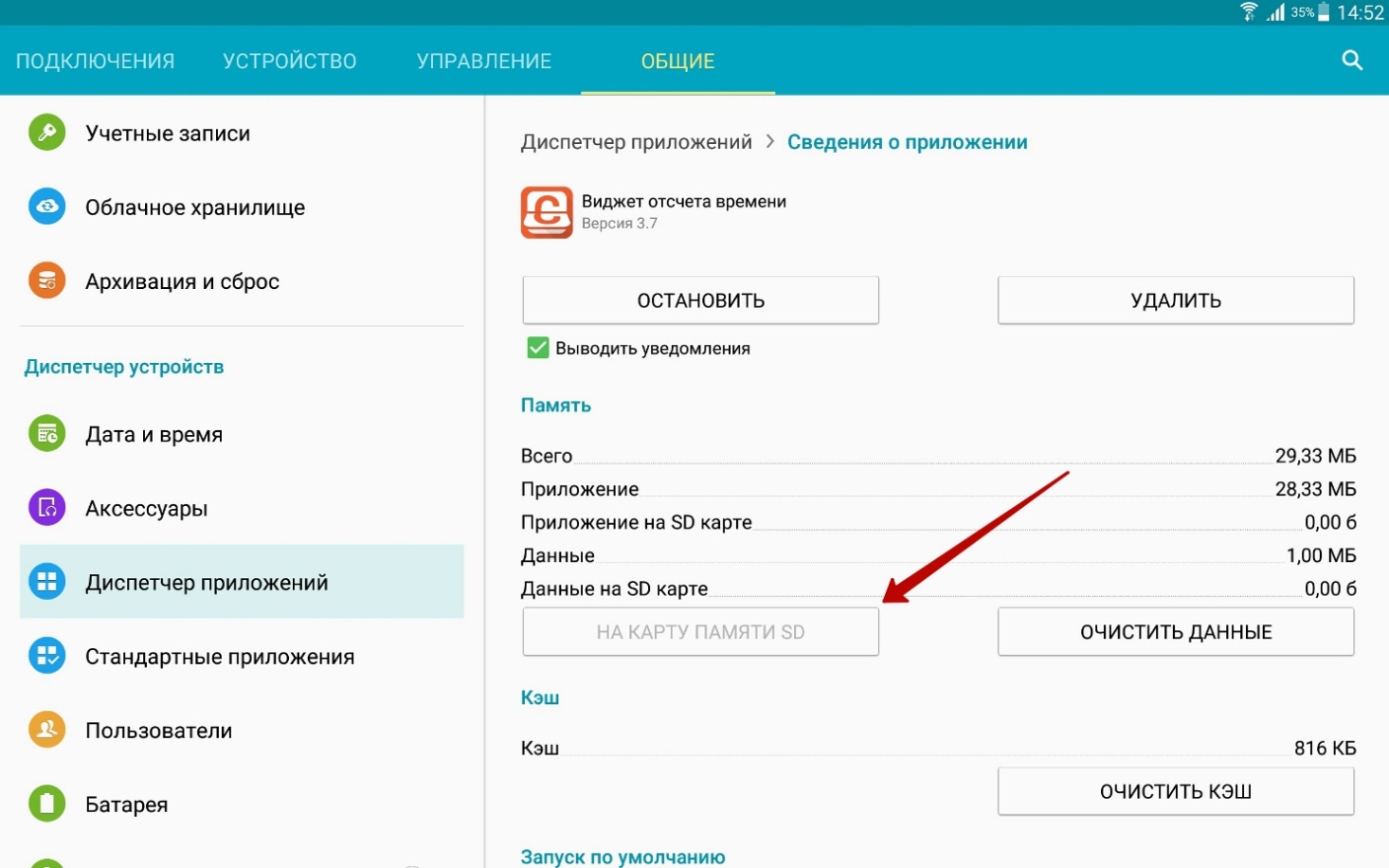
Шаг 3. Нажмите на ту программу или игру, которую вы желаете переместить на SD-карту. На смартфонах Samsung перед этим придется совершить промежуточный шаг в виде перехода в «Диспетчер приложений ».
Шаг 4. Если кнопка «Переместить на SD-карту » активна, то нажмите её. Если нет, то встроенными средствами Андроид осуществить перемещение данного приложения невозможно. В некоторых версиях операционной системы карточка может называться USB-накопителем.
Использование утилиты AppMgr III
Если вас операционная система разочаровала или же вы собираетесь перемещать большое количество приложений, то рекомендуем попробовать воспользоваться утилитой AppMgr III . В дополнение ко всему она умеет:
- Уведомлять об окончании установки приложения;
- Сортировать программы по их текущему расположению;
- Скрывать предустановленные приложения в меню;
- Очищать кэш по нажатию одной кнопки.
Также утилита автоматически определяет, поддерживает ли то или иное приложение перенос на карту памяти. Если этот процесс программой не поддерживается, то около неё будет стоять значок «Phone only ».
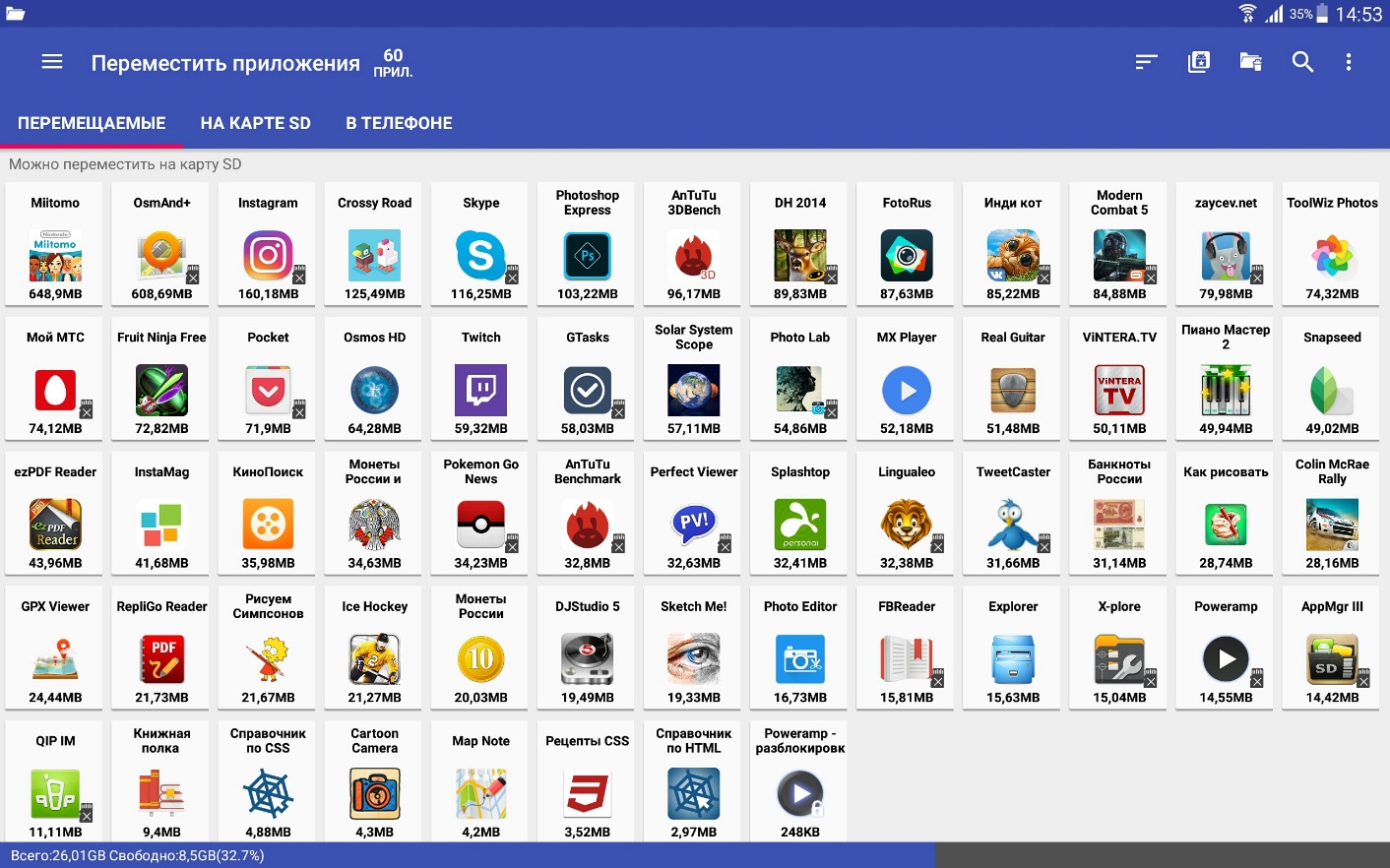
Переместить приложение Android на карту памяти при помощи AppMgr III не составляет большого труда. Инструкция для этих целей не требуется - утилита сама всё вам заботливо подскажет.
Перемещение кэша
Если вы желаете переместить игру, то готовьтесь к тому, что AppMgr III с этой задачей справится, но место во встроенной памяти при этом почти не освободится. Это связано с тем, что в играх зачастую используется кэш. Именно он занимает больше всего места, так как в нём содержатся графика и музыкальное сопровождение. А кэш вышеупомянутое приложение перемещать не умеет. Но зато на это способна утилита FolderMount . Её основная проблема заключается в том, что для её функционирования требуются root-права. Если у вас таковых нет, то перемещать кэш вы не сможете. Если же вы имеете права суперпользователя, то следуете нашей инструкции:
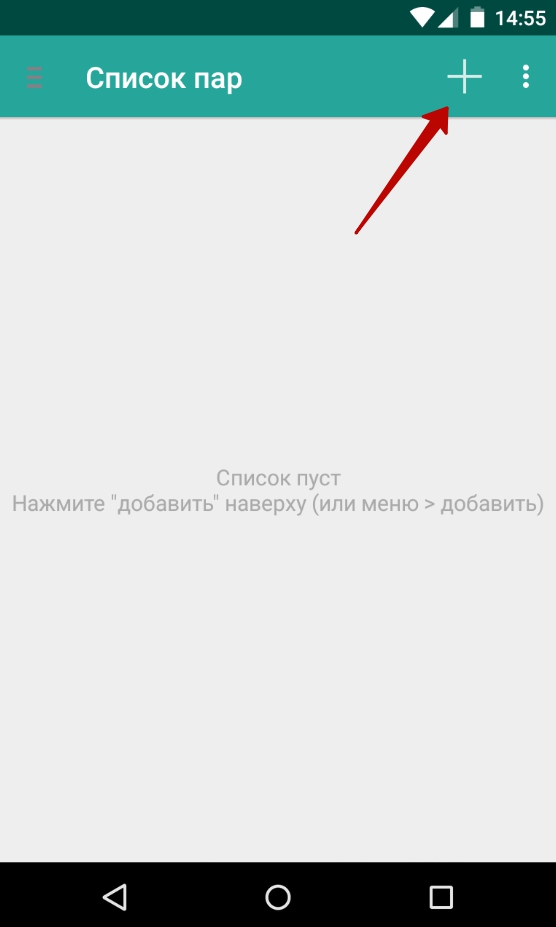
Шаг 1. Установите и запустите FolderMount , после чего нажмите на значок «+ » в правом верхнем углу.
Шаг 2. Откроется меню, в котором необходимо указать название приложения, кэш которого необходимо перенести.
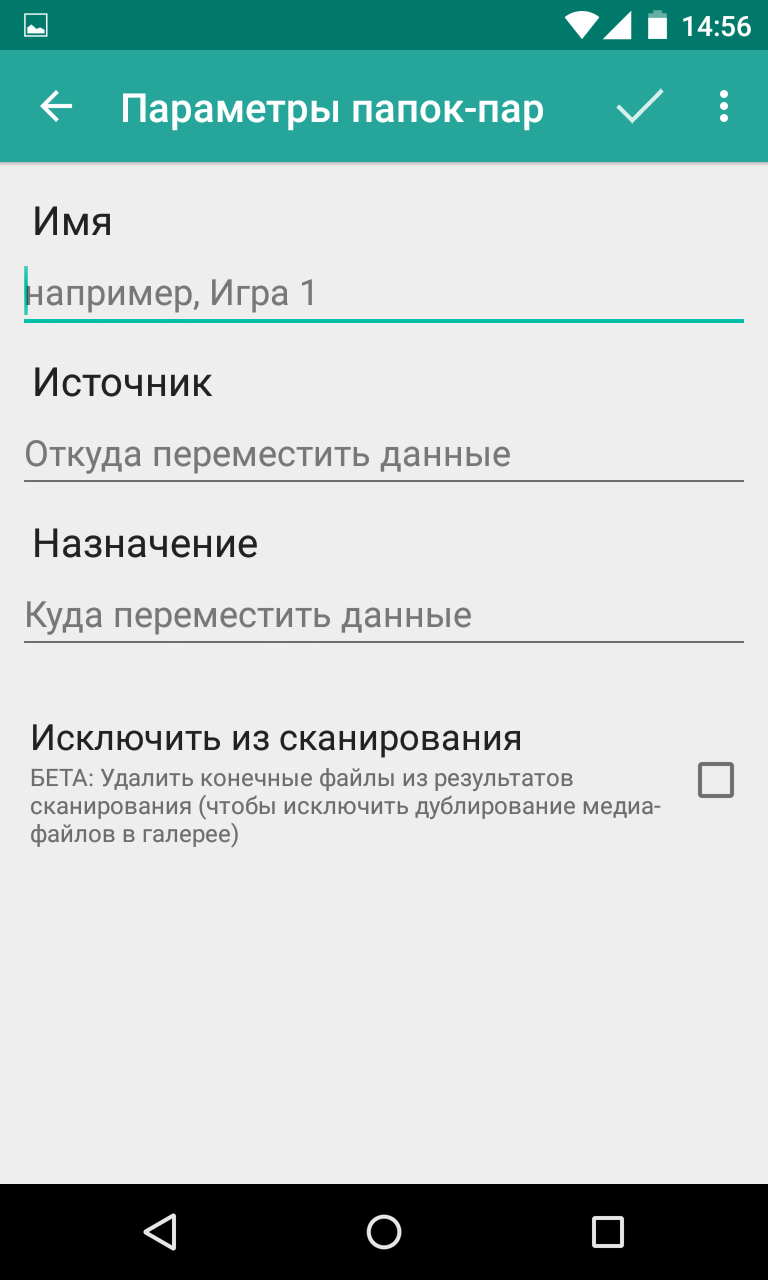
Шаг 3. В графе «Источник » следует указать путь к папке с кэшем. Чаще всего соответствующую папку можно найти в «Android/obb/ ».
Шаг 4. В графе «Назначение » необходимо выбрать папку на карте памяти, куда затем будет перемещен кэш.
Стоит ли осуществлять перенос?
Многие люди стараются устанавливать приложения на карту памяти, даже не думая о дальнейших последствиях. А ведь на самом деле эксперты не рекомендуют этого делать. Не исключено, что ваша карточка является медленной, а это делает функционирование и открытие программы не самым быстрым. Поэтому сохранять приложения на карту памяти следует только в том случае, если ваш накопитель принадлежит к стандарту Class 10 или, что гораздо лучше, UHS-I .
Также не забывайте о том, что любая карточка менее надежна, чем встроенная память. А если она выйдет из строя, то это повлечет за собой удаление всей информации, на ней записанной. В том числе удалятся и все приложения, на неё перемещённые. Поэтому самые важные программы оставляйте во встроенной памяти. Например, в ней следует хранить мессенджеры и утилиты, предназначенные для учета расходов и доходов.
Со временем на Android устройстве накапливается большое количество приложений и игр. По умолчанию, все они хранятся во внутренней памяти вашего телефона, смартфона или планшета. И если не сохранять эти приложения на карту памяти, то место во внутренней памяти может закончиться, и вы не сможете устанавливать новые приложения, пока не освободите его. В этой небольшой статье мы расскажем о том, как сохранять приложения на карту памяти на Android смартфоне или планшете и освобождать внутреннюю память для новых приложений и игр.
Сохранение приложений на карту памяти смартфона через настройки Андроид
Самый простой вариант сохранить приложения на карту памяти на Андроид телефоне это воспользоваться инструментом доступным в настройках. Для этого откройте настройки Андроида и перейдите в раздел «Диспетчер приложений » (в некоторых случаях данный раздел настроек может называться просто «Приложения »).
После этого перед вами появится список всех установленных приложений. В данном списке нужно найти то приложение, которое вы бы хотели сохранить на карту памяти и открыть его. Если ваша цель устройства, то просто выберите приложение, которое занимает больше всего памяти.
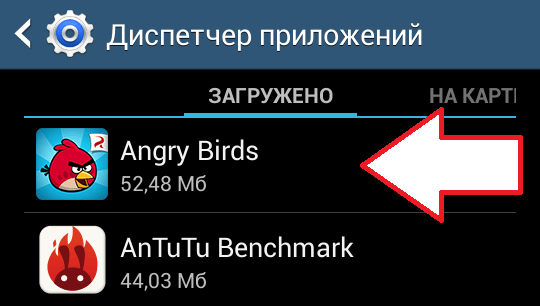
После того, как вы выберите приложение со списка, перед вами появится экран с информацией о данном приложении. Также на этом экране будет доступно несколько кнопок. Для того чтобы сохранить приложение на карте памяти вашего Андроид телефона, нажмите на кнопку «На карту памяти SD ».

После этого операционная система Андроид сама перенесет приложение из внутренней памяти на карту памяти SD и сохранит его там. Если вы захотите вернуть приложение во внутреннюю память, то это можно будет сделать с помощью той же кнопки.
Нужно отметить , что далеко не все приложения можно сохранить на карту памяти. Для некоторых приложений данная функция будет недоступна. Это связанно с особенностями приложения и повлиять на это нельзя.
Сохранение приложений на карту памяти с помощью сторонних решений
Для того чтобы упростить процесс сохранения приложений на карту памяти, можно воспользоваться специальными приложениями. Например, можно использовать приложение . Данное приложение позволяет значительно ускорить процесс . Кроме этого, AppMgr III (App 2 SD) позволяет скрывать и замораживать приложения.

В приложении AppMgr III (App 2 SD) отображаются все установленные на телефон приложения. При этом они сортируются на три категории: перемещаемые (приложения, которые вы можете сохранить на карту памяти), на карте SD (приложения, которые уже были сохранены ранее), а также приложения в телефоне (приложения, которые пока что находятся во внутренней памяти). Благодаря такому разделению сразу понятно, какие приложения можно перенести на карту памяти, что значительно экономит время, если ваша цель освободить максимум места во внутренней памяти телефона.
Для современных мобильных устройств на операционной системе Android проблема нехватки места на системном разделе смартфона уже не является столь сильно актуальной, как это было ещё несколько лет назад. Производители уже давно снабжают свои телефоны или планшеты четырьмя, восемью и больше Гигабайтами внутреннег о хранилища, значительная часть которого отдаётся под систему. Для большинства пользователей этого места вполне достаточно, чтобы установка приложений могла без проблем осуществляться на внутреннюю память устройства, а не на карту SD.
Но аппетиты и соответственно объёмы занимаемого приложениями места тоже растут, и если Вы - активный пользователь своего смартфона, то в один прекрасный момент вполне можете обнаружить, что место на его системном разделе подходит к концу, или же во время инсталляции приложения столкнуться с ошибкой, вызванной нехваткой пространства для её установки. Не стоит переживать по этому поводу слишком сильно. Операционная система Google Android предоставляет своим пользователям возможности по переносу уже установленных приложений или установке новых на карту памяти SD, если таковая присутствует в Вашем телефоне или планшете. А для особых случаев существуют нештатные, но довольно таки простые решения по обходу ограничений системы. Итак, в этой небольшой инструкции мы и расскажем, как устанавливать приложения на флеш-карту SD Вашего мобильного устройства.
Как устанавливать приложения на SD-карту для версий Android от 2.2 до 4.2.2
Самые первые версии ОС Android функцию переноса приложений на SD-карту не поддерживали, хотя для первых смартфонов с небольшим количеством внутренней памяти она была бы наиболее актуальной. Начиная с версии 2.2 данная функция стала включаться разработчиками как штатная в прошивках устройств. Стоит отметить, что не каждое приложение можно перенести на карту памяти, даже если у Вас установлена свежая версия Android. Это зависит от разработчиков приложения, которые попросту могут не предусмотреть для него такой функции.
Итак, как устанавливать приложение на карту памяти SD, если такая функция им предусмотрена? Если Вы хотите освободить место на системном разделе устройства, перенеся уже инсталлированные программы на флешку, Вам необходимо выполнить следующую последовательность действий:
1. Откройте меню Вашего устройства и зайдите в "Настройки";
2. Выберите пункт "Приложения";
3. Зайдите в пункт "SD-карта", перед Вами откроется список всех программ, которые поддерживают перенос на карту SD;
4. Если у Вас старая версия ОС Android, нужно зайти в пункт "Управление приложениями" и перейти на закладку "Сторонние";
5. Выберите приложение, которое Вы хотели бы перенести на карту памяти, "тапнув" на нём пальцем;
6. Вы увидите окно приложения, где будет указано, сколько места оно занимает в памяти устройства, кнопки принудительной остановки, деинсталляции и т.д. Нас интересует кнопка "Переместить на карту памяти";
7. Если эта кнопка активна, нажимайте её, и Ваша программа будет перенесена с внутренней памяти устройства на карту SD. Неактивная кнопка свидетельствует о том, что данное приложение функцию переноса на карту памяти не поддерживает.
8. Повторно зайдя в окно приложения после завершения операции, Вы можете наблюдать, что некоторые данные всё равно остались на системном разделе. Это нормально. Главное, что большая часть файлов переместилась на флеш-карту, освободив драгоценное для нас место.
Существуют также специализированные утилиты, которые умеют выполнять установку приложений на карту памяти SD. Одной из них, к тому же, бесплатной, является AppMgr II I. Данная программа может перемещать приложения, скрывать системные приложения, поддерживает пакетные операции с приложениями и многое другое.
Установка приложений на SD-карту для версий Android 2.1 и ниже
Как уже упоминалось выше, в версии ОС Android 2.1 и более ранних установка и перенос приложений на карту памяти не предусмотрены. Но данную проблему можно обойти, если имеете некоторый запас терпения и минимальные познания для выполнения несложных операций с Вашим смартфоном или планшетом.
Перед тем, как устанавливать необходимый специализированный софт и проводить с ним дальнейшие манипуляции, настоятельно рекомендуем Вам сделать резервную копию всего, что хранится у Вас на карте памяти. В будущем это может помочь Вам сохранить уйму нервных клеток.
Также для функционирования приложений, работающих с переносом данных, Вам необходимо иметь права Суперпользователя (Root-доступ) на Вашем устройстве, позаботьтесь об этом заранее, если ещё не "рутировали" свой смартфон или планшет.
Для работы с флеш-картой нужно скачать бесплатную программу MiniTool Partition Wizard Home Edition . После скачивания и установки программы на Ваш ПК произведите следующие действия:
1. Подключите Ваше устройство к компьютеру кабелем USB как внешний накопитель;
2. Удалите на карте SD все присутствующие на ней разделы;
3. Создайте на флеш-карте первичный (Primary) раздел FAT32 для ваших данных;
4. Создайте ещё один первичный раздел ext2 (новая версия поддерживает также работу ex3/ext4 разделов), на нём будут храниться данные перенесённых на карту памяти приложений;
5. Перегрузите Ваш смартфон и убедитесь, что карта памяти видна. Теперь Вы можете скопировать на неё из резервной копии сохранённые ранее Ваши личные данные;
6. Данные приложений переносятся на карту памяти отдельной программой. Одной из самых популярных является бесплатная Link2SD , которую можно скачать на Google Play Маркете.
7. Установите Link2SD, дайте приложения root-права. Программа готова к работе;
8. Выделите apk-файл, который нужно перенести на карту памяти, и выберите "Create link". Выбранное приложение будет перенесено на Вашу карту SD. Чтобы вернуть его обратно, необходимо выбрать пункт "Remove link".

Как устанавливать приложения на карту памяти для Android 4.4.2 KitKat
В связи с тем, что компания Google, разработчик ОС Android, изменила алгоритмы защиты приложений в новой версии своей операционной системы Android 4.4.2 на некоторых моделях устройств могут наблюдаться проблемы с переносом установленных приложений на флеш-карту. Некоторые разработчики приложений для мобильных устройств с операционной системой Android 4.4.2 озаботились решением данной неприятности, оперативно подготовив обновления своих программ, умеющие обходить данную проблему. Также некоторые производители решили данную проблему в обновлениях прошивки для своих устройств, как, например, поступила Sony для моделей Xperia T2 Ultra и Xperia T2 Ultra Dual.
Для тех же, кто хочет получить возможность записи программ на карту SD на Android 4.4.2, но штатными возможностями это не предусмотрено, существует приложение SDFix: KitKat Writable MicroSD
Надеемся, предоставленные нами инструкции по переносу пользовательских программ на флеш-карту пригодятся Вам, и Ваши приложения найдут своё место на карте памяти телефона или планшета, высвобождая ценное пространство на Вашем устройстве. Будьте осторожны при выполнении операций с картой памяти и всегда сохраняйте резервные копии Ваших данных перед тем, как начинать что-то делать с телефоном. Удачи!

Все, чем вы можете поживиться в магазине приложений Google Play Market, по умолчанию закачивается во внутреннюю память вашего устройства. И естественно, рано или поздно она оказывается заполненной. И вот тогда у вас возникает вполне желание воспользоваться внешней памятью. Флешки для смартфонов и планшетов называются карты Micro SD и продаются в любом магазине мобильной связи и гаджетов.
Так вот, когда при очередной закачке после нажатия кнопки «Установить», вы получите сообщение «недостаточно места в памяти смартфона», вам и пригодится карточка SD – вы можете перенести что-то, ранее скачанное в Плей Маркет, на карту памяти, или же перенастроить систему так, чтобы новые закачки сразу же размещались на внешней памяти. Все способы реализации этой затеи мы сейчас и рассмотрим.
Способ 1 – купленное ранее в Плей Маркет скачать на карту памяти
По сути, мы просто освобождаем место на внутренней памяти устройства для нужного приложения. Для этого необходимо уже существующие одно или несколько приложений (в зависимости от их объема) перенести на SD карту.
Это можно сделать следующим образом:

Способ 2 – сообразить, как скачать из Плей Маркета на карту SD посредством компьютера
Сначала приложение надо скачать на свой компьютер. Для этого:

После этих манипуляций приложение закачается в папку Загрузки. Далее вы можете перенести его на свой смартфон или планшет.
Приложение с компьютера переносим через USB шнур, Wi-Fi или Bluetooth и устанавливаем его в свой смартфон или планшет на внешний накопитель. И вот как мы это сделаем:
И на телефоне, и на компьютере должны быть установлены программы для синхронизации устройств, например My Phone Explorer. В данной программе есть соответствующая часть как для смартфона, так и для компьютера (в описании программы указано, что для версии ПК вам необходимо перейти на сайт www.fjsoft.at и скачать установочный файл).
Если на ваших устройствах данной программы нет, установите ее на компьютере, потом на смартфоне (как устанавливать программы на смартфон из Плей Маркета, можно посмотреть )

Способ 3 – использование специальных программ, которые позволяют из Play Market устанавливать приложения на карту памяти смартфона напрямую
Сразу хочется предупредить: этот способ достаточно сложный и не очень надежный, так как вам нужно войти в права администратора и, если вы там что-то случайно удалите или по новому установите, ваш гаджет может работать не корректно. Но выбирать, конечно, только вам.
Для выполнения задуманного вам необходимо установить специальные программы, которые имеют возможность записывать информацию сразу на внешний носитель, минуя память телефона или планшета. Таких программ множество, мы покажем вам на примере Link2SD.
Итак, устанавливаем.

Конечно, у вас могут возникнуть более специфические вопросы именно по вашим гаджетам. Ответы на них поищите .
Все, после непродолжительных манипуляций все скачанные приложения будут устанавливаться на внешний накопитель.
Как видите, использовать карту памяти для скачивания на нее программ из Play Market очень даже можно. Попробуйте использовать каждый из предложенных здесь способов, чтобы определить наиболее удобный для себя.