Не нужно записывать файлы или устанавливать программы на жесткий диск или USB флешку на котором находится информация, которую вы хотите восстановить. Это связанно, с принципом удаления информации, дело в том, что информация при нажатии на кнопку "удалить" на самом деле не удаляется, а лишь затирается ее заголовок, сам файл или папка остаются, но при следующей записи на диск или USB на место где находится удаленный файл или папка записывается новая информация, старая соответственно уже не восстановима.
Способы восстановить удаленный файл или папку.
1) Проверить корзину
Первое и самое простое, что необходимо сделать это проверить Корзину, нет ли там удаленного файла или папки. Для этого нажимаете на ярлыке Корзина на рабочем столе и если там вы увидели файл или папку, которую вы случайно удалили нажимаете на ней правой кнопкой мыши и выбираете "Восстановить" . Данные будут восстановлены в то же место где находились до удаления.
Если вам не посчастливилось и в корзине вы не нашли удаленного файла или папки, в таком случае необходимо воспользоваться одной из программ восстановления описанный ниже
2) Воспользоваться бесплатной программой для восстановления данных Recuva.
Первым делом заходим на сайт Recuva и скачиваем последнюю версию программы. Затем запускаете установку скачанной программы, процесс установки весьма прост, первым шагом необходимо выбрать язык установки.

Затем указываем дополнительные параметры (создавать ли ярлык на рабочем столе, искать ли обновления программы...), можно оставить по умолчанию. Учтите, если удаленный файл находился на диске где установлена операционная система (зачастую диск С), то программу Recuva не следует устанавливать на этот диск иначе ее установкой можете затереть файл и его нельзя будет восстановить. Для того, что выбрать другой диск для установки программы нажмите кнопку "Дополнительно" и укажите другой путь установки программы.

После этого будет предложено установить браузер Google Chrome, если не хотите устанавливать снимите галочку.

После установки будет запущен мастер Recuva, который поможет вам восстановить файлы или папку. Настоятельно рекомендую пользоваться именно мастером, поскольку он более понятен и удобен. Нажимаем "Далее"

Выбираем тип восстановленного файла

Выбираем место где находился файл или папка.

Ставим галочку "Включить углубленный анализ" , нажимаем "Начать" .

После этого начнется поиск файлов, это может занять до нескольких десятков минут, зависит от многих факторов (мощности компьютера, объема диска или USB устройства, скорости работы диска, USB устройства и т. д.).
После поиска вы увидите список файлов, которых можно восстановить. Если вы хотите получить более подробную информацию о файлах, можете нажать на кнопку "Перейти в расширенный режим" .

Для восстановления файла установите напротив них галочки и нажмите кнопку "Восстановить"
, после этого укажите куда восстановить файл и в течении нескольких секунд файл будет восстановлен.
3) Использование платной программы EasyRecovery.
Я, как и многие, за бесплатное программное обеспечение, но в данной статье опишу восстановление файлов и с помощью платной программы, поскольку при моих тестовых восстановлениях эта программа увидела больше удаленных файлов, чем Recuva (2385 файлов против 2461). Я бы рекомендовал использовать эту программу в случае если бесплатная не помогла. Вы все равно ничего не потеряете, поскольку этой программой вы можете бесплатно найти удаленные файлы, вот только для восстановления этих найденных файлов и папок понадобиться лицензионный ключ.
Итак, первым делом скачиваем свежую версию программы EasyRecovery (в данном примере я буду использовать Home версию). Устанавливаем... процесс не сложный, со всем соглашаемся и нажимаем "Next" , напомню, что программу нужно устанавливать на том (диск) с которого вы не будете восстанавливать файл или папки, поскольку вы можете затереть восстанавливаемый файл или папку. После установки запускаем программу, первым окном появиться окно лицензирования, которое можно пропустить если нажать "Run as a DEMO" . Перед нами появилось первое окно EasyRecovery нажимаем "Continue".

В следующем окне выбираем место где находится файл, который необходимо восстановить.

Следующим шагом выбираем сценарий восстановления. Если файл или папка была просто удалена рекомендуется выбрать "Deleted File Recovery" , если жесткий диск/ USB флешка были отформатированы необходимо выбрать "Formatted Media Recovery" .

После этого появиться информационное окно в котором указаны все указанные настройки поиска, если вы ничего не напутали, нажимаете "Continue" .

Начнется поиск файлов, этот процесс может занять довольно много времени, зависит от размера тома жесткого диска или USB устройства, мощности компьютера и т. д. После того как весь диск или USB флешка отсканированны, перед вами появятся все удаленные файлы разбитые по группам в зависимости от расширения. Если вы нажмете на файл и попытаетесь открыть файл (Open) или сохранить его (Save as) вам будет предложено ввести лицензионный ключ, без него восстановить файл не удастся.
Я надеюсь данное пошаговое руководство помогло вам восстановить ваши файлы и папки, сэкономив не мало времени, а возможно и денег. В дальнейшем рекомендую использовать бекап важных файлов, если есть возможность храните важные файлы на нескольких носителях ну или хотя бы в разных папках.
Когда важный файл потерян, документ, на который вы потратили неделю, стёрт, а фотографии исчезли с внезапно отформатированной карты памяти, не стоит беспокоиться раньше времени. При удалении файла с диска стирается его описание в системе. Набор байтов, составлявших файл, остаётся на месте, пока поверх них не будет записано что-то ещё. Так что можно попробовать восстановить данные с помощью любого из этих приложений.
Будьте осторожны, если устанавливаете приложения на диск, где находились удалённые файлы. Есть риск, что при установке файлы приложения будут записаны поверх них. Лучше выбрать для установки другой раздел или физический диск.
Платформа:
Windows.
Цена:
бесплатно, 19,95 доллара за расширенную версию.
Recuva умеет восстанавливать данные, потерянные по ошибке, например из случайно очищенной « Корзины» . Программа может вернуть фотографии с нечаянно отформатированной карты памяти в фотоаппарате или музыку с очистившегося MP3-плеера. Поддерживаются любые носители, даже память iPod.
Платформа:
Windows, Mac.
Цена:
бесплатно, 89 долларов за расширенную версию.

Disk Drill - приложение для восстановления данных для Mac, но есть версия и для Windows. Эта программа поддерживает большинство типов дисков, файлов и файловых систем. С её помощью можно восстанавливать стёртые файлы за счёт функции Recovery Protection, а также находить и очищать диск. Однако бесплатная версия не позволяет восстанавливать файлы, потерянные до установки Disk Drill.
Платформа:
Windows, Mac, Linux, FreeBSD, OpenBSD, SunOS, DOS.
Цена:
бесплатно.

Очень функциональное и универсальное приложение с открытым исходным кодом. У него текстовый интерфейс, но разобраться в нём несложно.
TestDisk поддерживает огромное количество файловых форматов. Кроме того, программу можно записать на LiveCD, чтобы восстановить данные с диска, на котором не загружается система. Утилита может восстановить повреждённый загрузочный сектор или потерянные данные.
В комплекте с TestDisk идёт программа PhotoRec, которая восстанавливает стёртые файлы, фотографии, музыку и видео.
4. R-Undelete
Платформа:
Windows, Mac, Linux.
Цена:
бесплатная версия восстанавливает файлы размером до 256 КБ; 79,99 доллара за полную версию.
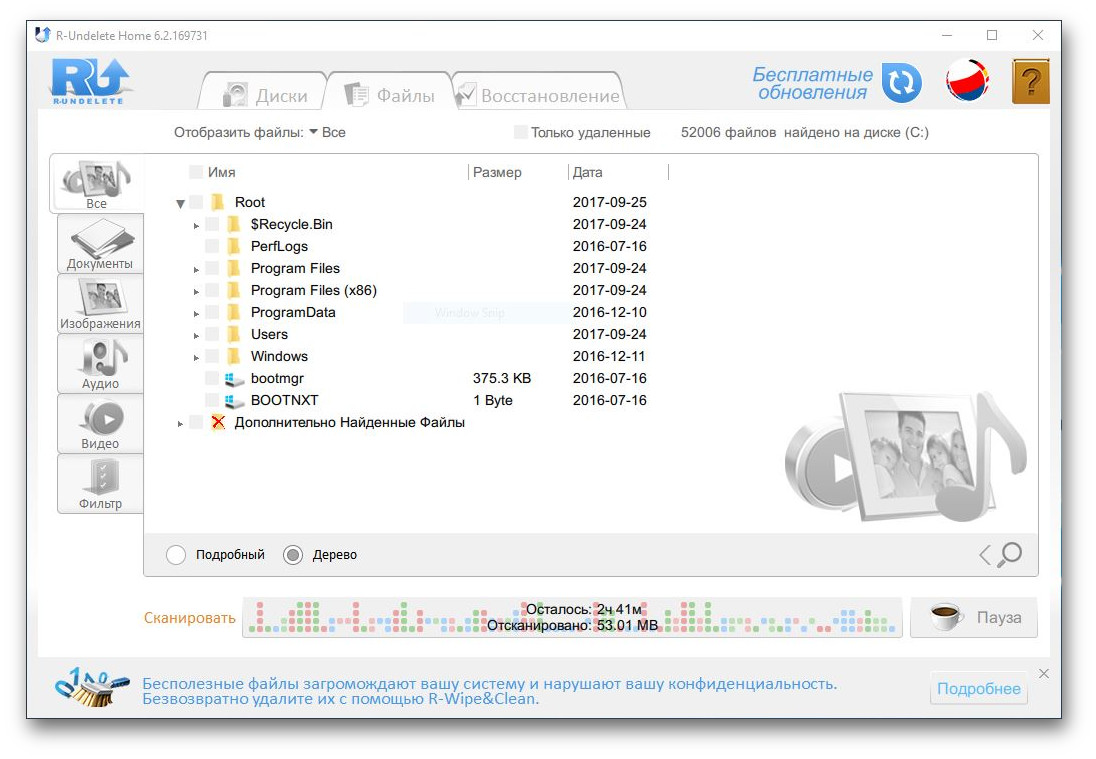
R-Undelete входит в состав R-Studio. Это целое семейство мощных программ для восстановления данных. Поддерживаются файловые системы FAT12/16/32/exFAT, NTFS, NTFS5, HFS/HFS+, UFS1/UFS2 и Ext2/Ext3/Ext4.
Приложения R-Studio могут восстанавливать удалённые данные как на локальных дисках, так и по сети. Кроме восстановления данных, утилиты предоставляют средства для , продвинутого копирования разделов и поиска битых блоков на дисках.
Платформа:
Windows.
Цена:
бесплатно в пробном режиме с восстановлением до 1 ГБ данных; 69,95 доллара за полную версию.

Eassos Recovery восстанавливает удалённые файлы, фото, текстовые документы и ещё более 550 форматов файлов. Приложение имеет очень простой и понятный интерфейс.
Платформа:
Windows.
Цена:
бесплатная версия не сохраняет найденные файлы; 37,95 доллара за полную версию.

Разработчик Hetman предоставляет набор утилит для восстановления различных типов данных: разделов целиком или отдельных фотографий и документов. Программа поддерживает все жёсткие диски, флеш-карты, SD и microSD.
Платформа:
Windows.
Цена:
бесплатно, 19,97 доллара в составе Glary Utilities.

Glary Undelete может восстанавливать любые удалённые файлы, в том числе сжатые, фрагментированные или зашифрованные. Поддерживается фильтрация восстанавливаемых данных.
Вы знаете более удобные и функциональные приложения для восстановления данных? Расскажите о них в комментариях.
Случайное нажатие кнопки «Delete», невнимательность, сбой в работе программ, неудачный клик мыши, деятельность вирусов – все это может стать причиной потери информации. Файлы легко удалить непреднамеренно на жестком диске, флешке, CD и DVD дисках, на любом другом носителе информации. Если она очень ценная, то стоит побороться за ее восстановление. Чаще всего удачно.
Начните с тривиального – ищите в «Корзине». Огромная вероятность, что случайно уничтоженные данные найдете именно там. Не поддаваясь панике, откройте «Корзину». В этой папочке хранится вся удаляемая информация, пока она не очищена полностью. Восстанавливать из нее просто: откройте «Корзину», щелкните на нужном файле (папке) правой кнопкой мышки, выберите в списке команд «Восстановить». Файл вернется на свое место, где был удален. В более сложных ситуациях, когда файл в «Корзине» отсутствует, потребуется прибегнуть к помощи специальных программ. Их очень много. Рассмотрим работу наиболее популярных и проверенных. К таким относится – Recuva . Утилита легко справляется с возвратом утраченных файлов любого типа: документ, картинка, электронная таблица – практически все удаленное.


Всегда восстанавливайте файлы с помощью программ на другой диск, а не на тот, где они были ранее. Главное – действуйте обдуманно, без паники, но быстро. При работе с важной информацией будьте бережны и внимательны, не забывайте создавать периодически резервные копии файлов.
Здравствуйте!
Как все таки часто в эпоху компьютеров приходится терять важные файлы…
Удивительный факт - в большинстве случаев потеря файлов связана с ошибками самого пользователя: не сделал вовремя резервную копию, отформатировал диск, удалил файлы по ошибке и т.д.
В этой статье я хотел бы рассмотреть, как восстановить удаленный файл с жесткого диска (или флешки), что, как и в каком порядке делать (своего рода инструкция по шагам).
Важные моменты:
- Файловая система при удалении файла не удаляет и не стирает участки диска, где была записана информация о файле. Она просто начинает считать их свободными и открытыми для записи другой информации.
- Из первого пункта вытекает второй - пока на «старые» участки диска, где раньше располагался удаленный файл, не будут записаны новые (т.е., например, не будет скопирован новый файл) - информацию можно восстановить, по крайней мере, частично!
- Перестаньте пользоваться носителем, с которого был удален файл.
- Windows, при подключении носителя с которого была удалена информация, может предлагать его отформатировать, проверить на ошибки и прочее - не соглашайтесь! Все эти процедуры могут сделать восстановление файлов невозможным!
- И последнее… Не восстанавливайте файлы на тот же физический носитель, с которого был удален файл. Например, если восстанавливаете информацию с флешки - то восстановленный файл нужно сохранять на жесткий диск компьютера/ноутбука!
Что делать, когда заметили, что файла в папке (на диске, флешке) больше нет:
1) Во-первых, обязательно проверьте корзину. Если вы ее не очистили, то возможно файл находится в ней. Благо сама ОС Windows не торопиться освободить вам место на жестком диске и всегда страхует.
2) Во-вторых, ничего больше не копируйте на этот диск, лучше его вообще отключить.
3) Если файлы пропали на системном диске с Windows - вам понадобиться второй жесткий диск или флешка, с которых можно загрузиться и просканировать диск с удаленной информацией. Кстати, можно снять жесткий диск с удаленной информацией и подключить его к другому рабочему ПК (и уже с него запускать сканирование одной из программ для восстановления).
4) Кстати, многие программы, по умолчанию, делают резервные копии данных. Например, если у вас пропал документ Word - рекомендую ознакомиться вот с этой статьей:
Как восстановить удаленный файл (пошаговая рекомендация)
В примере ниже я буду восстанавливать файлы (фото) с обычной флешки (как на рис. ниже - san disc ultra 8gb). Такие используются во многих фотоаппаратах. С нее я по ошибке удалил несколько папок с фотографиями, которые в последствии оказались нужны для нескольких статей на этот блог. Кстати, подключить ее нужно к компьютеру или ноутбуку «напрямую», без самого фотоаппарата.
Флеш-карта: san disc ultra 8gb
1) Работа в Recuva (пошагово)
Recuva - бесплатная программа для восстановления данных с флешек и жестких дисков. Обладает интуитивно-понятным интерфейсом, благодаря которому с ней разберется даже совсем начинающий пользователь.
После запуска программы, перед вами предстает мастер восстановления. Пройдемся по шагам…
В первом шаге программа предложит на выбор: какие файлы восстанавливать. Рекомендую выбрать All Files (как на рис. 1), чтобы найти все удаленные файлы на носителе.
Рис. 2. Выбор диска, на котором искать удаленные файлы
Затем Recuva предложит вам начать поиск - соглашаетесь и ждете. Сканирование может занять длительное время - все зависит от вашего носителя, его объема. Так, обычная флешка от фотоаппарата была просканирована очень быстро (что-то около одной минуты).
После это программа покажет вам список найденных файлов. Некоторые из них можно будет просмотреть в окне Preview . Ваша задача в этом шаге простая: выбрать файлы, которые будете восстанавливать, а затем нажать на кнопку Recover (см. рис. 3).
Внимание! Не восстанавливайте файлы на тот же физический носитель, с которого вы их восстанавливаете. Дело в том, что новая записываемая информация может повредить файлы, которые еще не были восстановлены.
Собственно, благодаря Recuva, удалось восстановить несколько фото и видео, которые были удалены с флешки (рис. 4). Уже неплохо!
2) Работа в EasyRecovery
Не мог не включить в эту статью такую программу, как EasyRecovery (на мой взгляд одна из лучших программ для восстановления утерянных данных).
Плюсы: поддержка русского языка; поддержка флешек, жестких дисков, оптических носителей и пр.; высокая степень обнаружения удаленных файлов; удобный просмотр восстанавливаемых файлов.
Минусы: программа платная.
После запуска программы - запускается мастер пошагового восстановления. В первом шаге нужно выбрать тип носителя - в моем случае флешка.
Рис. 5. EasyRecovery - выбор носителя
Рис. 6. Выбор буквы диска для восстанолвения
После чего будет довольно важный шаг:
- сначала выбираете сценарий восстановления: например, восстановление удаленных файлов (или, например, диагностика диска, восстановление после форматирования и пр.);
- затем указываете файловую систему диска/флешки (обычно программа сама автоматически определяет файловую систему) - см. рис. 7.
Рис. 7. Выбор файловой системы и сценария восстановления
Затем программа просканирует диск и покажет вам все найденные файлы на нем. Кстати, многие фото, как можете заметить на рис. 8, можно восстановить лишь частично (Recuva не могла предложить такой вариант). Именно поэтому, в начале обзора этой программы я говорил о высокой степени сканирования и обнаружения удаленных файлов. Иногда, даже кусок фотографии окажется очень ценным и нужным!
Собственно, это последний шаг - выбираете файлы (выделяете их мышкой), затем щелкаете правой кнопкой и сохраняете на какой-нибудь другой носитель.
1) Чем раньше приступите к процедуре восстановления - тем больше шансов на успех!
2) Ничего не копируйте на диск (флешку), на котором у вас удаленна информация. Если удалили файлы с системного диска с Windows, то лучше всего загружаться с загрузочной флешки (), диска CD/DVD и с них уже сканировать жесткий диск и восстанавливать файлы.
3) Некоторые комплекты утилит (например, Norton Utilites) содержат в себе «запасную» корзину. В нее попадают так же все удаленные файлы, причем, в ней можно найти даже те файлы, которые были удалены из основной корзины Windows. Если вы частенько удаляете нужные файлы - установите себе такой комплект утилит с резервной корзиной.
4) Не надейтесь на авось - всегда делайте резервные копии важных файлов (). Если раньше, лет 10-15 назад, как правило, «железка» стоила дороже файлов на ней - то теперь файлы размещенные на этой «железке» стоят дороже нее. Вот такая эволюция…
PS
Как всегда, буду весьма благодарен за дополнения по теме статьи.
Статья полностью переработана с момента первой публикации в 2013г.
Всего наилучшего!
Многие оказывались в ситуации, когда нужные документы с компьютера были удалены. Впрочем, даже если вы удалили файл, это не значит, что его нельзя найти в компьютере и восстановить. Существуют различные бесплатные программы, позволяющие справиться с подобными проблемами.
Вам понадобится
- -компьютер;
- -интернет.