 Многие современные ноутбуки не уступают по производительности стационарным компьютерам, несмотря на свою компактность. Но мало просто поместить в корпус ноутбука производительное «железо», обязательно нужно грамотно продумать его систему охлаждения, иначе могут возникать всевозможные проблемы.
Не все производители этому уделяют должное внимание, из-за чего пользователи начинают замечать, что их ноутбуки сильно греются. Это может приводить просто к дискомфорту от использования, самопроизвольных перезагрузкам или даже к полному сгоранию компьютера.
В рамках данного выпуска рассмотрим, что делать, если сильно греется ноутбук.

Главной причиной, которая приводит к чрезмерному нагреванию компьютера в процессе работы, является механическое засорение системы охлаждения пылью. Это происходит, поскольку компьютер в процессе работы засасывает в себя воздух, а вместе с воздухом в него «залетает» и пыль, которая оседает на компонентах системы охлаждения.

Еще одна причина, которая может вести к тому, что сильно нагревается портативный компьютер, является неисправность системы охлаждения. Например, такой неисправностью может быть нерабочий вентилятор или «прогоревшие» трубки отвода тепла от процессора.

Обратите внимание: Некоторые «китайские» производители ноутбуков, которые недостаточно тестируют свои устройства перед выпуском в массовые продажи, иногда ставят недостаточно качественную систему охлаждения, которая не способна охладить используемое «железо». Это приводит к тому, что при продолжительных высоких нагрузках трубки отвода тепла «прогорают», вследствие чего в дальнейшем вся система охлаждения действует неэффективно.
Есть и менее распространенные проблемы перегрева ноутбука, например:
- Высокая температура в помещении, где используется компьютер. Если система охлаждения при работе подхватывает и засасывает в себя горячий воздух, у нее не получается достаточно охладить компоненты компьютера. Соответственно, нужно следить, чтобы ноутбук стоял не около обогревателей, каминов и других источников тепла. При этом помните, что зимою средняя температура в комнате ниже, чем летом. Из этого следует, что в холодные месяцы с компьютером могут не возникать проблемы, связанные с перегревом, тогда как летом они проявятся;
- Постоянная загрузка компьютера производительными задачами. Если компьютер всегда работает «на пределе», его система охлаждения может не справиться. Следите за количеством исполняемых задач на ноутбуке. Не стоит одновременно запускать несколько требовательных к ресурсам программ или продолжительно играть в современные игры, которые требуют серьезной мощности;
- Постоянное перемещение файлов. Данная проблема актуальна для недорогих ноутбуков, в которых установлены жесткие диски малой скорости. Если перемещать по ним постоянно файлы, это приведет к постепенному нагреву накопителя. В частности, такая же проблема может проявиться, если с компьютера загружают данные, например, через , поэтому рекомендуется выключать раздачу , чтобы не возникала такая неисправность.
Почему же это происходит и что делать. Ответить на этот вопрос можно сходу. И, скорее всего, вы сами знаете ответ. Да, перегрев опасен тем, что может привести к поломкам и, как следствие, к денежным тратам, необходимым на ремонт ноутбука или покупку нового устройства. Что именно придется делать в конкретном случае, зависит от степени поломки и от причин, почему греется ноутбук. Давайте разберемся, к чему может привести перегрев и самое главное, почему он происходит. Все очень просто….
Последствия перегрева…
Ноутбук, как и любое другое электронное устройство, состоит из набора плат и микросхем, имеющих максимально допустимую температуру эксплуатации. Если ее превысить, микросхема выходит из строя (сгорает), что может привести к полной (ноутбук не будет включаться) или частичной (не будут работать некоторые элементы, например, USB-порты) поломке устройства.
Почему ноутбук сильно греется…
- Плохая вентиляция. В каждом ноутбуке установлены вентиляторы, они «гоняют» воздух и тем самым охлаждают наиболее важные элементы. Для того чтобы воздух попадал внутрь устройства, на поверхности корпуса имеются специальные отверстия. Иногда они забиваются пылью и тем самым препятствуют эффективному охлаждению ноутбука, в статье представленны фотографии, что будет с компьютером если его не чистить. Кроме того, вентиляционные свойства могут ухудшаться вследствие неправильной эксплуатации устройства, например, при использовании ноутбука на коленях, одеяле и любой другой мягкой поверхности, закрывающей предназначенные для воздухообмена отверстия.

- Высыхание термопасты. Термопаста способствует отводу тепла от процессора к радиатору. Если она высыхает, процессор перестает охлаждаться.
- Повреждения охлаждающего контура, проходящего внутри ноутбука. Тепло перестает эффективно отводиться, повышается температура и особо энергоемкие элементы (процессор, видеокарта, винчестер) выходят из строя.
- Неисправность электронных компонентов. Например, вышла из строя одна из микросхем на системной плате и начала сильно нагреваться. Как правило, в таких случаях начинает сильно нагреваться корпус ноутбука в том месте, где расположена эта микросхема. В этой ситуации потребуется ремонт ноутбука, включающий замену неисправного элемента.
Первые признаки того, что ноутбук перегревается…
- Непрерывно работающий вентилятор, особенно в играх или при просмотре фильмов.
- Ноутбук выключается сам по себе. Особенно часто это происходит при запуске системоемких программ – тех же самых игр и видеоплееров. В течение некоторого времени, необходимого для остывания, ноутбук не включается.
- Ноутбук часто зависает. Однако стоит сказать, что далеко не всегда это связано именно с тем, что ноутбук перегревается. В большинстве случаев к зависанию могут приводить ошибки в работе программ, операционной системы, драйверов.
- Наблюдаются периодические подтормаживания в играх. На экране появляются лишние квадратики, линии и другие «артефакты», ноутбук выключается во время игры.
Связано все перечисленное с работой системы защиты ноутбука. У процессора и видеокарты есть специальные термодатчики, которые фиксируют температуру микросхем. Как только она превышает максимально допустимую, система принудительно снижает производительность ноутбука до его остывания. В эти моменты как раз и появляются подтормаживания, в некоторых случаях защитная система может приводить к самостоятельному выключению ноутбука или перезагрузке (наиболее часто).
Проверить температуру особо значимых узлов устройства и констатировать именно перегрев, а не программные ошибки, можно специальными программами (например, HWMonitor). Для определения того, что ноутбук нагревается, достаточно посмотреть температуру устройства непосредственно после включения и через некоторое время (10-20 минут) интенсивного использования (например, играя в современную игру).
Перегревается ноутбук, что делать?
- Проводить профилактику. С определенной периодичностью (1-2 раза в год) . Лучше всего обратиться по этому поводу в сервисную компанию, поскольку может привести к серьезным поломкам. Нередки случаи когда, производя чистку пылесосом, пользователи выбивали статическим электричеством микросхему видео (над которой, собственно, и размещен вентилятор) или, спутав болты, ломали материнскую плату. И в том, и в другом случаях ремонт ноутбука неизбежен.
- Поменять термопасту. Это нужно делать раз в несколько лет. Так же как и в случае чистки ноутбука, эту операцию лучше всего доверить специалистам.
- Использовать охлаждающие подставки. Сегодня на рынке представлено множество устройств, предназначенных для принудительного охлаждения ноутбуков. Они весьма эффективны и способны продлить срок службы устройства на долгие годы. Если вдруг такой подставки не окажется под рукой, а ноутбук будет нагреваться, можно применить народную хитрость – приподнять ноутбук над уровнем стола, подложив под него какой-нибудь предмет. Тем самым вы увеличите воздушную прослойку под устройством и обеспечите более эффективное охлаждение.
- Соблюдать правила пользования ноутбуком. Старайтесь по возможности не использовать ноутбук на коленях или мягкой поверхности (например, положив его на подушку), не закрывайте отверстия на корпусе устройства, используемые для воздухообмена.
Недавно наш сайт рассказывал о том, почему мобильные компьютеры самопроизвольно выключаются. В 80–85% случаев в этом виноват банальный перегрев. Сегодня мы еще раз коротко перечислим все возможные причины, по которым греется ноутбук, и подробно поговорим о профилактике и методах решения этой проблемы.
Как понять, что ноутбук перегревается?
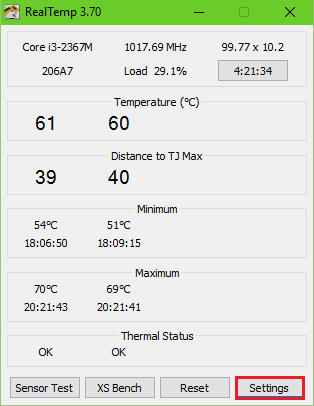
Real Temp работает без установки на компьютер (достаточно скачать и запустить). Он в реальном времени отслеживает температуру ядер процессора и видео, отображает ее в системном трее, плюс может записывать эти данные в лог.
В окне Real Temp на скриншоте показаны текущие температурные показатели ядер ЦП, разница с максимально допустимой температурой, которая принята за 100 0 С (Distance TJ Max), а также минимум и максимум, зафиксированный с момента запуска программы.
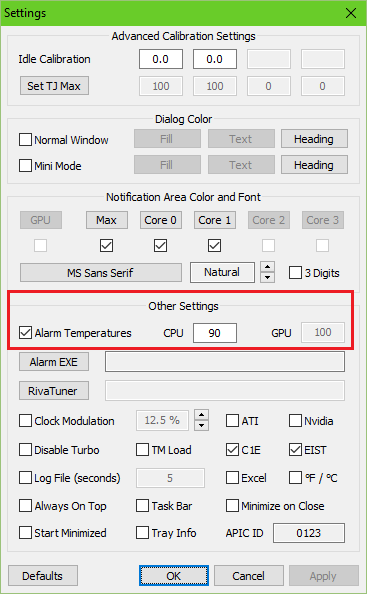
Чтобы включить звуковое оповещение при достижении температурного максимума, откройте настройки (кнопка Settings) и в разделе «Other Settings» отметьте «Alarm Temperature». Для CPU установите порог срабатывания 90 0 С, для GPU (видеочипа) – 90–95 0 С.
Время от времени желательно проверять и уровень нагрева жесткого диска. Приближение к верхнему порогу может указывать на начинающиеся проблемы, а диск, который греется сильно и при этом тормозит, и вовсе ненадежен.
Для мониторинга состояния жесткого диска тоже существует масса утилит: HDD Health, HD Tune, CrystalDiskInfo, Hard Disk Sentinel и т. д. Выбирайте любую.
На скриншоте показано окно Hard Disk Sentinel Pro – одного из бесплатных выпусков этой программы.

Как проверить, эффективно ли работает система охлаждения?
Отдельные линейки ноутбуков склонны к перегреву больше, чем остальные. Причина, как правило, в неудачном конструктивном решении: близком расположении видеокарты и одного из мостов в сочетании с упрощенной системой охлаждения, слишком узких вентиляционных отверстиях в днище корпуса (или в полном отсутствии таких отверстий) и т. п. При обычном использовании такие аппараты работают нормально, но стоит немного нагрузить – температура резко ползет вверх.
Чтобы узнать, способна ли СО выдерживать интенсивные нагрузки, достаточно провести небольшой тест ноутбука на перегрев. Для этого подойдет любая программа для проверки стабильности системы: LinX, OCCT, S&M, CPU Stability Test, Aida64 и прочие. Оптимально, если в программе есть функция мониторинга с отображением роста температур на графике. Если такой функции нет, можно запустить сторонний монитор.
Рассмотрим, как это делается, на примере Aida64 (триальной версии). В настройках теста на стабильность отмечаем «Stress CPU» (остальные галки снимаем), нажимаем кнопку «Start» и смотрим на графики. Внизу показан % использования процессора и CPU-троттлинга, вверху – температуры компонентов.

Задача тестирования – узнать, насколько быстро нагревается процессор и другие устройства при максимальной нагрузке. Плавный нагрев до верхней границы нормы (70–75 0 С) свидетельствует об адекватном охлаждении, а резкий, с достижением 80 0 С и более, особенно если график близок к вертикальному – о недостаточном.
Для оценки результата хватает 5–10 минут, но если ноутбук слишком быстро нагревается, тест нужно остановить немедленно.
Как не допустить перегрева ноутбука?
Лучшее средство продления «жизни» любому мобильному компьютеру – это охлаждающая подставка. Особенно для аппаратов, конструктивно склонных к перегреву и переживших ремонт – замену видеочипа или мостов: после ремонта запас прочности уже не тот, и следующая поломка может произойти при менее высоких температурах.
Другой простой и эффективный способ избежать перегрева – продувка вентиляции из баллончика со сжатым воздухом. Если повторять ее 1–2 раза в месяц, более серьезная чистка вашему «железному питомцу» понадобится нескоро.
Что для этого нужно:

- Бумажные или тканевые салфетки.
Как выполняется продувка:
- Выключите ноутбук, отсоедините блок питания.
- Поднесите к одной из сторон вентиляционной решетки (откуда выходит нагретый воздух) носик баллончика, вторую сторону прикройте салфеткой.
- Быстрым коротким нажатием (не дольше секунды) выпустите из баллончика немного воздуха. На салфетке при этом будет собираться пыль.
- Повторяйте продувку до тех пор, пока салфетка не перестанет загрязняться.
Не бойтесь загнать пыль еще глубже – с внутренней стороны к вентиляционной решетке прилегает вентилятор (бловер), отделенный от остальной части корпуса стенками, поэтому вся грязь будет выдуваться наружу.

Продувка – действенная мера профилактики, но не устранения перегрева. Что делать, если решетка забита пылью настолько, что почти не пропускает воздух, читайте дальше.
Как почистить ноутбук от пыли изнутри?
Чистка со вскрытием корпуса – профессиональная манипуляция, но многие владельцы ноутбуков справляются с этим сами. Самое трудоемкое в ней – это разборка и сборка аппарата, но в одних случаях она проста (есть модели, где для доступа к системе охлаждения достаточно отвинтить люк на нижней крышке), а в других – довольно сложна (необходима почти полная разборка).
Обратите внимание! Разборка ноутбука (если до вас его не вскрывали в авторизованном сервисе) всегда приводит к потере гарантии.
Инструкцию по сборке-разборке конкретной модели можно найти в сети. Лучше, если это будет официальный сервисный мануал, где показан каждый шаг (ищем по запросу «Наименование модели service manual»). В крайнем случае воспользуйтесь любым материалом по теме – снимками, видеороликами или словесным описанием.
Кроме того, вам понадобится:
- Небольшая крестовая отвертка.
- Твердая пластиковая карта, тонкая линейка, медиатор или специальная лопатка – для отщелкивания защелок.

- Пинцет.
- Контейнеры для винтов.
- Баллон со сжатым воздухом.
- Небольшая малярная кисть или щетка.
- Термопаста (не забудьте, КПТ-8 для ноутбуков не подходит!).
- Термопрокладки (если используются в вашей модели).
- Синтетическое масло для смазки (если сильно шумит вентилятор).
- Салфетка.
Порядок работы:
- Отсоедините блок питания и аккумуляторную батарею.
- Используя инструкцию, удалите наружные винты, при необходимости отделите клавиатуру и защитные планки, после чего снимите нижнюю крышку. Отсоедините и удалите все мешающие детали (для отключения тонких проводков и шлейфов удобно использовать пинцет).
Иллюстрации взяты из сервисного мануала Asus G74 G74Sx
и представлены для примера. Порядок разборки вашего аппарата может отличаться.
- Продолжайте разборку до тех пор, пока не увидите место крепления системы охлаждения к материнской плате. Чтобы их разъединить, необходимо выкрутить несколько винтов. Порядок ввинчивания-вывинчивания отмечен цифрами рядом с винтами. Обязательно соблюдайте его, иначе можете повредить хрупкие кристаллы чипов.
- Отключите коннектор вентилятора.
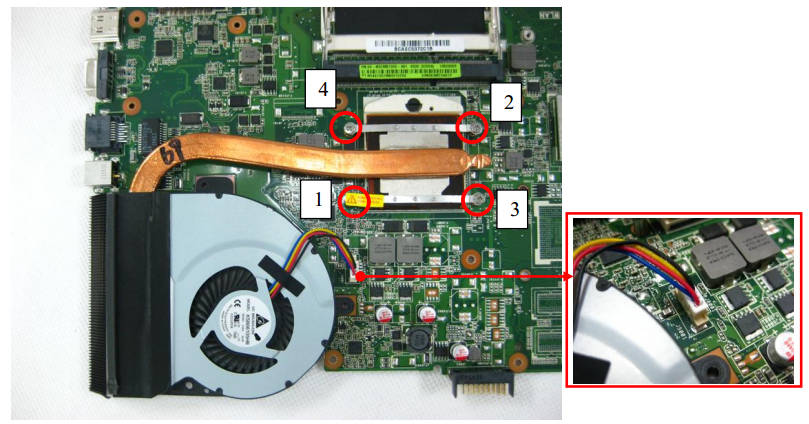
- Демонтируйте систему охлаждения. Если не поддается – аккуратно подвигайте ее из стороны в сторону (но не дергаете вверх). Скорее всего, ее держит засохшая термопаста.
- Используя баллон со сжатым воздухом, очистите плату и все внутренние поверхности от пыли. Крупные скопления удалите кистью или щеткой. Металлическую часть СО и крыльчатку вентилятора можно промыть под краном (перед сборкой не забудьте их просушить). Для снятия крыльчатки удалите с вентилятора защитную наклейку, а также пробочку и пластиковое кольцо, которые нанизаны на ось. Перед сборкой капните в канал каплю масла.
- Сотрите салфеткой остатки термопасты с процессора и чипов. Если она засохла, капните сверху водой или положите влажную салфетку (пока ноутбук обесточен, вода для него не опасна). Удалите остатки жидкости.
- Нанесите свежий слой термопасты – он должен быть равномерным и тонким. Термопрокладки меняют только в случае пересыхания. Если старые не утратили эластичность, можете использовать их повторно. Помните, что заменять прокладки термопастой нельзя – она не способна заполнить зазоры между поверхностью чипа и теплосъемником.
- После чистки и замены термопасты соберите аппарат в обратном порядке.
Еще одна причина, по которой ноутбук перегревается и выключается – это поломка системы охлаждения. На нее указывают явные симптомы перегрева после того, аппарат отчищен от пыли, а иногда – неестественный шум вентилятора (завывание, рывки и т. п.).
Достоверный признак неисправности СО (при условии правильной установки) – неэффективный теплоотвод. Если металлическая часть нагревается только в районе прилегающих к чипам теплосъемников (1), а термотрубки (2) и радиатор (3) остаются прохладными, значит, в одном из мест соединения нарушился контакт (трещина).
Такую деталь необходимо заменить. Если же причина в неисправном вентиляторе, он тоже подлежит замене.
Ноутбук – это тот же компьютер только в компактном корпусе. И точно также как в обычном компьютере, компоненты ноутбука нагреваются и их нужно охлаждать. И если у новых ноутбуков с этим нет проблем, то для подержанных моделей охлаждение становится реальной проблемой. Со временем система охлаждения ноутбука перестает справляться с и ноутбук начинает выключаться. Если вы столкнулись с подобной проблемой, то этот материал должен вам помочь. Здесь вы узнаете, что можно сделать если ноутбук перегревается и выключается сам по себе.
Главной причиной перегрева ноутбука является пыль в системе охлаждения. Дело в том, что для охлаждения горячих компонентов ноутбук засасывает воздух из внешней среды и прогоняет его через радиатор внутри корпуса. Радиатор отдает тепло, после чего уже нагретый воздух выбрасывается из ноутбука.
Данная схема охлаждения отлично работает, но она приводит к накоплению пыли между ребрами радиатора. Со временем пыли становится так много, радиатор не может отдавать тепло, поскольку он окружен «шубой» из пыли. В особо запущенных случаях в радиатор может набиться столько пыли, что воздух вообще не будет через него проходить. В этом случае вентилятор будет работать в холостую гоняя горячий воздух внутри корпуса ноутбука.
Решить эту проблему можно . Для полноценной чистки ноутбука в большинстве случаев его нужно полностью разобрать. Если у вас есть опыт в обслуживании компьютеров и другой мелкой электроники, то вы можете сделать это самостоятельно. Для этого вам потребуется руководство по обслуживанию для вашего конкретного ноутбука, набор простых инструментов и немного свободного времени. Если же у вас нет опыта в подобных делах, то лучше даже не пытаться и отнести ноутбук в сервисный центр, где его быстро и качественно почистят за небольшую плату.
Второй причиной перегрева ноутбука является засохшая . Как и в обычных компьютерах, в ноутбуке термопаста используется для улучшения передачи тепла от процессора к радиатору. Со временем термопаста высыхает и она начинает проводить тепло намного хуже.

Решить проблему засохшей термопасты можно только ее заменой на свежую. Как и в случае засорения радиатора пылью, для замены термопасты нужно полностью разобрать ноутбук. Поэтому в большинстве случаев эти две процедуры выполняют одновременно. Ноутбук разбирают, после чего его чистят от накопившейся пыли и меняют термопасту.
Неисправности в системе охлаждения
Если вы почистили ноутбук от пыли и заменили термопасту, но он все равно перегревается и выключается, то возможно есть какие-то неисправности в системе охлаждения. Например, в большинстве ноутбуков для передачи тепла используются тепловые трубки, внутри которых заключена легкокипящая жидкость. Если такая тепловая трубка разгерметизируется, то жидкость испарится и уйдет в атмосферу, при этом тепловая трубка перестанет работать. А с неисправной тепловой трубкой система охлаждения ноутбука также не будет работать.
Кроме этого могут возникать проблемы с вентиляторами, которые гонят воздух внутри ноутбука. Они могут требовать смазки или полной замены. Как можно догадаться, для решения этих проблем с системой охлаждения ноутбука, его придется разбирать еще раз.
Что можно сделать не разбирая ноутбук
Если ваш ноутбук перегревается и выключается, но вы пока не готовы нести его в сервис, то можно попытаться снизить его температуру самостоятельно. Ниже будет ряд советов, которые могут помочь в такой ситуации.
- Всегда ставьте ноутбук на твердую поверхность. Например, на стол или специальную жесткую подставку. Это позволит системе охлаждения получать больше прохладного воздуха через прорези в нижней части корпуса.
- Следите за тем, чтобы на ноутбук не оказывалась лишняя нагрузка. Не редко причиной перегрева являются программы или вирусы, которые постоянно грузят процессор на 100%.
- Купите специальную охлаждающую подставку под ноутбук. Такие подставки имеют несколько вентиляторов, которые нагнетают прохладный воздух под днище ноутбука и тем самым помогают системе охлаждения.
Необходимо контролировать температуру ноутбука для его качественной работы и большего срока эксплуатации. Из-за компактности устройства сложнее создать качественную систему охлаждения и это сказывается, как на отдельных элементах, так и на всей работоспособности ноутбука. Прежде чем понять, как избавиться от перегрева ноутбука, необходимо разобраться в причинах возникновения высокой температуры.
Если ноутбук сильно нагревается, то в чем проблема
- Загрязнение пылью. Пыль оседает на системе отвода горячего воздуха, препятствуя качественному охлаждению. Если не работает вентилятор в ноутбуке, то система будет быстро перегреваться. Сильно загрязненный пылью вентилятор может перестать работать.
- Ноутбук должен находиться на твердой поверхности, чтобы под ним образовывалась воздушная подушка для качественного отведения лишней температуры. Кровати и диваны влияют на перегрев.

- Термопаста предназначена для соединения комплектующих элементов. Во время работы процессор сильно нагреваться и чтобы подведенный к нему источник питания не отсоединился и не образовались пустоты с крышкой радиатора, используется термопаста, имеющая высокую теплопроводность. После замены термопасты, отведение лишней температуры осуществляется более эффективно. Профилактическая замена должна осуществляться раз в полгода.

- Нагрузка от игрового процесса или большого количества энергоемких программ. Быстро нагревается ноутбук в случае чрезмерной нагрузки процессора или видеокарты.
Оптимальная температура функционирования
Комплектующие ноутбука рассчитаны на определенную рабочую температуру и ее превышение чревато нарушением функционирования. Существует оптимальная и максимальная рабочая температура.
- Для процессора оптимальной считается температура до пятидесяти градусов. Предельная работа при сильной нагрузке - семьдесят градусов.
- Видеопроцессор работает при тридцати - шестидесяти градусах, при нагрузке - до восьмидесяти градусов.
- Греется жесткий диск на ноутбуке до сорока-сорока пяти градусов.
В случае превышения вышеприведенных показателей, необходимо позаботиться о дополнительном охлаждении ноутбука с помощью подставки с вентиляторами. Чтобы измерить температуру каждого элемента и проконтролировать ее во время игрового процесса, необходимо использовать программу AIDA64, показывающую температуру процессора, видеокарты и винчестера.

Что делать если ноутбук сильно греется и выключается
Ресурсоемкие программы и игры, использующие потенциал компьютера на максимум, заставляют комплектующие работать на максимально предельной температуре.
Подставка
При продолжительной нагрузке, вентилятор на ноутбуке не справляется с охлаждением и в таком случае потребуется приобретение дополнительного элемента в виде подставки для ноутбука с вентиляторами. Благодаря дополнительному обдуву нижней части ноутбука, осуществляется качественный теплообмен с окружающей средой. Теплообмен необходим чтобы ноутбук не перегревался. К каждой конкретной модели ноутбука подбирается своя подставка. Качественное охлаждение осуществляют модели с двумя вентиляторами и металлическим корпусом. Алюминиевый корпус легок и эффективно отводит тепло.

Чистка пыли и замена пасты
Качественную чистку, осуществляют профессионалы, полностью разбирающие ноутбук и очищают его от пыли. Должна быть заменена паста для ноутбука, если она высохла или прошло полугода с момента замены.
Выход из строя вентилятора
Если шумит вентилятор, это первый сигнал о его поломке. Оседающая на лопастях пыль прессуется и приводит к поломке лопастей или неправильной циркуляции воздушных потоков, не доходящих до необходимых элементов. Также из-за срока эксплуатации вентилятор будет работать некачественно с меньшим количеством оборотов в минуту. Оптимальное решение - замена вентилятора.
Что делать если ноутбук перегревается?
Если температура не сильно превышает оптимальную, можно воспользоваться подручными средствами для охлаждения. Поставить ноутбук выше от плоскости, на которой он расположен. Создается большая воздушная подушка, позволяющая более качественно циркулировать воздуху. Осуществить это можно с помощью пары книг. Главное не закрывать вентилятор и радиатор.
Если перегревается и выключается
В случае, если ноутбук быстро нагревается, а затем выключается, может быть нарушение работы какого-либо из элементов. С помощью программы AIDA64 следует определить температуру и:
- если сильно греется процессор, может быть загрязнен кулер, процессор разгонялся, перегорели конденсаторы на материнской плате. Если греется процессор на ноутбуке, следует отнести его в сервис для качественной диагностики и своевременного ремонта;
- греется видеокарта из-за плохого прилегания охлаждающей системы, прекращения работы вентилятора, повреждения термотрубки, выхода из строя чипа.
- почему греется жесткий диск? Плохое подведение питания, загрязнения, выход из строя, при окислении контактов.
Если ноутбук выключается сам по себе, то причиной может быть перегрев вышеперечисленных элементов. Для работы без перегрева должна быть качественно функционирующая система охлаждения и постоянный контроль температуры процессора, видеокарты и винчестера. Чтобы ноутбук не нагревался, необходима замена термопасты в соответствии с рекомендательными сроками, равными полугоду.
Итоги
Если греется ноутбук, можно предпринять самостоятельные меры в виде увеличения воздушной подушки под ним, проверки работы вентиляторов и приобретения подставки с вентиляторами. Самый популярный случай, когда ноутбук сильно греется - загрязнение пылью системы охлаждения, из-за этого перегревается ноутбук и выходят из строя отдельные элементы.