Часто, скачивая приложения с "Плей маркета", пользователи видят ошибку, которая гласит: "Недостаточно свободной памяти "Андроида". Но не стоит беспокоиться, так как эта проблема решается довольно просто.
Почему недостаточно свободной памяти "Андроида"?
Все пользователи смартфонов на базе ОС "Андроид" скачивают игры и утилиты с "Гугл плей". Однако приходит время, когда при установке какого-либо приложения она прерывается и появляется надпись «Недостаточно свободной памяти "Андроида"». И такая история повторяется со всеми программами. Исправить эту проблему банально просто: нужно почистить память устройства. Делается это следующими способами:
- избавиться от временных файлов и кэша;
- очистить данные программ;
- удалить обновления некоторых приложений;
- устранить ошибку в Google play.
Первый и один из самых простых способов освободить устройство, который приходит на ум, - это удалить ненужные утилиты и игры или перебросить их на карту памяти. В последнем случае в телефоне останется только регистр этих программ и Чтобы это провернуть, заходим в Настройки||Приложения, переходим во вкладку «Все» и сортируем по размеру (для удобства). Находим любую программу, которую можно переместить, открываем информацию о ней, где выбираем «Переместить на SD-карту».
Однако если удалять, по сути, нечего, и все программы нужны или уже базируются на флешке, можно воспользоваться другими способами.
Чистим кэш
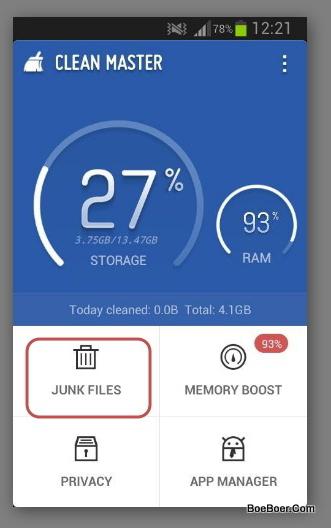
В случае, когда недостаточно свободной памяти «Андроида», первым делом нужно почистить кэш. В этом нам помогут специальные приложения, такие как Clean Master и Ccleaner. К слову, они не только в состоянии очистить память от временных файлов, но и ускорить оперативную память, а также удалить ненужные данные с карты памяти (музыка, фото и т. д.).
Открываем приложение, жмем на "Мусор". После того как закончится сканирование, отмечаем галочками то, что хотим удалить, после нажимаем очистить. Кроме того, поможет удалить установленные программы и ускорить процессор (то есть остановить утилиты, работающие в фоновом режиме).
CC leaner
Запускаем CCleaner, нажимаем "Анализ". После анализа отмечаем то, что должно быть удалено, далее - "Очистить". Также есть возможность удалить ненужные файлы на карте памяти.

Удаляем данные приложений
В случае если после очистки специальными утилитами всё равно недостаточно свободной памяти «Андроида», можно удалить данные некоторых программ (например, журнал искомых слов в словарях, сохраненная учетная запись и кэш загруженных картинок в соцсетях, сохранения и учетные записи в играх и т. д.). Порой эти данные могут весить по 20-50 Мб, которые совсем не помешают при загрузке новых программ.
Также заходим в «Приложения», которые в настройках, выбираем все и сортируем по размеру. Открываем информацию о какой-нибудь утилите и смотрим, сколько места занимают данные. Если пару мегабайт и более - смело чистить (если меньше, то бессмысленно). Нажимаем «Очистить данные» и «Очистить кэш» (если есть, конечно). Теперь памяти должно хватить.

В случае если места до сих пор не хватает и «Андроид» пишет «Недостаточно свободной памяти», то можно запросто "снести" обновления каких-то утилит, например, того же Google play. Однако стоит помнить, что будут удалены и все его настройки, поэтому он тут же пойдет ставить обновления на всё подряд.
Проблемы в Google play
Часто случаются ошибки в самом Google play, когда выскакивает ошибка «Недостаточно свободной памяти Андроид», хотя на самом деле её предостаточно. Для этого нужно почистить кэш в самом "Плей маркете" и его некоторых компонентах. Однако сделать это нужно вручную, так как специализированные утилиты с этим не справятся.
Проходим в "Настройки" и, как обычно, в "Приложения". Открываем утилиту Google Play Store, заходим в него и нажимаем на "Очистить кэш", после чего на "Очистить данные". Эти же действия производим с компонентами "Google Play services", "Загрузки" и "Google services Framework".

Перезагружаем устройство. После чего пробуем ещё раз скачать.
Вот такой вопрос мы получили от одного из пользователей нашего сайта Алексея. Он пишет, что при скачивании приложения из Google Play Маркет выводится ошибка: «Не удалось загрузить приложение. Недостаточно места в памяти устройства». При этом места в памяти предостаточно — как минимум несколько гигабайт, в то время как объем загружаемого приложения — всего-то несколько мегабайт. Что делать, как быть?
Вот как выглядит ошибка при скачивании приложения:

Сразу скажем, что единого решения данной проблемы не существует, поэтому рассмотрим различные варианты, которые могут помочь справиться с неполадкой.
Очистка кэша в приложении Google Play
Если верить многочисленным отзывам в рунете, то первое, что нужно сделать пользователю, это очистить кэш для приложения Google Play. Приступать к этому действию в первую очередь рекомендуется именно в случаях, когда на устройстве немало места, а приложение при этом не устанавливается.
Заходите в настройки своего телефона или планшета.

Выбираете раздел «Приложения».

Находите приложение Google Play Маркет или Сервисы Google Play (название может различаться в зависимости от прошивки) и тапаете по нему.

Здесь нажмите на кнопку «Стереть данные», затем — «Очистить кэш».

После этого пробуете установить приложение из Маркета. Этот способ должен вам помочь.
Удостоверьтесь, что памяти действительно достаточно
В некоторых случаях доступный объем памяти может не соответствовать действительности. Например, вы думаете, что доступно еще несколько гигабайт памяти, а на деле — всего несколько мегабайт. Чтобы удостовериться в наличии свободной памяти, зайдите в настройки и выберите раздел «Память».

Как видите, в нашем случае свободной памяти совсем немного и если устанавливать приложения размером в несколько сотен мегабайт, места действительно не хватит.

Очистите содержимое устройства
Если памяти действительно не хватает, вам необходимо избавиться от мусора и лишних приложений, а также файлов.
Чтобы удалить временные файлы, данные из кэша и т.п., лучше использовать специальное приложение, например, Clean Master. Скачиваете его, запускаете, затем нажимаете на кнопку «Мусор».

Когда система найдет все ненужные и временные файлы, просто нажмите на кнопку «Очистить».

Таким образом вы можете освободить достаточно много места, но если его все равно недостаточно, рекомендуем удалить неиспользуемые приложения, которые обычно всегда имеются.
В некоторых случаях память занимают различные файлы, например, музыка, видеофайлы, фотографии и т.д. Их нужно удалять вручную, причем желательно с помощью файлового менеджера. Мы используем ES Проводник. Находите файл или папку, которые следует удалить, тапаете на него, выделяете и нажимаете на иконку в виде корзины.

Зачастую таких файлов может быть очень много и их удаление освобождает просто огромный объем памяти.
Перенесите приложения на карту памяти
Если у вас имеется карта памяти и есть возможность переноса приложений на нее из основной памяти, воспользуйтесь данной возможностью, чтобы не удалять приложения.
Для этого зайдите в настройки, затем в раздел «Приложения». Здесь выберите нужное приложение и нажмите на кнопку «Перенести на карту памяти (в нашем случае на кнопке написано «Перейдите к SD-карта»).

Обратите внимание, что системные приложения не переносятся. Возможно, что на вашем устройстве возможность переноса приложений на карту памяти отсутствует вовсе.
Что еще может помочь?
Советы из сети, которые могут помочь, а могут и не помочь. Пользоваться ими если и стоит, то только в самых крайних случаях, когда вообще ничего не помогает. Можно попробовать:
- Удалить обновления для приложения Google Play.
- Удалить кэш и данные не только для приложения Google Play, но и для Google Service Framework.
- Очистить Dalvik-кэш с помощью .
- Сделать . При этом все данные будут очищены, а файлы — удалены.
Установить WhatsApp для Android бесплатно сегодня несложно. Для осуществления действия достаточно загрузить приложение из Google Play. Система автоматически выполнит процедуру установки. Однако в процессе выполнения манипуляции человек может столкнуться с рядом ошибок и проблем.
Причины, из-за которых Ватсап не устанавливается
Чтобы устранить проблему, нужно сначала выяснить, из-за чего она возникла. Наиболее частыми ошибками, приводящими к невозможности продолжения установки , являются:
- сбои в функционировании диспетчера задач Error 24;
- на телефоне недостаточно памяти.
Проблемы можно решить без обращения в сервисный центр и установки дополнительных утилит.
Как исправить?
Разбираясь, почему не устанавливается Ватсап на Андроид , первую очередь стоит проверить объем свободной памяти на телефоне или флеш карте. Само по себе приложение весит немного. Однако ему необходимо дополнительное место для нормального функционирования. Нужно учитывать, что система производит сохранение всех сообщений.

Важно! Для нормального функционирования WhatsApp в памяти устройства должны быть свободны минимум 100 мегабайт.
Если на дисплее появляется сообщение Error 24 , проблема возникает из-за наличия на устройстве скрытой папки com.whatsapp , расположенной в /data/data . Она может появиться в результате предыдущих неудачных попыток загрузки приложения. Папка будет препятствовать дальнейшей нормальной работе приложения. Избавиться от проблемы можно, только сбросив настройки до заводских.

Если на устройстве присутствует Task-killer, он может препятствовать установке WhatsApp. Чтобы избежать возникновения ошибок, эксперты рекомендуют временно отключить утилиту или удалить вовсе. Только после того, как WhatsApp будет установлен, Task-killer стоит загружать заново.
Виды ошибок в WhatsApp
При установке и пользовании приложением, вы можете увидеть на экране следующие ошибки whatsapp:
Ошибка 11 в Ватсап - может появится в случаях, когда возникают проблемы с Сервисами Google Play , для ее устранения потребуется:
- Первым делом перезагрузите устройство и попробуйте заново запустить WhatsApp;
- Если проблема осталась, то перейдите в Настройки устройства, далее в раздел Все приложения (Диспетчер приложений);

- Остановите службу , затем запустите повторно;

- Также для предотвращения Error 11 в WhatsApp перейдите в настройки Учетных записей ;

- Удалите аккаунт, при помощи которого вы авторизуетесь в Play Market ;

- Затем создайте новую учетную запись.
Ошибка 24 в Ватсап - единственное решение по устранению Error 24 в WhatsApp, является сброс устройства к заводским настройкам.
Ошибка 101 в Вацап - мало места на устройства и установлено очень много приложений, пожалуйста удалите ненужные.
Ошибка 403 в Ватсап - извещает нас о том, что на устройстве уже установлена копия WhatspApp, а установка двух Вастап на одно устройства обычными методами невозможна.

Память – штука хрупкая. И даже умным электронным системам бывает иногда сложно справляться с огромными потоками информации, которые через них проходят. Представьте, каково программе Play Market: места в телефоне или планшете не так уж и много, а запросы пользователей – безграничны. В конечном счете, может возникнуть проблема, когда при загрузке очередного приложения, ваш Плей Маркет пишет: «недостаточно места в памяти устройства Android». Как быть и что делать?
Недостаточно памяти: Плей Маркет выдает ошибку
Для начала стоит проверить объем доступной памяти – вполне вероятно, что для скачивания приложения из Плей Маркет недостаточно местана самом гаджете. Зайдите в Настройки и проверьте состояние памяти устройства.

Если память и вправду забита под завязку, мужественно и оперативно беремся за чистку.

Контролировать состояние памяти телефона очень удобно с помощью специальных приложений. Они позволяют чистить кэш, удалять временные файлы, отслеживать, какие приложения долго не используются, помогают оптимизировать работу программ и т.д. Словом, облегчают трудную и хлопотную жизнь Андроид-пользователя. Их можно скачать с Маркета, как любое другое приложение.
Одна из самых ходовых программ – это Clean Master . У неё простой интерфейс и заботливый инструментарий, который и мусор почистит, и лишние файлы уберет, и проследит, чтобы вы не забыли «генеральную уборку» провести. В общем, будет добросовестно поддерживать порядок на вашем устройстве. Также можно пользоваться СCleaner, Smart Manager, All-In-One Toolbox и др. Будьте внимательны, когда проводите с помощью этих приложений расширенную очистку. Удаляйте только ненужные файлы и программы.
Плей Маркет пишет «недостаточно памяти», но места на телефоне вполне хватает. Почему?
Если места в памяти телефона достаточно, но при попытке скачивания Плей Маркет все равно выдаёт ошибку, то это уже косяк самого приложения. Такое случается довольно часто. К счастью, умные люди нашли способ устранения этой проблемы. Схема несложная.
Идем в Настройки/Приложения. Находим Play Market и открываем его. Здесь отображается информация о программе и памяти, которую она использует. Тут же есть кнопка «Очистить кэш».
Жмем. Без сожаления стираем данные о приложении, а заодно удаляем обновления. Быстренько перезагружаем гаджет и запускаем Плей Маркет снова. Значок и интерфейс приложения преобразятся – это нормально. Теперь все выглядит так, как это было в старой версии программы, но по сути ничего не поменялось. Вы точно так же можете воспользоваться поиском, чтобы найти то злополучное приложение и загрузить.
В том случае, если и после описанных выше манипуляций Плей Маркет отказывается сотрудничать, можно прибегнуть к более радикальным мерам. Для этого нужно выключить устройство и включить его снова, удерживая одновременно кнопку громкости. Дальше выберите Wipe cache partition, а потом категорию Advanced и пункт Wipe Dalvick Cache (Подробнее эта процедура описана ).
Теперь все должно заработать, ибо в противном случае придется делать сброс до заводских настроек , а это уже процедура поболезненней. Так что будем надеяться, до этого не дойдет.
Собственно, все. Блюдите свои гаджеты в чистоте и порядке. А на Плей Маркет не обижайтесь – с кем не бывает.
Про другие ошибки Плей Маркета вы можете прочесть .
Доброго времени.
С нехваткой памяти на устройствах под Андроид сталкивается почти каждый третий пользователь. Вроде и сделал то не много: загрузил пяток-другой программ, пару сотен фото, записал на видео несколько праздников - и ву-а-ля, вдруг появляется ошибка о том, что памяти недостаточно (кстати, она может появиться даже в тех случаях, когда память еще не закончилась и имеется в наличии!).

Что можно сделать, если на телефоне не хватает памяти
1) Проверка: сколько памяти осталось...
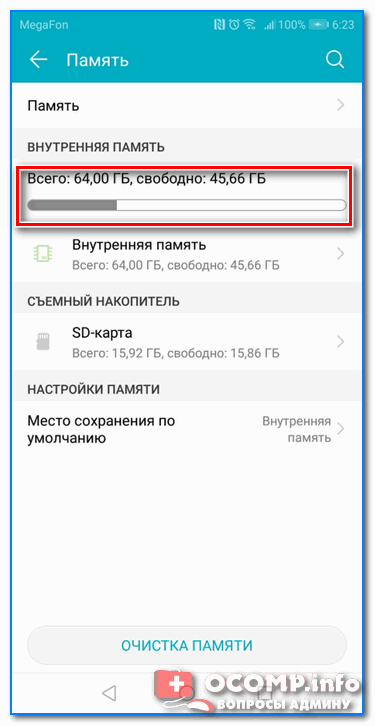
Пожалуй, как бы это банально не было, но начать разбираться нужно с проверки оставшейся свободной памяти. Для того, чтобы узнать детальную статистику, на последних версиях Андроид достаточно открыть настройки, раздел "Память" (см. скрины ниже) .
Если у вас доступно менее 500 МБ свободной памяти - то не исключены всевозможные ошибки при работе и установке новых приложений (дело в том, что даже при установке приложения на SD-карту - ему для работы необходима внутренняя память телефона) .

Проверка доступной памяти / Андроид 5.0 (6.0)
2) Очистка кэша и обновлений
Приложения на смартфоне для ускорения своей работы часть своих данных сохраняют в кэш во внутреннюю память (прим .: при его удалении - данные пользователя не затрагиваются!) . Со временем, кэш может серьезно разрастись до весьма внушительных размеров: до неск. гигабайт! Причем, кэш у вас может храниться даже от тех программ, которые вы давно не используете (или вообще никогда не использовали, просто телефон изначально шел с этим ПО).
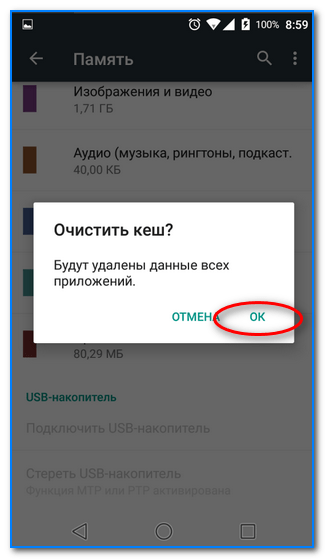
Для очистки кэша достаточно открыть раздел "Память" в настройках Андроида. Далее вы увидите строчку с данными о кэше (в моем случае почти 600 МБ!) : нажав по ней, перед вами появиться сообщение с предложением удалить его (см. пару скриншотов ниже).

Кстати, если зайти в список приложений, то можно для каждого выбранного ПО удалить как его кэш, так и его обновления. В этом плане порекомендовал бы обратить внимание на браузеры, Google Play, фото (да и вообще, сервисы от Гугл), карты. Порой их обновления и кэш разрастаются до нескольких гигабайт!

Кстати, если ошибка о недостаточности памяти появляется в одном конкретном приложение - то попробуйте удалить кэш и обновления именно для этого ПО! Нередко, подобные ошибки возникают из-за различных временных файлов, скапливающихся в памяти телефона.

3) Удаление неиспользуемых приложений, старых фото и видео
Не секрет, что память человеческая очень избирательна: тем, чем вы не пользуетесь - очень быстро забывается и стирается... Это я веду к тому, что за год-другой использования Андроида - в памяти устройства может остаться достаточно много приложений и игр. Часть из которых, возможно, вам уже давно не нужна и не используется.
Посыл этой мысли простой : проверьте список загруженных приложений, и удалите все, что давно не используете. См. скрин ниже.

Кстати, старые фото и видео можно также удалить, либо перенести их на жесткий диск компьютера.
В помощь! Как загрузить фото и файлы с телефона на компьютер - 6 способов:
4) Перенос приложений на SD-карту
Если у вас на телефоне есть возможность установки SD-карты (возможно она у вас уже есть) - то вы сможете перенести часть приложений с внутренней памяти телефона на карту. Для этого достаточно открыть раздел "Приложений" в настройках Андроид, открыть свойства одного из приложений из списка и щелкнуть по кнопке "переместить на SD-карту".
В помощь! Лучшие китайские интернет-магазины на русском (на них можно заказать все: от флешки до телефона) -

5) Использование облачного хранилища для фото, видео и документов, например, Яндекс-диска
Если у вас нет слота под SD-карту (либо вы хотите еще больше освободить память) - то можно воспользоваться облачными хранилищами. Суть примерно будет в том, что вы на телефон установите спец. приложение, которое автоматически будет все ваши фото и видео загружать в "облако". Благодаря этому, вы получите несколько плюсов:
- сможете просматривать фото и видео с любого ПК, смартфона, ноутбука и пр. устройств, подключенных к сети интернет (т.е. не будет необходимости скидывать файлы с телефона на ПК);
- сэкономите достаточно много места в памяти телефона;
- можно к облаку подключить сразу несколько смартфонов (и сделать общее хранилище);
- нужные фото можно быстро расшарить для близких (т.е. скинуть им ссылку, чтобы они в 1 клик могли загрузить их к себе).
В общем-то, если переходить к практике - то один из лидеров на сегодняшний день в этом сегменте - это Яндекс-диск. После установки приложения - вы сможете легко и быстро заходить в него (введя пин-код, задается при установке) , и просматривать/работать со своими фото, видео, документами (также бы, как если они были бы у вас в памяти телефона).
Также в настройках Яндекс-диска можно задать авто-загрузку фото из памяти телефона (причем, там же можно указать, когда это делать: при любом подключение к Интернет, или только по Wi-Fi) .

Инструкция!
Яндекс Диск: как им пользоваться, загружать и скачивать файлы, фото -
6) Применение спец. приложений для очистки памяти (чистильщики "мусора")
Сейчас появилось достаточно много ПО для автоматической очистки памяти Андроида (порой такие приложения найдут столько "мусора", сколько вы и представить не можете...). Например, на скрине ниже представлена работа CCleaner: почти 5,5 ГБ "мусора" за неск. минут работы! Собственно, о ней скажу пару слов ниже.
Кстати, вместо CCleaner можно также попробовать следующие продукты: Clean Master, AVG Cleaner, Phone Cleaner и др.
CCleaner

CCleaner - это не только название приложения для Андроид, но еще и одна из самых известных утилит для очистки Windows (думаю, большинство о ней слышало) . Позволяет отслеживать состояние системы, безопасно удалять "лишние" файлы и освобождать память. По праву считается одним из лидеров в своем сегменте.
Особенности:
- находит и удаляет кэш большинства приложений;
- удаляет информацию из папок загрузок;
- чистит историю в браузерах;
- удаляет буфер обмена;
- находит и удаляет устаревшие и остаточные файлы (которые когда-то использовались системой, а сейчас просто никому не нужны);
- контролирует какие из приложений расходуют Интернет-трафик;
- контролирует какие из приложений и как расходуют заряд батареи;
- покажет какие из приложений давно не используются;
- отслеживает нагрузку на ЦП и ОЗУ и многое другое...
7) Сброс настроек телефона
Ну и кардинальный способ решить проблему - произвести сброс настроек телефона (важно! при этом будут удалены все ваши файлы: музыка, фото, документы и пр. Т.е. перед этой операцией желательно сделать бэкап всех нужных данных) .
Отмечу, что сброс настроек нередко помогает решить самые "нерешаемые" проблемы (в т.ч. и с ошибкой недостаточности места). Для сброса: достаточно открыть раздел "Восстановление и сброс" в настройках Андроид, затем выбрать "Сброс настроек" и согласиться на эти изменения. См. скрин ниже.

Последний совет (очевиднее очевидного): если позволяют средства - купить новый телефон с более вместительной памятью ...
Прим. : в статье я не рассматривал "противоречивые" способы, для которых необходимо получать Root-права и "задевать" некоторые системные папки и настройки (все-таки, подобные способы несут некоторые риски, и можно, что-нибудь испортить. А в нашем деле - главное "не навреди" ).
На этом все...
Удачной настройки!