

Инструкция
Выключите программу, которая запустила этот процесс. Нажмите на кнопку закрытия программы или командой «Выход» из меню. Попробуйте в «Диспетчере задач», если программа . Если и это не сработало, завершите процесс в «Диспетчере задач». Будьте внимательны, завершать следует только процессы пользователя, ни в коем случае служебные процессы.
Обратитесь к специалисту, если проблемы с процессором возникают неоднократно.
Источники:
- как уменьшить загрузку цп в 7
Каждый раз при загрузке операционной системы автоматически запускается утилита Chkdsk. Эта утилита сканирует ваш жесткий диск на наличие ошибок, возможных сбоев в работе файловой системы. Конечно, ничего плохого в этом нет, но скорость загрузки системы при этом снижается. Между тем эту процедуру можно отключить, тем самым повысив скорость загрузки ОС.
Вам понадобится
- - компьютер с ОС Windows.
Инструкция
Для отключения сканирования системного диска проделайте следующие шаги. Нажмите «Пуск». Выберите «Все программы», затем - «Стандартные программы». Среди стандартных программ есть «Командная строка». Запустите ее.
Дальше в командной строке введите Chkntfs /X C, где С является буквой системного диска. Если ваш системный диск имеет другую букву, то, соответственно, ее и нужно прописать. После ввода команды нажмите клавишу Enter. Закройте командную строку. Теперь автоматическая проверка системного раздела отключена. Таким же способом можно отключить автоматическую проверку других разделов жесткого диска. Просто в конце команды следует написать букву раздела винчестера, для которого вы хотите отключить сканирование.
Еще один способ отключить проверку - это отредактировать ветку системного реестра. В командной строке введите regedit. Через секунду запустится окно редактора реестра. В его левой части находится список главных разделов системного реестра. Найдите среди них раздел HKEY_LOCAL_MACHINE.
Кликните по стрелочке, которая находится напротив названия этого раздела. Повторите процедуру возле подраздела SYSTEM. Таким образом открывайте разделы в таком порядке: CurrentControlSet/Control/Session Manager. Session Manager открывать не нужно, выделите его с помощью левого щелчка мышки.
После выделения последнего раздела в правом окне будут доступны ветки для редактирования. Найдите среди них ветку под названием BootExecute. Щелкните по ней дважды левой кнопкой мышки. Теперь ее можно отредактировать. Все, что вам нужно, - это перед звездочкой добавить параметр /K:C. В конечном итоге отредактированная ветка будет выгладить так: autocheck autochk /k:C. Сохраните изменения. После этого проверка диска будет отключена.
Ход установки процессора зависит от его типа и конфигурации материнской платы. Главное - это соблюдать принцип совместимости, а также элементарную аккуратность.

Инструкция
Начните процесс установки с раскрытия системного блока и извлечения материнской платы, для чего открутите все необходимые крепежные винты.
Изучите модель материнской платы, визуально запомните, как установлен процессор в конкретном случае. Если задачей является замена старого камня на новый, то перед тем как выполнять эту замену, исследуйте возможность апгрейда. Системная плата должна поддерживать тип процессора. Для того чтобы узнать эту информацию, можно зайти на официальный сайт производителя и прочитать, какая конфигурация возможна.
- Откройте «Диспетчер задач». Для этого используйте сочетание нажатых клавиш ++, а затем выберите пункт «Открыть диспетчер задач».
- В появившемся окне выберите вкладку «Процессы» и отсортируйте список, кликнув на заголовок колонки «ЦП».
- Если в данный момент на вашем ПК не выполняется никаких работ, то ни один из процессов не будет иметь высокой нагрузки на Таким образом, попытайтесь найти процесс, нагружающий процессор. Если такового в списке не обнаружится, то скорее всего на вашем компьютере есть вирус, так как вредоносное ПО умеет прятаться от диспетчера задач.
- Запустите проверку с помощью антивирусного сканера, чтобы найти вирус.
Высокая загрузка процессора из-за программ в автозапуске
 Ищем бесполезные программы, автоматически запускающиеся при запуске операционной системы
Возможно, высокую нагрузку на CPU обеспечивают программы, автоматически запускающиеся вместе с Windows.
- Повторите первое и второе действие из предыдущего абзаца, чтобы открыть «Диспетчер задач» на вкладке «Процессы».
- Найдите процессы, которые нагружают CPU особенно сильно.
- Нажмите клавиши +[R] и введите в открывшемся окне команду «msconfig».
- Перейдите на вкладку «Автозагрузка» и посмотрите, есть ли там процесс, который в настоящее время сильно нагружает
- Вы можете исключить его из списка программ, автоматически запускающихся при старте Windows, убрав галочку слева от названия процесса. Но будьте внимательны: из числа автоматически запускающихся программ нельзя убирать антивирусное программное обеспечение и утилиту для резервного копирования. При этом, конечно, иногда они будут отнимать значительную часть производительности вашего компьютера.
Высокая загрузка процессора из-за svchost.exe
 Ищем svchost в папке AppData
Из-за неправильной установки библиотек в AppData может запуститься бессмысленный, но интенсивно нагружающий CPU процесс: svchost.exe. Не следует путать его с svchost.exe, принадлежащим непосредственно Windows.
- Повторите первое и второе действие из предыдущего абзаца.
- Если на самом верху находится процесс «svchost.exe», сделайте следующее.
- Нажмите клавиши +[R] и введите в открывшемся окне команду «%appdata%».
- Найдите в появившемся окне «Проводника» папку, которая называется «dll» и удалите, если он существует, файл «svchost.exe».
- В качестве альтернативы вы можете скачать программу WinFuture, так как высокая нагрузка на процессор может быть вывана ошибками в работе функции обновлений операционной системы.
- Помощь в этом деле предлагает утилита WinFuture Update Pack, которую вы можете скачать как в полной версии, так и в качестве апгрейда.
Крайний выход: больше производительности благодаря новому CPU

Если все вышеприведенные советы не помогли, есть вероятность, что ваш процессор просто является слишком старым и слабым для Windows 7. В этом случае вам нужно подумать над приобретением нового CPU.
- Разумеется, это не должен быть сразу Intel i7 за 80 000 рублей. В нашем вы можете найти хорошие процессоры начального уровня, которые стоят даже меньше 2000 рублей.
- Геймерам и пользователям, работающим с графикой, имеет смысл присмотреться к моделям среднего класса. К их числу принадлежит, например, который стоит менее 15 000 рублей.
Чтобы получить еще больше информации о работающих на вашем компьютере процессах, вы можете воспользоваться утилитой «Extended Task Manager ». Кроме того, перед тем, как приступать к поиску решения проблемы, вы должны проверить, не выбраны ли в «Параметрах электропитания» режимы «Сбалансированный» или «Экономия энергии» вместо «Высокая производительность».
Фото: компании-производители
После длительного использования системы она начинает тормозить, возникают разного рода проблемы, которые пользователи не всегда в состоянии решить. Одной из основных причин медленной работы ПК является загрузка процессора на 100 процентов. И тут не всегда ясно из-за чего эта проблема возникает.
Есть две причины – аппаратная и программная . Вторая, конечно, появляется намного чаще, поэтому с нее и начнем. Там могут быть и вирусы, и неизвестные процессы, все что угодно. В данной статье постараюсь помочь разобраться с загрузкой процессора на 100%.
Если есть подозрения на то, что процессор грузится на 100 процентов
Зайдите в диспетчер устройств (сочетание клавиш Esc+Shift+Ctrl ) и зайдите на вкладку «Производительность» . В разделе ЦП есть, как график, который даст понять, насколько сильно грузится процессор, а также строчка «Использование» . Если нагрузка все же в 100 процентов, то стоит принимать меры.
Проблема программного типа
При открытии диспетчера задач вам нужно найти тот процесс, который грузит процессор. Это может и любая программа, установленная на ПК, либо же вирус. Возможно, во вкладке «Процессы» вы не нашли ничего стоящего, тогда перейдите на вкладку «Подробности» , там показаны все запущенные процессы, и попробуйте найти тот, который больше всего нагружает ЦП. Если вы не знаете, что завершить, рекомендую обратиться к опытному специалисту.

Конечно, с помощью диспетчера задач не всегда возможно найти нужный процесс, тогда на помощь приходит сторонняя утилита Process Explorer . Запустите ее и проведите сортировку процессор по загрузке (CPU) и смотрим, что он нам выдает.
Скачать Process Explorer : https://technet.microsoft.com/ru-ru/bb896653.aspx
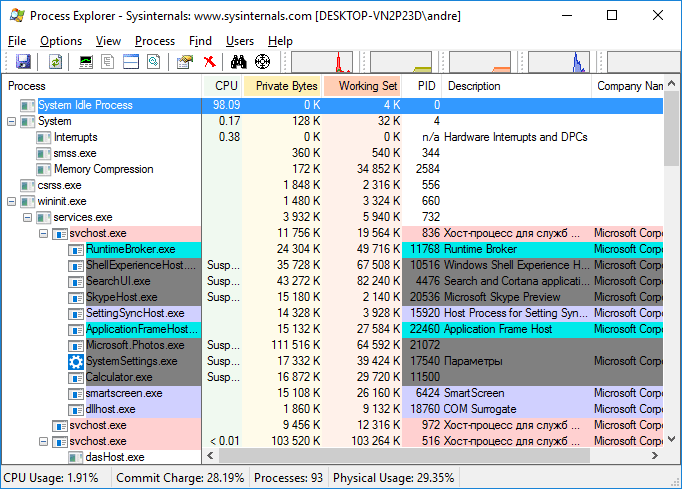
Иногда, может показываться реальный виновник нагрузки, и тогда вы можете его без проблем закрыть, а есть и другая ситуация, когда именно системный процесс грузит ЦП. Часто это может быть процесс системных прерываний и избавиться от этого не всегда легко. Конечно, иногда помогает простая перезагрузка.
Системные прерывания могут возникать по нескольким причинам: вирусы, проблема с жёстким диском и драйверами, проблемы с принтерами, сканерами и любыми другими, подключенными к компьютеру устройствами.
Драйвера
Проверить, действительно ли причина в драйверах можно следующим образом: загрузиться в безопасном режиме и проверить загрузку ЦП, если не 100%, тогда точно шалят драйвера. Вы можете попробовать удалить драйвер видеокарты и проверить нагрузку, если неудача, то придётся удалять вообще все. Хотя это довольно рискованный процесс, который в итоге все равно подразумевает переустановку системы.
Проблема из-за вирусов
Вирусы способны на многое, и загрузка процессора не исключение. Они могут даже скрываться под видом системных процессор, поэтому обычный пользователь даже не поймет. Попробуйте использовать несколько утилит по проверке ПК на вирусы, я дам несколько ссылок на такие программы и как ими пользоваться.
Проблема с жестким диском
Вообще такое бывает не часто, но этот пункт для подстраховки я тоже опишу. В жестких дисках есть два режима работы – DMA и PIO . Первый подразумевает работу напрямую с ОЗУ, а второй устаревший и задействует при работе процессор. Естественно, если жесткий диск работает у вас в режиме PIO, то нужно переключиться. Я этой статье описано, как это сделать.
Проблема со периферией
Самый простой способ проверить, являются ли периферийные устройства виновниками загрузки ЦП – отключить все по порядку. А еще зайдите в диспетчер устройств и проверьте, на всех ли устройствах установлены драйвера. Если там горят желтый треугольник или красный значок, то из-за отсутствия драйверов возможно возникала такая проблема.
Попасть в диспетчер устройств можно так: нажимаем клавиши Win+R и вводим туда команду devmgmt.msc .
Если видите отсутствие драйверов на каких-то устройствах, проведите их обновление прям из диспетчера устройств, либо воспользуйтесь сторонними утилитами.
Аппаратные проблемы загрузки процессора на 100%
Справиться с аппаратными проблемами немного сложнее, чем с программными, особенно неопытному пользователю. Но мы постараемся.
Частой виной нагрузки является перегрев . А как вы думаете, из-за чего он возникает? Скорее всего из-за плохой системы охлаждения или пыли.
Для начала проверим с помощью AIDA64 или любой другой подобной утилитой процессора. В AIDA64 откройте вкладку «Компьютер» и перейдите в раздел «Датчики» .
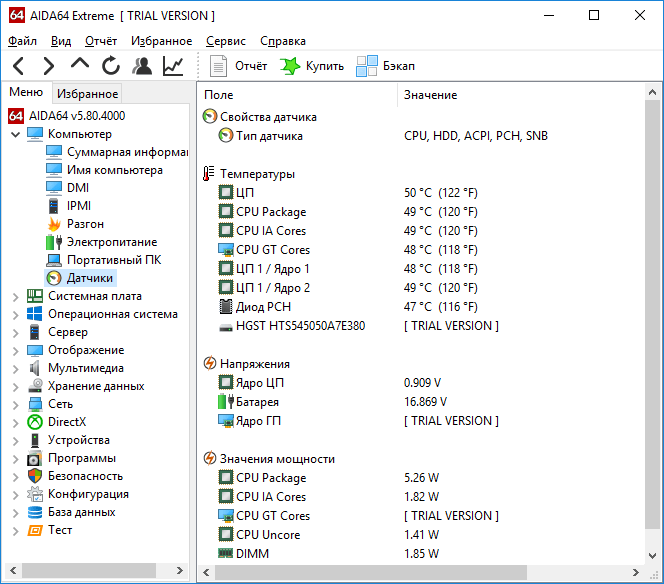
В этом случае разумным будет в первую очередь проверить систему охлаждения процессора. Откройте корпус компьютера или ноутбука и , желательно почистить все компоненты. Для чистки используйте щетку и пылесос. Чистить часто не обязательно, но хотя бы 2 раза в год необходимо. На процессоре обязательно меняем термопасту, примерно раз в 3 года.

Конечно, описанные методы не решают в полной мере проблему с процессором. К аппаратным проблемам можно даже отнести повреждение процессора, что бывает редко, но единственной рекомендацией в этом случае — его замена. На ноутбуке это бывает проблематично, так как часто они замене не подлежат. В общем исследуйте и при возникновении вопросов задавайте их в комментариях.
Svchost.exe (сервис-хост) – файл и процесс операционных систем семейства Windows. Его задача – загружать и выполнять внутренние службы из динамически подключаемых библиотек (файлов с расширением.dll), обеспечивая работоспособность практически всех компонентов операционной системы. Образно говоря, svchost.exe – это печень, почки и легкие Windows, без которых ее существование немыслимо. Но почему эти «жизненно важные органы» иногда создают нам столько проблем?
Сегодня поговорим о том, что делать, если svchost.exe грузит процессор, не давая нормально работать на компьютере.
Причины загрузки системы процессом svchost
Поскольку svchost.exe обслуживает значительную часть системных служб, причин интенсивной нагрузки на процессор может быть масса. Вот самые распространенные из них:
- Вирусное заражение.
- Слишком высокая загруженность сети, например, множеством открытых слотов в uTorrent.
- Ошибки драйверов устройств (звукового, сетевого и т. д.), так как последние тесно взаимодействуют с системными службами.
- Повреждение файлов операционной системы (в частности, самого сервис-хоста и различных динамических библиотек).
- Ошибки системных служб.
- Неисправность аппаратной части ПК.
Иногда подобное бывает следствием неудачной пиратской активации Windows (не все активаторы одинаково полезны) и взлома программ.
Как определить, какая служба грузит сервис-хост
Для просмотра служб, работающих в грузящем хост-процессе, подойдет встроенный в систему или альтернативный диспетчер задач. В первом интересующая нас информация содержится в разделе «Процессы Windows ». Каждый хост-процесс отображен в нем под именем «Узел службы ».
В зеленой рамке на скриншоте показан список служб одного процесса svchost.

В качестве альтернативы штатному диспетчеру задач я предпочитаю бесплатный от Sysinternals. В нем достаточно навести курсор на строку – и все нужные сведения отобразятся во всплывающем окошке.

Если в грузящем хост-процессе работает больше одной службы, искать ту, которая вызывает проблему, придется методом перебора:
- Откройте приложение «Службы » (кнопка открытия находится внизу одноименной вкладки диспетчера задач).
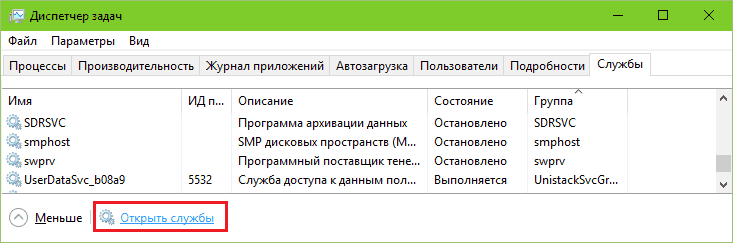
- Отключите первую службу из списка грузящего сервис-хоста: откройте через меню правой кнопки ее свойства и выберите из списка «Тип запуска » «Вручную » или «Отключена ».

- Перегрузите компьютер. Если проблема не ушла – снова запустите эту службу и отключите следующую.
Проблемная служба обнаружена, что дальше?
Дальше действуйте по ситуации. Если сбой вызывает второстепенный компонент, например, Superfetch (довольно часто создает проблему пользователям Windows 8 и 10), просто оставьте его отключенным. Если служба связана с оборудованием (аудио, сеть и т. д.) – попробуйте обновить или откатить драйвер устройства. При проблемах с Центром обновления Windows (часто встречается на «семерках» и XP), в 90% случаев помогает отключение проверки обновлений. Однако полный отказ от установки обновлений системы – это большая брешь в безопасности Виндовс, поэтому лучше переключите ее в ручной режим.

Если svchost начал грузить процессор после установки обновлений Windows, приложений или драйверов, или деинсталлируйте источник сбоя.
В отдельных случаях помогает очистка папки \Windows\Prefetch , где хранятся файлы трассировки Префетчера – системного компонента, который ускоряет загрузку системы и программ.
Как разгрузить сеть
Слишком большая загруженность сети, ошибки сетевого драйвера, сбои приложений, использующих Интернет, сетевые вирусы (черви), становятся источником проблемы, пожалуй, в половине случаев. Для проверки этой версии отключите в диспетчере устройств сетевой адаптер и перезагрузите ПК. Если нагрузка на процессор пришла в норму, причина найдена, осталось обнаружить виновника.
Снизить загрузку процессора сетевыми компонентами помогает:
- уменьшение количества одновременных закачек и раздач торрентов;
- запрет доступа к Интернету программам, для которых это не обязательно (особенно если их много);
- завершение работы сетевых программ, когда они не используются;
- очистка временных папок (temp) – в них могут находиться недокачанные файлы, которые приложения-качалки пытаются догрузить до конца;
- проверка антивирусом на наличие сетевых червей;
Еще одна «болезнь» довольно продолжительное время терзала Виндовс 7. При ней загруженность ЦП процессом svchost достигала 100% и снижалась только при отключении сети. Причина крылась в безудержном «размножении» виртуальных туннельных адаптеров Microsoft 6to4 , которых иногда создавалось несколько сотен.
Чтобы проверить, не ваш ли это случай, откройте диспетчер устройств, зайдите в меню «Вид » и отметьте флажком «Показать скрытые устройства ». Следом разверните список сетевых адаптеров. Все клоны «Microsoft 6to4», если есть, находятся там.
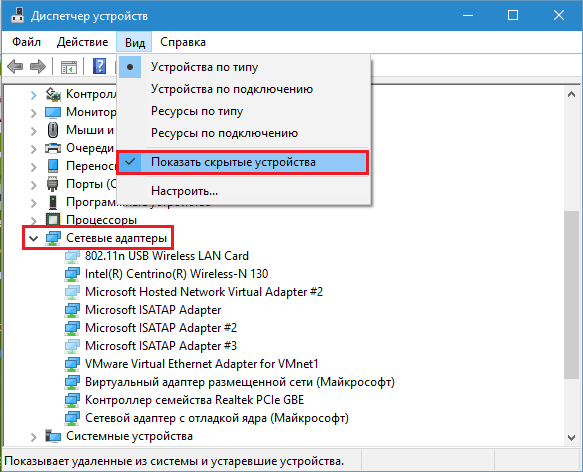
Для устранения неполадки достаточно удалить лишние копии виртуальных адаптеров. Это можно сделать как вручную по одной, так и автоматически – все сразу. Для автоматического удаления понадобится консольная утилита , которая доступна для скачивания на сайте MSDN Microsoft.
После распаковки devcon на жесткий диск запустите от имени администратора командную строку и выполните инструкцию C:\devcon.exe remove *6to4* (вместо C:\ укажите ваш путь к devcon.exe). Чтобы ситуация не повторялась, обновите операционную систему.

Сегодня проблема с адаптерами 6to4 уже устранена разработчиками и встречается только у тех, кто не устанавливает обновления Виндовс.
А если это вирус? Как отличить вредоносный svchost от нормального
Вредоносная программа может:
- Создать на жестком диске свою копию под именем svchost.exe, которая будет размещаться где угодно, кроме каталога \Windows\System32 , поскольку в нем находится одноименный системный файл. То есть, замаскироваться под системный процесс.
- Внедрить свои динамические библиотеки в один из легальных хост-процессов.
- Модифицировать (пропатчить) системный файл svchost.exe, поместив в его тело собственный исполняемый код.
Некоторых пользователей пугает слишком большое, по их мнению, количество запущенных хост-процессов. На самом же деле этот показатель ни о чем плохом не говорит. Число процессов svchost в нормально работающей системе составляет 8-9 и больше. В каждом из них выполняется одна или несколько служб – это видно в диспетчере задач. Службы разделены на группы в зависимости от нужного им уровня доступа к ресурсам, поэтому процессов несколько.
Большинство нормальных хост-процессов выполняется от имени системы, network service и local service. До выпуска Windows 8 любой сервис-хост, запущенный от имени пользователя, автоматически признавался вирусом, но сейчас это справедливо только для Windows 7 и ее предшественниц. В «восьмерке» и «десятке» один сервис-хост, работающий от имени пользователя, является нормой.
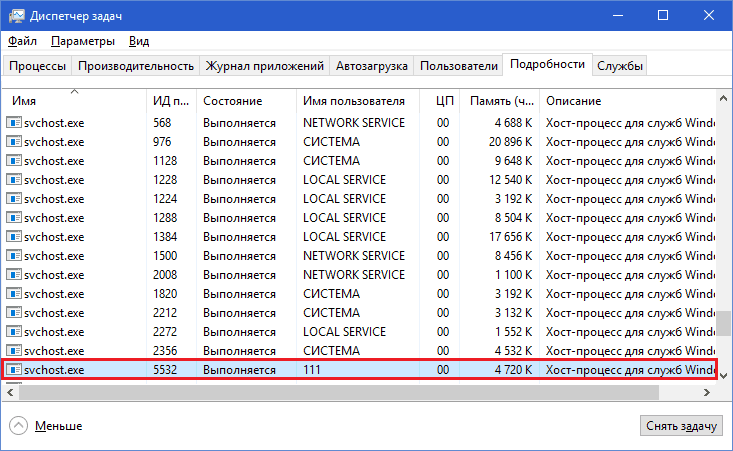
На то, что хост-процесс запущен или используется вирусом, указывает хотя бы один из признаков:
- Файл хост-процесса находится НЕ в папке \Windows\System32.
- В процессе работает неизвестная служба или в него загружена несистемная библиотека (.dll).
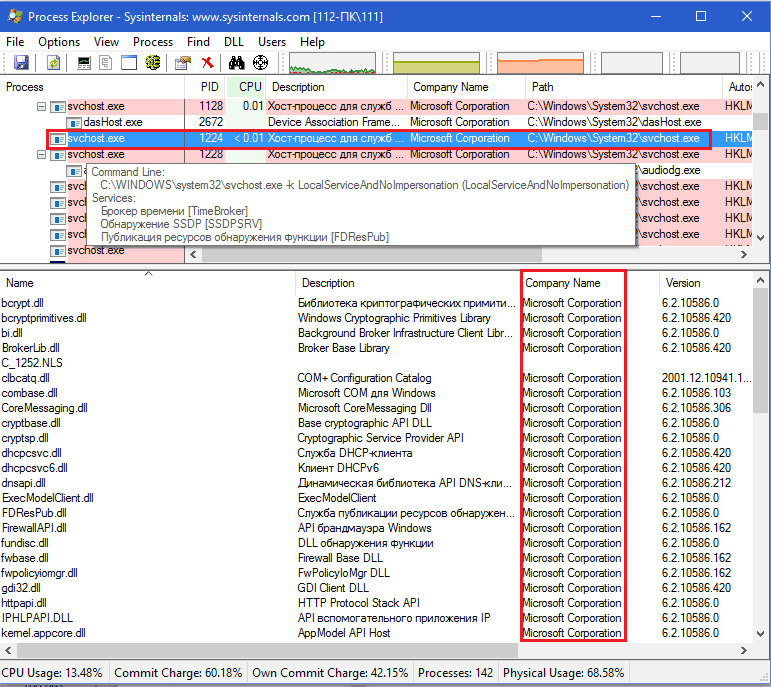
- На Windows XP-7 хост-процесс запущен от имени пользователя, а на Windows 8-10 присутствует больше одного хост-процесса от имени пользователя.
- Родительским процессом (Parent) нормального сервис-хоста всегда является приложение Services.exe. При заражении вирусом вместо него может всё, что угодно.
На скриншотах показан Process Explorer , запущенный от имени администратора. Для просмотра списка.dll, загруженных в сервис-хост, выделите последний кликом мыши и нажмите на клавиатуре Ctrl+D. Чтобы узнать его родительский процесс, нажмите кнопку «Properties » в верхней панели программы и откройте вкладку «Image ».

Что делать, если svchost.exe заражен вирусом
Важно разобраться, где именно скрывается инфекция: в самом системном файле svchost.exe или в том, что его использует. Если заражен системный файл, ни в коем случае не удаляйте его, а замените чистым, взяв с аналогичной копии Виндовс (для этого придется загрузить компьютер с другого носителя). Вредоносные библиотеки, наоборот, необходимо удалить полностью.
Как проверить на ошибки системные файлы
Большая часть динамических библиотек, откуда сервис-хост загружает службы, является собственным файлами Виндовс, меньшая – компонентами драйверов устройств. Ошибки файлов системы поможет исправить консольная утилита sfc.exe.
Запустите от администратора командную строку и выполните инструкцию sfc / scannow . Параметр /scannow означает: «немедленно проверить и заменить все поврежденные файлы из кэшированной копии».
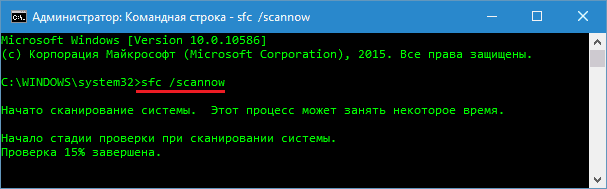
Результаты будут показаны после окончания проверки в этом же окне.
Что делать, если ничего не помогает
В довольно редких случаях стопроцентная загрузка процессора svchost.exe не устраняется даже переустановкой Виндовс. Виновниками таких ситуаций бывают сбойные драйвера или даже сами устройства – сетевые адаптеры, аудиокодеки, оперативная память (ошибки последней иногда проявляются очень причудливо) либо что-то еще. Бывали случаи, когда проблему удавалось решить компьютера.
Если подозрение пало на оборудование, первым делом попробуйте полностью переустановить все драйвера, используя заведомо стабильные версии. Устройства проверьте поочередным отключением – в BIOS или, если это возможно, физически. При обнаружении источника неполадки замените или отремонтируйте проблемный узел.
Ещё на сайте:
Работа на персональном компьютере требует достаточно больших усилий от пользователя. Но это только в том случае, если основная цель – создание производительного устройства. Если ПК тормозит, то этому могут способствовать самые разные причины.
Одним из наиболее распространенных вариантов является перегрузка процессора. Если пользователь начинает анализировать сложившуюся ситуацию, то может отметить, что вина лежит на совершенно непонятных приложениях и запускаемых процессах.
Странная загрузка центрального процесса – это проблема, с которой сталкиваются многие пользователи. Это касается также самых современных процессоров. Поэтому причину необходимо искать иную, нежели устаревшее оборудование.
В некоторых ситуациях можно произвести переустановку операционной системы. Также популярным методом является обновление и установка необходимых драйверов. С этой реальной проблемой необходимо бороться, используя эффективные методики.
Выяснение причин
Актуальность этого вопроса весьма велика. Пользователям необходимо первостепенно выяснить, какая именно программа виновна в появлении столь негативной ситуации. Подобная проблема является достаточно распространенной, поэтому интерес к ней возникает у многих пользователей.
Чтобы оценить степень перегруженности ЦП необходимо открыть диспетчер задач. После этого переходим во вкладку со всеми приложениями, которые запущены на персональном компьютере. Далее производится отсортировка всех объектов согласно определенным параметрам. Можно это сделать по имени или по производимой нагрузке.
Проблема может возникать даже тогда, когда пользователь закрыл приложение, но оно все-таки находится в списке активных. По итогу они нагружают систему. А пользователь может даже не догадываться об этом, поскольку уверен в том, что произвел закрытие программы, игры.
Если начались сбои, то можно произвести перезагрузку персонального компьютера. В некоторых случаях это помогает, поскольку, таким образом, загруженные программы все же будут закрыты. Также можно воспользоваться диспетчером задач. С его помощью еще быстрей можно закрыть все необходимые объекты.
В момент обработки результата всех отображенных процессов, находящихся в загрузке, пользователю следует провести анализ. Некоторые приложения могут нести в себе угрозу. Если их вовремя не ликвидировать, то пользователи будут наблюдать постепенное или резкое снижение производительности устройства.
Помощь профессионала
Может возникать ситуация, когда все программы закрыты, но при этом нагрузка на ЦП довольно высокая. Такие ситуации также не редкость. В этом деле не обойтись без помощи специалистов. Совсем необязательно нести устройство к мастеру. Можно воспользоваться утилитой Process Explorer.
Приложение поможет увидеть все скрытые загрузки. Как только список появится на экране, то можно отсортировать ненужные сервисы. Также следует выявить, нет ли в устройстве подозрительных объектов. Воспользоваться для этого необходимо именно этим программным продуктом, поскольку далеко не всегда Диспетчер задач способен отобразить все элементы.
Активная борьба
Наиболее частой причиной возникновения проблемы является отсутствие необходимых драйверов. Пользователям необходимо загрузить устройство, используя безопасный режиме. Сразу после этого можно оценить то, есть нагрузка на процессор или таковой проблемы нет.
В большинстве случаев причина кроется именно в драйверах. Самым верным способом является переустановка ОС. Такие действия лучше доверить специалисту. Только после установки системы необходимо аккуратно производить загрузку драйверов. Такие компоненты необходимо устанавливать по одному.
Пользователям необходимо действовать очень внимательно. Лучше произвести загрузку непосредственно с официального сайта производителя вашего используемого устройства. В таком случае риск возникновения проблем сводится к нулю.
На втором месте находятся вирусы. Именно эти вредители способны негативно влиять на работу процессора. Некоторые такие объекты могут производить извлечение файлов. Также просто вредители крадут персональные данные и прочие важные компоненты. Появление баннеров также является влиянием вредоносного программного обеспечения.
Устранение проблемы – это очень простой процесс. Достаточно лишь установить качественный антивирусный сервис. Первым делом он начнет процесс сканирования системы. Эффективная утилита способна выявить всех вредителей разных типов и видов. После можно будет ликвидировать все угрозы и приступить к устранению проблем, которые возникли по вине вирусов.
Быстродействие устройства также может снижаться, если активизирован режим работы HDD. Важно следить, чтобы винчестер работал исключительно в режиме DMA. Любой другой вариант будет приводить к возникновению разного рода проблем и сбоев.
Также можно проверить воздействие всех подключенных объектов. Для этого просто отключаем мышку, флешку, если это ноутбук. Если работа ведется со стационарным компьютером, то пользователю необходимо отключить еще и монитор и клавиатуру.
Необходимо стоит обратить внимание на Диспетчер устройств. Если возле некоторых устройств отображены значки желтого или красного цвета, то это может значить неправильную работу или отсутствие драйверов. Так что пользователям необходимо в обязательном порядке изучить всю отображенную информацию.
На основании этого можно сделать выводы о состоянии каждого элемента. Так что можно будет сразу же произвести загрузку недостающих драйверов или обновление устаревших версий. При необходимости пользователи могут доверить некоторые проблемы настоящим мастерам, которые непременно помогут решить все проблемы профессионально.
Еще одна распространенная причина – наличие пыли, грязи. Некоторые пользователи не следят за чистотой устройства. Поэтому итогом такого халатного отношения является перегрев устройства. Кулер начинает работать гораздо быстрее, чтобы только охладить персональный компьютер.
Также замены перепада в режиме функционирования. Устройство может работать то сильнее, то слабее. Также не исключением является самопроизвольная перезагрузка и выключение ПК. Все эти сбои пользователи могут устранить самостоятельно.
Важно постоянно следить за температурными показателями устройства. Для этого следует специальную утилиту. Приложение сумеет оценить оптимальный показатель работы. При повышении его до критической отметки будет показано уведомление. Так что пользователю необходимо моментально выявить причину и постараться устранить ее в кротчайшие сроки.
Производить чистку от пыли необходимо минимум дважды в год. Каждый пользователь может сделать это самостоятельно. Также в процессе очистки следует заменять термопасту. Это достаточно простой процесс. Предварительно следует прочесть или посмотреть видео на эту тему.
Каждый рассмотренный вариант устранения проблем реально эффективен. Пользователям достаточно выяснить причину, чтобы подобрать правильную методику. Если сложно решиться реализовать любой процесс, то можно просто выполнить переустановку операционной системы. Это беспроигрышный вариант.