Иногда при установке приложений пользователи получают ошибку с сообщением о том, что у них недостаточно места в памяти устройства Android и приложение не удалось загрузить. Если в также столкнулись с подобной ошибкой и не знаете как исправить ситуацию, то эта статья должна вам помочь.
Совет № 1. Переместите приложения из внутренней памяти, на карту памяти.
Если вы получаете ошибку с сообщением о том, что у вас недостаточно места в памяти устройства, то первое, что вам стоит сделать, это . Данный способ освобождения памяти Андроид устройства очень простой и при этом очень эффективный. Как правило, перенос всего пары приложений позволяет освободить достаточно места, для того чтобы сообщения об ошибке больше не появлялось.
Чтобы переместить приложение откройте Настройки Андроид и перейдите в раздел «Диспетчер приложений» (на некоторых устройствах данный раздел может называться просто «Приложения» или как то по другому). В разделе «Диспетчер приложений» вам нужно просмотреть список установленных приложений и найти те приложения, которые занимают много места в памяти Андроид устройства. Кликните на одно из таких приложений, для того чтобы открыть его.
После этого перед вами откроется страница с информацией о приложении. Здесь нужно нажать на кнопку «На карту памяти SD».

После этого операционная система Android переместит приложение на карту памяти и во внутренней памяти освободится место, которое занимало данное приложение.
Совет № 2. Удалите ненужные приложения.
Обычно на Андроид устройстве накапливается большое количество приложений, которые уже не нужны пользователю. Иногда таких приложений накапливается так много, что пользователь начинает получать ошибки из-за недостатка места в памяти устройства.
Чтобы исправить эту ситуацию просмотрите список установленных приложений в «Диспетчере приложений» и найдите то, что можно . Откройте такое приложение и нажмите на кнопку «Удалить».

Совет № 3. Воспользуйтесь приложениями для очистки памяти.
Если вы провели инспекцию установленных приложений, но все равно получаете ошибку с сообщением о том, что вам недостаточно места в памяти устройства, то вы можете прибегнуть к использованию специальных приложений для очистки памяти.
Например, можно воспользоваться бесплатным . Запустите приложение SD Maid и выполните проверку на мусор, а также проверку системы.

После завершения нажмите на кнопку «Очистка» для того чтобы удалить найденные мусорные файлы.

Совет № 4. Переместите личные файлы из внутренней памяти на карту памяти.
Еще одна причина недостатка места в памяти устройства это личные файлы пользователя. Воспользуйтесь файловым менеджером и проверьте такие папки во внутренней памяти как DCIM, Documents, Bluetooth, Movies, Music, Download, Pictures и Sounds. Вполне возможно, что в этих папках вы найдете множество личных файлов, которые занимают немало свободного места.
Проверку личных файлов очень удобно выполнять с помощью . Запустите данный файловый менеджер и перейдите в раздел «Внутренняя память». После этого внимательно изучите содержимое папок, о которых говорилось выше.

Совет № 5. Сделайте очистку кэша для приложений Play Market и Google Service Framework.
В некоторых случаях свободное место в памяти есть, но вы все равно получаете ошибку с сообщением о том, что недостаточно места в памяти Андроид. Если вы столкнулись с подобной проблемой, то попробуйте удалить кэш для приложений Play Market и Google Service Framework. Чтобы сделать это зайдите в «Диспетчер приложений» и найдите там эти приложения. Откройте каждое из этих приложений и нажмите на кнопку «Очистить кэш».

После этого перезагрузите устройство. Вполне вероятно, что теперь вы не будете получать ошибку о том, что на устройстве недостаточно место в памяти.
Если очистка кэша не помогла, то можно попробовать «Очистить данные» и «Удалить обновления» для приложений Play Market и Google Service Framework. В некоторых случаях это помогает.
Совет № 6. Сделайте сброс настроек.
Если ничего не помогает, и вы все равно получаете ошибку «Недостаточно места в памяти устройства», то, скорее всего, у вас серьезные проблемы с операционной системой. В таких случаях поможет только .
Но нужно понимать, что сброс настроек возвращает Андроид устройство к тому состоянию, в котором оно было выпущено заводом. А это означает, что все пользовательские данные будут удалены. Поэтому не забудьте сделать резервную копию всех нужных вам данных, которые находятся во внутренней памяти устройства.
Итак, для того чтобы сбросить настройки зайдите настройки Андроида и перейдите в раздел «Резервное копирование и сброс» (в некоторых случаях этот раздел может называться «Восстановление и сброс» или как-то по-другому).

После этого откройте подраздел «Сброс данных».

Нажмите на кнопку «Сброс устройства».

После сброса устройство будет перезагружено. А после перезагрузки нужно будет пройти процедуру первоначальной настройки.
При попытке обновить установленное приложение или скачать новое из Play Market может появиться сообщение с предупреждением о том, что на вашем устройстве недостаточно свободной памяти для совершения операции. Это уведомление прерывает процесс, а возникнуть оно может как в том случае, если памяти действительно не хватает, так и тогда, когда на самом деле свободное место имеется в достаточном количестве.
Причины возникновения ошибки с памятью
Ошибка «На вашем устройстве недостаточно памяти» возникает в том случае, если файлы, которые нужно скачать для установки или обновления игры или приложения, весят больше, чем может поместиться в основной памяти вашего устройства. Но бывают случаи, когда эта проблема может возникнуть при достаточном количестве памяти.
При загрузке приложения Play Market пишет, что места на устройства не хватает
Как избавиться от ошибки
Узнать, достаточно ли у вас места, можно в настройках устройства, перейдя к разделу «Память». В нём описано, какая память является основной - память устройства или карта памяти, - сколько места занято и чем оно забито. Если вы убедились в том, что у вас недостаточно места, то его нужно освободить. По-другому избавиться от сообщения «Недостаточно памяти» не получится.
 В окне «Память» можно посмотреть, на что израсходовано место на устройстве
 Учтите, если объём файлов, которые нужно загрузить из Play Market, даже ненамного меньше, чем у вас имеется, то ошибка равно может появиться, так как часть памяти всегда должна оставаться незанятой. Поэтому сводный объём памяти должен превышать размер загружаемого приложения на несколько мегабайт.
Очищение через настройки
Чтобы очистить память телефона через «Настройки»:

Очистка памяти вручную
Ручная очистка - это удаление всего, что только можно удалить. Посмотрите, какие приложения вы не используете. Медиафайлы - такие, как музыка, фотографии и т. п., - можно перенести на карту памяти или сторонний носитель.
 Удаляем лишние файлы из памяти устройства
 Удобнее всего проверять память устройства через проводник: откройте любой файловый менеджер, имеющийся на устройстве, и открывайте поочерёдно все папки, удаляя лишние файлы. Но учтите, что стирать можно только те элементы, которые загрузили вы. Ни в коем случае не трогайте системные файлы, это приведёт к поломке устройства.
Автоматическое очищение памяти
Очистить устройство от временных, зависших и битых файлов можно в автоматическом режиме, если воспользоваться одной из сторонних программ, предназначенных для этого. Например, можно скачать бесплатную версию CCleaner из Play Market и очистить память устройства от всего ненужного, нажав только кнопку «Очистить». Сканирование нужно проводить каждый раз, когда вам понадобится свободное место, так как лишние файлы со временем снова накапливаются.
 Удаляем лишние файлы через CCleaner кнопкой CLEAN
 Видео: различные способы очистки памяти на Android
Ошибка появилась, но место есть
Бывают случаи, когда сообщение о нехватке места появляется, а свободная память на самом деле есть. Учтите, что на некоторых устройствах память может быть разделена, то есть не всё свободное место отдаётся под приложения. Но если вы уверены, что памяти хватает, значит, дело в приложении Play Market, которое неправильно получает информацию об устройстве. Чтобы исправить это, нужно в первую очередь перезагрузить устройство. Если не поможет, выполнить следующие действия:
- Находясь в настройках системы, разверните вкладку «Приложения».
 Открываем вкладку «Приложения» в «Настройках»
 - Перейдите к разделу «Все» и отыщите в нём Play Market.
 Открываем информацию о Play Market в «Приложениях»
 - Остановите его, очистите кэш и данные. После этого снова перезагрузите устройство и проверьте, пропала ли ошибка.
 Останавливаем приложение, очищаем его кэш и данные, перезагружаем
 - Если ошибка не исчезла, то проделайте те же самые действия с Google Service Framework и «Сервисами Google Play». Эти два приложения можно найти в том же списке «Все».
 Сбрасываем сервисы, относящиеся к Play Market - Google Services Framework и «Сервисы Google Play»
 - После этого вернитесь к Play Market и удалите обновления, откатив его тем самым до изначальной версии. Когда вы подключитесь к сети Wi-Fi, магазин автоматически обновит себя до последней версии. Перезагрузите устройство: теперь ошибка не возникнет.
 Удаляем обновления магазина аналогичной кнопкой в меню приложения
Видео: как устранить ошибочное распознание памяти
Ошибка «Не хватает памяти» вне Play Market
Бывают случаи, хоть и редко, когда подобная ошибка о нехватке памяти возникает вне магазина, например, при установке какого-либо приложения из apk-файла. Если у вас действительно нет свободной памяти, отведённой под приложения, то следуйте инструкциям, описанным выше.
Если же вы уверены, что место есть, а эта ошибка возникает не только с одним приложением, а во всех случаях, то это говорит о повреждении системных файлов. Лучший выход - скопировать всю важную информацию с устройства на сторонний надёжный носитель и выполнить откат устройства к заводским настройкам.

Видео: сброс настроек до заводских
Как не столкнуться с подобной проблемой в будущем
Чтобы не столкнуться с ошибкой «Недостаточно места» в будущем, нужно следовать следующим правилам:
- следите за тем, на что уходит память вашего устройства;
- очищайте временные файлы и кэш раз в несколько недель;
- удаляйте приложения только корректным способом, а не стирая файлы, к ним относящиеся: неправильное удаление приведёт к тому, что в файловой системе останется много зависших элементов от удалённой программы;
- не перегружайте память лишними приложениями и играми.
Вы столкнулись с ошибкой, когда на вашем устройстве не хватает памяти для совершения какого-либо действия - сначала удостоверьтесь в наличии памяти, и если её действительно не хватает, сбросьте настройки Play Market и всех сервисов, к нему относящихся. Если ошибка возникла вне магазина, сбросьте настройки устройства, предварительно создав резервную копию информации, хранящейся в системе.
Часто, скачивая приложения с "Плей маркета", пользователи видят ошибку, которая гласит: "Недостаточно свободной памяти "Андроида". Но не стоит беспокоиться, так как эта проблема решается довольно просто.
Почему недостаточно "Андроида"?
Все пользователи смартфонов на базе ОС "Андроид" скачивают игры и утилиты с "Гугл плей". Однако приходит время, когда при установке какого-либо приложения она прерывается и появляется надпись «Недостаточно свободной памяти "Андроида"». И такая история повторяется со всеми программами. Исправить эту проблему банально просто: нужно почистить память устройства. Делается это следующими способами:
- избавиться от временных файлов и кэша;
- очистить данные программ;
- удалить обновления некоторых приложений;
- устранить ошибку в Google play.
Первый и один из самых простых способов освободить устройство, который приходит на ум, - это удалить ненужные утилиты и игры или перебросить их на карту памяти. В последнем случае в телефоне останется только регистр этих программ и Чтобы это провернуть, заходим в Настройки||Приложения, переходим во вкладку «Все» и сортируем по размеру (для удобства). Находим любую программу, которую можно переместить, открываем информацию о ней, где выбираем «Переместить на SD-карту».
Однако если удалять, по сути, нечего, и все программы нужны или уже базируются на флешке, можно воспользоваться другими способами.
Чистим кэш
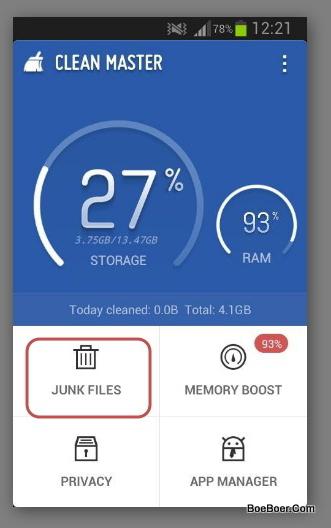
В случае, когда недостаточно свободной памяти «Андроида», первым делом нужно почистить кэш. В этом нам помогут специальные приложения, такие как Clean Master и Ccleaner. К слову, они не только в состоянии очистить память от временных файлов, но и ускорить оперативную память, а также удалить ненужные данные с карты памяти (музыка, фото и т. д.).
Открываем приложение, жмем на "Мусор". После того как закончится сканирование, отмечаем галочками то, что хотим удалить, после нажимаем очистить. Кроме того, поможет удалить установленные программы и ускорить процессор (то есть остановить утилиты, работающие в фоновом режиме).
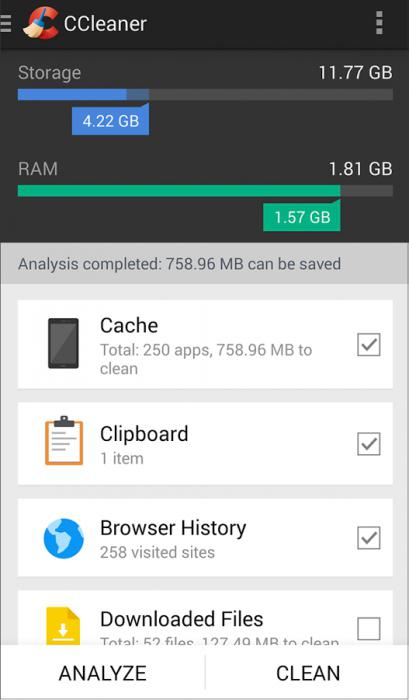
CC leaner
Запускаем CCleaner, нажимаем "Анализ". После анализа отмечаем то, что должно быть удалено, далее - "Очистить". Также есть возможность удалить ненужные файлы на карте памяти.
Удаляем данные приложений
В случае если после очистки специальными утилитами всё равно недостаточно свободной памяти «Андроида», можно удалить данные некоторых программ (например, журнал искомых слов в словарях, сохраненная учетная запись и кэш загруженных картинок в соцсетях, сохранения и учетные записи в играх и т. д.). Порой эти данные могут весить по 20-50 Мб, которые совсем не помешают при загрузке новых программ.
Также заходим в «Приложения», которые в настройках, выбираем все и сортируем по размеру. Открываем информацию о какой-нибудь утилите и смотрим, сколько места занимают данные. Если пару мегабайт и более - смело чистить (если меньше, то бессмысленно). Нажимаем «Очистить данные» и «Очистить кэш» (если есть, конечно). Теперь памяти должно хватить.

В случае если места до сих пор не хватает и «Андроид» пишет «Недостаточно свободной памяти», то можно запросто "снести" обновления каких-то утилит, например, того же Google play. Однако стоит помнить, что будут удалены и все его настройки, поэтому он тут же пойдет ставить обновления на всё подряд.
Проблемы в Google play
Часто случаются ошибки в самом Google play, когда выскакивает ошибка «Недостаточно свободной памяти Андроид», хотя на самом деле её предостаточно. Для этого нужно почистить кэш в самом "Плей маркете" и его некоторых компонентах. Однако сделать это нужно вручную, так как специализированные утилиты с этим не справятся.
Проходим в "Настройки" и, как обычно, в "Приложения". Открываем утилиту Google Play Store, заходим в него и нажимаем на "Очистить кэш", после чего на "Очистить данные". Эти же действия производим с компонентами "Google Play services", "Загрузки" и "Google services Framework".

Перезагружаем устройство. После чего пробуем ещё раз скачать.

Память – штука хрупкая. И даже умным электронным системам бывает иногда сложно справляться с огромными потоками информации, которые через них проходят. Представьте, каково программе Play Market: места в телефоне или планшете не так уж и много, а запросы пользователей – безграничны. В конечном счете, может возникнуть проблема, когда при загрузке очередного приложения, ваш Плей Маркет пишет: «недостаточно места в памяти устройства Android». Как быть и что делать?
Недостаточно памяти: Плей Маркет выдает ошибку
Для начала стоит проверить объем доступной памяти – вполне вероятно, что для скачивания приложения из Плей Маркет недостаточно местана самом гаджете. Зайдите в Настройки и проверьте состояние памяти устройства.

Если память и вправду забита под завязку, мужественно и оперативно беремся за чистку.

Контролировать состояние памяти телефона очень удобно с помощью специальных приложений. Они позволяют чистить кэш, удалять временные файлы, отслеживать, какие приложения долго не используются, помогают оптимизировать работу программ и т.д. Словом, облегчают трудную и хлопотную жизнь Андроид-пользователя. Их можно скачать с Маркета, как любое другое приложение.
Одна из самых ходовых программ – это Clean Master . У неё простой интерфейс и заботливый инструментарий, который и мусор почистит, и лишние файлы уберет, и проследит, чтобы вы не забыли «генеральную уборку» провести. В общем, будет добросовестно поддерживать порядок на вашем устройстве. Также можно пользоваться СCleaner, Smart Manager, All-In-One Toolbox и др. Будьте внимательны, когда проводите с помощью этих приложений расширенную очистку. Удаляйте только ненужные файлы и программы.
Плей Маркет пишет «недостаточно памяти», но места на телефоне вполне хватает. Почему?
Если места в памяти телефона достаточно, но при попытке скачивания Плей Маркет все равно выдаёт ошибку, то это уже косяк самого приложения. Такое случается довольно часто. К счастью, умные люди нашли способ устранения этой проблемы. Схема несложная.
Идем в Настройки/Приложения. Находим Play Market и открываем его. Здесь отображается информация о программе и памяти, которую она использует. Тут же есть кнопка «Очистить кэш».

Жмем. Без сожаления стираем данные о приложении, а заодно удаляем обновления. Быстренько перезагружаем гаджет и запускаем Плей Маркет снова. Значок и интерфейс приложения преобразятся – это нормально. Теперь все выглядит так, как это было в старой версии программы, но по сути ничего не поменялось. Вы точно так же можете воспользоваться поиском, чтобы найти то злополучное приложение и загрузить.
В том случае, если и после описанных выше манипуляций Плей Маркет отказывается сотрудничать, можно прибегнуть к более радикальным мерам. Для этого нужно выключить устройство и включить его снова, удерживая одновременно кнопку громкости. Дальше выберите Wipe cache partition, а потом категорию Advanced и пункт Wipe Dalvick Cache (Подробнее эта процедура описана ).
Теперь все должно заработать, ибо в противном случае придется делать сброс до заводских настроек , а это уже процедура поболезненней. Так что будем надеяться, до этого не дойдет.
Собственно, все. Блюдите свои гаджеты в чистоте и порядке. А на Плей Маркет не обижайтесь – с кем не бывает.
Про другие ошибки Плей Маркета вы можете прочесть .
Выбирая Android смартфон, пользователи зачастую не придают серьезного значения объему собственной памяти устройства. Понятно, что гораздо практичнее взять модель со сравнительно небольшим внутренним хранилищем, но с возможностью расширения за счет установки карт microSD. Современные аппараты поддерживают работу с такими картами объемом до 128Гб и более, и, если вы намерены грузить на телефон много приложений и всевозможного контента, такое решение обойдется гораздо дешевле, нежели версия смартфона с максимальным объемом памяти.
К сожалению, это срабатывает без проблем лишь в аппаратах, работающих под управлением . Смартфоны с более ранними версиями платформы далеко не всегда корректно работают с дополнительными объемами памяти, предоставляемыми картами microSD, предпочитая по умолчанию сохранять загружаемые приложения только в памяти внутренней. В результате при попытке установить очередное приложение из Google Play Маркета пользователь видит на экране аппарата сообщение: "Недостаточно места, чтобы скачать приложение. Удалите контент или программы, которые вам больше не нужны, и повторите попытку".
Еще одна причина данной проблемы - несовпадение заявленных характеристик с фактическими . Здесь никакого обмана: объем внутренней памяти указан в документации верно, но часть ее уже занята операционной системой и предустановленным программным обеспечением. Вот и получается, что, вроде бы, доступной памяти должно хватить, но при попытке обновить или установить приложение заново пространства не хватает, и пользователь получает сообщение о его нехватке.
Третья причина возникновения проблемы - недостаток оперативной памяти . Любое приложение для Android использует три набора хранения: один набор для самого приложения, второй набор для файлов данных приложения и, наконец, третий набор для кэша приложения. Старые и ненужные данные кэша сохраняются на телефоне в "корзине", кэш может повреждаться… В результате ненужные данные накапливаются и мешают смартфону корректно работать с новыми или обновляемыми приложениями.
Методы устранения ошибки "Недостаточно места, чтобы скачать приложение"
Сегодня мы рассмотрим способы, позволяющие избавиться от проблемы с недостатком места в памяти Android-смартфонов. Самый простой из них - избавиться от ненужных игр и прочих приложений, которыми вы не пользуетесь.Метод 1: удаление ненужных приложений
1.
Зайдите в раздел "Настройки" -> далее в "Память". Проверьте, сколько свободного места осталось в вашем распоряжении. Если имеющегося объема свободной памяти недостаточно места для установки приложения или игры, вам придется это пространство высвободить;

2. Зайдите в раздел "Настройки" -> далее в "Программы" -> "Все";

3. Прокрутите список и отметьте в нем все приложения, которыми вы вряд ли воспользуетесь. Аналогичным образом поступите с надоевшими играми;
4. Удалите весь этот бесполезный хлам;
5. Проверьте память еще раз и, если у вас есть достаточно места, повторите попытку установить или обновить приложение.
Метод 2: Перемещение приложения на SD. (Эффективен, если у вас на самом деле не хватает места во внутренней памяти устройства)
Некоторые приложения или игры могут быть перемещены из внутренней памяти на карту памяти MicroSD, установленную в отведенный для неё слот. Если ваше устройство рутировано, вы также можете перемещать приложения на внешний носитель с помощью таких приложений, как, к примеру, . Если же root-прав на смартфон у вас нет, и он работает под управлением стоковой прошивки ОС Android, выполните следующие действия
:
Метод 3: Проверка и удаление ненужных файлов
Вы не можете постоянно держать в памяти все игры, контент и приложения, занимающие собственную память вашего устройства. Но, как известно, существует одно конкретное место, где хранятся заведомо большие временные файлы, которые могут занять более 1,5 Гб дискового пространства. Это местоположение папки DCIM, где собраны ваши изображения Facebook, фотографии и видео-ролики. Приведем его в порядок:
Хороший эффект дает приложение . Установите его и запустите на очистку смартфона: программа отыщет и рассортирует временные и неиспользуемые файлы, после чего с вашего согласия выполнит их удаление.
Метод 4: Удаление обновлений Google Play

Метод 5: Установка Google Play APK из внешнего источника
Если вы уверены, что места достаточно, но сообщение об ошибке продолжает выскакивать при попытке загрузки или обновления приложений, попробуйте выполнить следующие действия
:
Метод 6: Очистить Dalvik Cache
В случае, если вы на самом деле не хватает места на устройстве, в том числе под управлением кастомных прошивок - таких, как CyanogenMod, Slim Rom, Paranoid Android и так далее.
Метод 7: Очистка кэш через диспетчер программ

Метод 8: очистка кэша с помощью App Cache Cleaner
Для того, чтобы исправить ошибку "Недостаточно места, чтобы скачать приложение" на Android-смартфонах, часто прибегают к следующему способу. Допустим, вам необходимо загрузить приложение размером 2MB из игрового магазина Google. Если такого объема доступной памяти у вас нет, можно выделить место для него путем удаления неиспользуемого приложения или медиа-файла. Но удалить такой файл нужно из внутренней памяти устройства, а не с карты Micro SD. В случае, если нет таких приложений, которые можно было бы без сожаления удалить, выполните следующие действия.
Метод 9: очистка логов с помощью инструмента SysDump (только для аппаратов Samsung)
Если вы удалили несколько приложений и очистили кэш, но по-прежнему получаете уведомление об этой ошибке, то можно высвободить пространство, очистив папку с системными логами (в неё записываются подробности о сбоях системы). Выполните следующие действия
:
После выполнения этих шагов вы не увидите больше сообщения о том, что недостаточно места для скачивания приложений.
Надеемся, что и эту проблему совместными усилиями нам удалось решить. Пишите в комментариях, какой из способов помог вам избавиться от ошибки "Недостаточно доступной памяти" при загрузке приложений с Google Play. Обменивайтесь опытом, узнавайте новое и делитесь своими успехами - ведь вместе всегда проще найти выход даже из самого безвыходного положения.