

Что вы делаете, если забыли ключ от дома? Вначале пытаетесь найти ключ самостоятельно, затем звоните родственникам и спрашиваете, есть ли у них запасной комплект. Если не помогает - вероятно, проникаете в квартиру через окно, в крайнем же случае вызываете взломщика. Так или иначе, но обходные пути всегда есть, от самого простого до радикального.
А что делать, если вы не можете разблокировать телефон? Просто забыли пароль или графический ключ, требуемый при тапе по экрану приветствия? В данном случае, есть несколько способов разблокировки, большинство из них не требует особой сноровки или технических умений.
Итак, приступаем к разблокировке вашего телефона, смартфона или планшета на базе ОС Android.
Как разблокировать телефон через Интернет
После 5 не очень успешных попыток ввода пароля или графического ключа, Android выводит уведомление и предоставляет возможность разблокировки через Интернет. Для этого, нужно подключить к любой доступной wifi сети, ввести данные входа в аккаунт Google, после чего вы успешно войдете в систему и сможете изменить пароль или ключ для разблокировки Андроида.
Стоит отметить, что данный метод разблокировки телефона работает только с устройствами, на которых установлена . Поэтому, имея на руках более новую модель телефона, обратитесь к другим способам разблокировки (см. ниже по списку).
Разблокировка телефона посредством Hard Reset
Hard Reset - это сброс телефона до заводских настроек. Эта процедура выручает в ряде случаев, в том числе и при утрате начального доступа к android-устройству.
Должны вас предупредить, что в результате харт ресета вы теряете ВСЕ данные во внутренней памяти телефона, включая приложения, игры, пользовательские данные, записанные на телефон, минуя карту памяти. Собственно карта памяти при этом останется нетронутой.
В крайнем случае, данные на карте памяти можно восстановить посредством резервной копии или же прибегнув к .
Если вы решили, что сброс до заводских настроек вам ничем не грозит, .
Использование командной утилиты adb при разблокировке телефона
Консольная утилита Android Debug Bridge, или ADB, входит в состав пакета Android SDK Platform-Tools.
Пакет бесплатен для использования и доступен для скачивания через официальный сайт. Для полноценной работы с консолью ADB вам потребуется включить режим отладки на телефоне (через ). Разумеется, на заблокированном устройстве вы это не сделаете; важно, чтобы отладка по USB была включена до этого момента.
Собственно, сброс графического ключа осуществляется посредством следующих команд в командной строке:
Adb shell cd /data/data/com.android.providers.settings/databases sqlite3 settings.db update system set value=0 where name=’lock_pattern_autolock’; update system set value=0 where name=’lockscreen.lockedoutpermanently’; .quit
Если после перезагрузки телефона система Android попросит вас ввести графический ключ для разблокировки, используйте произвольную комбинацию. Если это не поможет, попробуйте ввести альтернативную команду в ADB, например,
Adb shell rm /data/system/gesture.key
Разблокировка Android в сервисном центре
Как бы ни банально это звучало, сервисный центр, или гарантийная служба, среди прочего, помогут решить проблему доступа к мобильному устройству. Разумеется, перед запросом, как разблокировать телефон, нужно удостовериться, что гарантия на телефон не истекла и у вас есть все необходимые документы для подтверждения покупки. После этого выбирайте сервисный центр (Samsung, Lenovo, etc.) и обращайтесь з помощью по разблокировке.
У этого "официального" подхода есть недостаток - время. Никто не гарантирует, что вашу проблему работники сервисного центра решат быстро, то есть, на месте.
Разблокировка телефона Samsung через сервис Find my Mobile
Бесплатная служба Find my Mobile предназначена для поиска мобильных устройств в случае кражи или потери. Также она может быть крайне полезна в ситуации, если вы не можете разблокировать телефон Samsung.
Подчеркнем, что данный метод разблокировки актуален только для телефонов марки Samsung на платформе Android. Кроме того,
- На телефоне должен быть подключен и настроен ваш Самсунг-аккаунт
- Во время поиска, устройство должно иметь доступ к Сети
Собственно, вот адрес сервиса – Find my mobile . Войдя в аккаунт, вам нужно выбрать устройство из списка, дистанционно подключиться к нему и разблокировать телефон, нажав на кнопку "Разблокировать мое устройство" через правую боковую панель сервиса FmM. После чего дело за малым – ввести пароль доступа учетной записи Samsung.
Справка. Виды блокировки и разблокировки экрана Android
Блокировка телефона предназначена для защиты пользовательских данных от несанкционированного доступа и нежелательной утечки информации. Разблокировать телефон впоследствии можно с помощью графического ключа и пароля.
Достоинство android-блокировки заключается в том, что вы можете установить произвольную сложность для графического ключа, тем самым усилив безопасность. Второй момент – помимо блокировки экрана, пользователь может установить защиту для доступа к определенным папкам и определенным пользовательским данным на телефоне.
Однако встроенная защита нужна далеко не всем пользователям Android. Поэтому не секрет, что имеются альтернативные надстройки для Android, позволяющие установить альтернативные блокировщики и способы блокировки. В частности, возможна разблокировка экрана двойным тапом. Для ее активации достаточно установить приложение Knock Lock и далее самостоятельно переключить метод экранной разблокировки – вместо графического ключа указать “двойной тап”. Приложение работает на всех устройствах, включая смартфоны и планшеты Самсунг.
Резюме . Что ж, выбирайте наиболее удобный, быстрый и безопасный способ с точки зрения потери пользовательских данных. Если ни один из методов разблокировки экрана Android не сработал – задайте нам вопрос через форму Вопрос-Ответ в правой колонке сайта, максимально полно описав проблему.
Удачи, друзья!
Вопросы читателей
Был заблокирован телефон, после разблокировки исчезло все, до заводских настроек. Последняя синхронизация была в июле 2016 года, скажите, можно ли восстановить фото, сделанные позже синхронизации? Спасибо.
Ответ . Да, можно. Вот статья о том, с помощью популярной программы для Windows – Power Data Recovery. Правда, смысл использовать программу есть только в том случае, если фото после разблокировки телефона были удалены с карты памяти.
Я сим карту в другом телефоне оставил и забыл графический ключ. Пришел, взял сим карту и оставил в другом телефоне. И вижу сообщение: нету. Как разблокировать графический ключ на телефоне?
Ответ . Убрать графический ключ с Андроида можно только после его правильного ввода. Если ваш телефон был подключен к учетной записи Google, отправить забытый графический ключ можно на email. Для отправки ключа нужно 5 раз подряд ввести неправильную комбинацию графического ключа, после этого появится специальная форму. Указав email для восстановления, вы получите на почту подсказку.
Через свой аккаунт Гугл я ввел пароль блокировки экрана своего телефона Филипс и заблокировал его. Теперь, забыв пароль, не могу разблокировать телефон. После пятикратного неправильного ввода Андроид не предоставляет мне возможность разблокировки через интернет или сбросить пароль на телефоне. Что делать если забыл пароль от телефона, как мне в своем аккаунте разблокировать телефон?
Ответ . Нажмите кнопку "Домой". После этого появится окно с полями для ввода email-адреса и пароля. Далее вам предложат выбрать новый графический ключ. Второй способ, как снять графический ключ – выполнить hard reset. Учтите, что это приведет к потере пользовательских данных.
Попытки защитить личные данные на своем телефоне часто приводят к тому, что тысячи людей ежедневно задаются вопросом: Как разблокировать телефон если забыл пароль?
Прежде всего, не стоит избавляться от любимого девайса и покупать новый.
В этой публикации представлено несколько основных способов сброса блокировки для наиболее популярных портативных устройств на Anbroid и Windows.
Отключение графического ключа
Пояснение автора: При попытке смартфона или планшета на экран выводится матрица из точек. Соединение точек в нужной последовательности и в строго определенную фигуру называется графическим ключом.
Несмотря на кажущуюся простоту данного ключа, подобрать необходимую фигуру и последовательность соединения точек практически невозможно.
Для защиты данных – это хорошо, но что делать, если графический ключ забыл сам владелец устройства, и после нескольких неправильных попыток гаджет полностью заблокирован для доступа?
Существует простой и проверенный способ разблокировки телефона в такой ситуации.
Необходимо ввести пароль и логин, который указывался при регистрации в сервисах Google, а после разблокировки девайса войти в систему и поменять графический ключ.
Народные методы сброса пароля
- Есть один способ, который, увы, подходит не ко всем прошивкам Андроид. Можно во время звонка на заблокированный телефон попасть на рабочий стол устройства, при помощи кнопки «Домой».

С рабочего стола следует зайти в настройки и отключить блокировку.
- Еще один «народный» способ разблокировки андроид-устройств применим также не ко всем гаджетам, но в случае неудачи с первыми двумя, его попробовать стоит. Следует дождаться, когда система сообщит о разряде батареи.
Нажав на данное сообщение, вы попадете в меню управления батареей.

Из него легко можно перейти к настройкам девайса, где и отключить функцию блокировки.
Сброс пользовательских настроек
Если приведенные выше способы не действуют, то можно восстановить заводские настройки смартфона.

Важно! Использования такого метода приведет к полной потере ваших настроек, данных и программ, установленных после приобретения гаджета.
Если дорожить особенно ничем, так как все фотографии, музыка и другие личные файлы находятся в «облаке», то смело прибегайте к этому методу.
Алгоритм действий для всех андроид-смартфонов одинаков.
- Выключите девайс.
- Одновременно нажмите комбинацию клавиш: volume +; Power и кнопку «Домой» (под экраном пиктограмма домика). Держите зажатыми кнопки до окончания вибрации.
После этой процедуры на экран будет выведено меню, в котором при помощи качельки громкости следует выбрать пункт «Wipe data/factory reset».

Подтверждаем действие кнопкой «Домой».

Подтвердите действие.
В следующем меню на экран будет выведен список команд в котором необходимо выбрать «reboot system now».

После активации этого пункта меню, смартфон перезагрузится и будет разблокирован.
Важно! В некоторых моделях андроид-устройств для функции сброса настроек предусмотрена кнопка Hard Reset.
Сброс настроек в устройствах на ОС Windows Phone

Самостоятельно разблокировать смартфон на мобильной платформе Windows Phone можно только методом сброса настроек до заводских, а как вы знаете, это чревато полной потерей пользовательской информации.
Для снятия блокировки с гаджетов, выполненных на платформе Windows Phone 8 нужно выполнить все действия, именно в том порядке, в котором описаны:
- Отключите смартфон или планшет, в том числе и от зарядного устройства. В момент «жесткой перезагрузки» экран девайса не должен выводить никаких сообщений.
- Нажмите кнопку Volume и, удерживая ее, нажмите кнопку включения.

Когда экран покажет характерное изображение восклицательного знака, кнопку громкости можно отпустить.

Андроид? Не стоит волноваться, существует несколько способов возобновить доступ к своему мобильному устройству. В этой статье можно найти основные варианты того, сбросить блокировку, как самые простые, так и более сложные, требующие дополнительных программ. Один из этих способов обязательно поможет решить проблему с заблокированным телефоном.
Данные аккаунта
Простой способ, как разблокировать андроид, если забыл пароль, - восстановить доступ с помощью гугл-аккаунта. Этот метод сработает только в том случае, если планшет или телефон подключены к Wi-Fi либо мобильной сети. Это механизм самой системы, помогающий в случае неправильного ввода пароля или графического ключа.
Если ввести графический ключ неправильно более пяти раз, то появится окошко с предупреждением о тридцатисекундной блокировке. На экране устройства появится надпись «Забыли графический ключ?», при нажатии на которую вам будет предложено ввести данные своего гугл-аккаунта. После того как вы введете адрес своей почты и пароль, устройство разблокируется.
Если вы забыли данные своего аккаунта, то восстановите их на официальном сайте гугл.
Если отсутствует подключение к интернету
Первый способ, показывающий, как разблокировать андроид, если забыл пароль, не сработает при отсутствии интернета, так как логин и пароль от гугл-аккаунта будет невозможно проверить. Необходимо установить подключение к интернету.

Для этого нужно включить и выключить или просто перезагрузить устройство. Сразу же после включения появится верхний бар (его называют также центром уведомлений, или информационным центром). Потяните его вниз и включите Wi-Fi или мобильный интернет. После этого можно ввести свои логин и пароль, и устройство будет разблокировано.
Если рядом нет Wi-Fi, а мобильный интернет недоступен на вашей сим-карте, можно поступить следующим образом. Просто воспользуйтесь другой сим-картой, заранее обратите внимание, подключена ли услуга «Интернет» и есть ли деньги на балансе.
Подключить устройство к сети интернет можно и с помощью LAN-переходника. Для этого понадобится сам переходник и роутер, подключенный к интернету. Устройство подключается к интернету с помощью переходника, что позволит проверить правильность введенных данных гугл-аккаунта. Следует знать, что не все устройства поддерживают работу через LAN-переходник.
Для старых версий
Третий способ, рассказывающий нам, как андроид, если забыл пароль, скорее всего, не подойдет для версий выше 2.3. Нужно просто позвонить на заблокированное устройство и ответить на звонок. После этого можно зайти в настройки и просто отключить блокировку графическим ключом.

Способ с разряженной батареей
Четвертый метод, показывающий, андроид, если забыл пароль, основан на сообщении о разряде батареи. Он подойдет и для телефона. Дождитесь, пока батарея не разрядится, устройство оповестит вас об этом. Тогда можно будет войти в меню состояния питания, оттуда проследовать в основное меню и отключить защиту с помощью графического ключа.
Отключение блокировки через компьютер
Пятый способ сработает, если включена Эту функцию можно включить в меню «Для разработчиков». Если она была включена до блокировки, то отключить защиту графическим ключом будет легко.
Все последующие способы, рассказывающие, как разблокировать андроид, если забыл пароль, основаны на удалении файла gesture.key, который содержит данные о ключе. Сначала скачайте и установите на компьютер программу ADB Run. После этого можно подключить телефон или планшет к компьютеру.
Чтобы понять, как разблокировать планшет андроид, если забыл пароль, прочтите следующую инструкцию.
Запустите программу «ADB Run». Управление в программе осуществляется с помощью цифровых клавиш и кнопки «Enter». Теперь следует зайти в меню и выбрать шестой по счету пункт, называющийся «Unlock Gesture Key».
Программа предложит выбор из двух вариантов: метод 1 и метод 2. Первый метод удаляет файлgesture.key. Второй метод удаляет данные из файла system.db. Выберите один из методов. Устройство будет разблокировано, осталось только перезагрузить его.
Разблокировка через меню Recovery
Несколько методов разблокирования графического ключа основано на удалении файла gesture.key вручную. Чтобы использовать эти способы, нужно, чтобы на устройстве было меню Recovery.
Шестой способ. Скачайте файловый менеджер Aroma и установите его с помощью меню Recovery. Теперь перейдите по пути /data/system/ и вручную удалите файл gesture.key. Теперь устройство можно перезагрузить. Введите любой графический ключ - и экран разблокируется.
Седьмой метод похож на шестой. Скачайте файл gest.zip для андроида, установите его из меню Recovery и перезагрузите устройство. Теперь можно ввести любой графический ключ, и андроид разблокируется.
Обращение в сервисный центр
Если вы не в ладах с техникой, не забывайте, что можно обратиться в сервисный центр. Мастер сможет решить вашу проблему за несколько минут. В сложных случаях поможет перепрошивка устройства.
Сброс данных
Есть ещё один, девятый способ разблокировать телефон или планшет с помощью "рекавери", но подойдет он не всем. Дело в том, что в устройствах есть функция возвращения к заводским настройкам. При таком сбросе данных фотографии, видео, картинки, музыка и другие файлы останутся без изменений. Но СМС, телефонная книга со всеми контактами, программы и заметки будут удалены. Рекомендуется внести все свои контакты в гугл-аккаунт, чтобы в подобных случаях иметь возможность их восстановить.
Для того чтобы вернуться к заводским настройкам с помощью меню "рекавери", нужно выключить устройство (желательно и на несколько секунд вытащить батарею), войти в режим "рекавери" и выбрать пункт меню, который называется «Wipe Data / Factory Reset». Навигация по меню осуществляется клавишей громкости, выбор - клавишей питания. Через некоторое время телефон самостоятельно перезагрузится (в некоторых моделях перезагрузку нужно выполнить вручную) и будет разблокирован. Не все знают, как пользоваться меню "рекавери", поэтому подробно рассмотрим этот способ на примере разных моделей телефонов.
Samsung
Как разблокировать андроид, если забыл пароль? "Самсунг" позволяет сбросить ключ при помощи меню Recovery.
Сначала выключите устройство. Одновременно нажмите и удерживайте три кнопки - «Домой», «Питание» и «Увеличение громкости» (если кнопка «Домой» отсутствует, то нужно нажимать только две последних). Удерживайте клавиши до появления меню. С помощью клавиши громкости выберите пункт «wipe data/factory reset», после чего нажмите клавишу питания, таким же образом выберите «yes - Delete all user data» в появившемся меню. Перезагрузите устройство, выбрав пункт «reboot system now».
НТС
Как разблокировать андроид HTC, если забыл пароль? Выключите смартфон, если есть возможность, то вытащите и вставьте батарею. Зайдите в меню Recovery, удерживая кнопку выключения и кнопку уменьшения громкости. Отпустить кнопки, когда появится изображение андроида. В меню нужно выбрать пункт Factory Reset (в некоторых моделях он называется Clear Storage).
LG
Как разблокировать андроид LG, если забыл пароль? Выключите телефон, зажмите кнопку питания и кнопку регулировки громкости. Появится изображение андроида. Выберите Recovery Mode с помощью кнопки громкости и подтвердите выбор клавишей выключения. Снова появится изображение андроида. Теперь выбирайте «Settings», после - «Factory Data Reset», подтвердите решение, выбрав «Yes».
Fly
Как разблокировать андроид, если забыл пароль? Fly позволяет отключть графический ключ при сбросе данных.
Выключите смартфон, вытащите и вставьте батарею. Вход в меню осуществляется с помощью кнопку выключения и повышения громкости. Сначала выберите «recovery mode», затем «wipe data/factory reset» и «Yes». Перезагрузите устройство, выбрав «reboot system now».
Сброс блокировки с помощью приложения
Наконец, десятый, последний метод сброса графического ключа. Этот способ прост, но для его применения следует заранее подумать, как разблокировать андроид, если забыл пароль. То есть, по сути, ещё до самой блокировки. Для использования необходимы Root-права.
Скачайте и установите приложение SMS Bypass, разрешите ему использование Root-прав. Теперь, чтобы разблокировать смартфон, достаточно послать на него сообщение с текстом «1234 reset». Текст можно самостоятельно изменить.
Если устройство уже заблокировано, то при включенном интернете установить приложение можно удаленно через свой гугл-аккаунт.
Каждый должен самостоятельно заботиться о безопасности своих данных. И чем больше идёт развитие технологий, тем важнее становится грамотность пользователей в этом вопросе. Ведь сегодня в телефоне могут храниться не только важные контакты, но и личные фотографии или даже доступ к платёжным системам. Помочь защитить свои деньги и данные на телефонах Android призван заранее установленный на устройство пароль. Но бывают случаи, что код забыт, а устройство нужно разблокировать. В решении этой проблемы помогут простые инструкции.
О необходимости установки пароля на мобильном устройстве
Многие недооценивают важность пароля на устройстве, считая, что им нечего скрывать.
На самом же деле пароль позволяет вам:
- Быть уверенным, что никто, кроме вас, не воспользуется телефоном - телефон могут взять даже дома, члены семьи. И это может привести к спорным ситуациям или даже тратам денежных средств, например, если до устройства доберётся маленький ребёнок;
- В случае кражи телефона усложнить работу преступникам - телефон c паролем, конечно, могут взломать рано или поздно. Но не факт, что при этом им удастся сохранить данные, а значит злоумышленники не получат важной информации. Ну и к тому же пока они заняты паролем, у вас будет время чтобы заблокировать привязанные к телефону платёжные системы.
- Важным доводом к установке пароля является и то, что это обязательное требование некоторых приложений, к примеру, сервиса «Сбербанк-онлайн».
Разновидности защитных кодов
Несмотря на то что существуют разные способы защитить свой телефон паролем, выделить основные из них совсем нетрудно. Это графический ключ и обычный пароль.
Графический ключ
Графический ключ защищает ваш телефон с помощью пароля, который представляет собой последовательное соединение нескольких точек на экране. То есть вы должны повторить заранее установленную последовательность.
Установить графический ключ можно следующим образом:
- Откройте настройки вашего телефона и листайте экран вниз, пока не дойдёте до раздела «Личные данные». Там вы должны выбрать строку «Безопасность».
Пролистайте настройки телефона и найдите там раздел «Безопасность»
- Самым первым пунктом будет идти настройка блокировки экрана. Зайдите в этот раздел.
 Выберите пункт «Блокировка экрана» в разделе безопасности
 - И дальше стоит выбрать строку «Графический ключ».
 В качестве способа блокировки экрана выберите графический ключ
 - Откроется экран с точками. Именно тут вам стоит задать тот самый графический ключ. Вы можете задать любую последовательность точек, но важно запомнить её. Пусть комбинация будет иметь для вас чёткую ассоциацию.
 Задайте графический ключ на экране вашего устройства
 - Последним пунктом необходимо указать, стоит ли выводить уведомления на заблокированном экране. Тут решать вам, но чтобы информация была скрыта максимально - лучше их запретить.
 Выберите режим отображения уведомлений на заблокированном экране
 - Графический ключ создан и при следующей попытке получить к телефону доступ, вам потребуется ввести его.
 При следующем включении телефона вы увидите запрос графического ключа
Есть также приложения, которые могут заменить стандартные решения для создания графического ключа. Но процедура создания или использования ключа в таких приложения практически полностью идентична стандартной.
Обычный пароль
Обычный пароль состоит из букв или цифр и может быть каким угодно. Теоретически подобрать его более трудно, чем графический код - но на практике всё зависит от изобретательности при создании пароля. Задаётся пароль следующим образом:

В современных телефонах используется сканер отпечатка пальца для снятия блокировки с устройства, что, безусловно, удобнее и безопаснее чем установка пароля.
Как разблокировать телефон, когда забыт графический ключ
Каждый пароль, к сожалению, может работать как на злоумышленников, так и на вас самих. И если вы забыли какой графический ключ у вас установлен, то для получения доступа к своему устройства вам придётся постараться.
Снятие блокировки через Google-аккаунт
Если вы помните данные от своего аккаунта Google, который привязан к телефону, то получить доступ к устройству без знания графического пароля не так уж сложно. Достаточно сделать следующее:

Обход графического ключа с помощью звонка на устройства
Для принятия звонка на телефон нет необходимости снимать блокировку. Это можно использовать следующим образом:

Разумеется, такое решение является временным, но вы сможете хотя бы сохранить необходимые файлы перед более грубыми методами избавления от графического ключа. Корректно эта хитрость работает только на старых версиях Android, но попробовать этот вариант никто не мешает.
Подобным образом можно вызвать появление верхней панели, например, разрядив батарею устройства.
Снятие блокировки путём сброса устройства
Сбросить устройство можно как выйдя в меню телефона с помощью предыдущего способа, так и иным образом. Главное, помните, что при сбросе вы потеряете все данные на телефоне. Будьте осторожны и убедитесь, что среди этих данных нет ничего ценного. Сбросить телефон можно следующим образом:
- Выключите устройство перед сбросом. Чтобы обойти графический ключ мы будем выполнять сброс из меню восстановления телефона.
- Для доступа в меню восстановления чаще всего используется клавиша увеличения громкости вместе с клавишей home. Но есть и другие комбинации, такие как power+home+увеличение громкости, отдельно power+home или уменьшение громкости+power. Точную комбинацию для вашей модели вы можете найти в интернете, но с высокой вероятностью вам поможет одна из уже указанных.
 Одновременно нажммте клавишу прибавления громкости и home для доступа в режим восстановления
 - В меню восстановления выберите пункт clear data, factory reset или аналогичные им. Точно название зависит от модели телефона. Для переключения между пунктами используйте клавиши громкости - сенсорное управление не будет работать в этом меню.
 С помощью кнопок громкости выберите пункт Wipe data/factory reset
 - Подтверждением строки, которую вы выбрали, будет нажатие кнопки питания вашего телефона. Сделайте это.
 Клавиша Power сбоку телефона используется для подтверждения выбора в режиме восстановления устройства
 - Переключите строку на yes и вновь подтвердите ввод кнопкой питания.
 Подтвердите сброс вашего устройства
 - И после завершения сброса выберите перезапуск устройства (reboot system).
 Выберите Reboot system now и подтвердите этот пункт с помощью кнопки Power
 - После перезагрузки ваше устройство запустится без данных или контактов, но, зато и без графического ключа. Сброс выполнен.
Если же вы попали в настройки телефона, то сброс можно сделать и через них:

Снятие графического ключа в сервисном центре
Если вам не жалко денежных средств, то снять блокировку могут и в любом сервисном центре. Их методы не слишком отличается от тех, что упомянуты в этой статье, поэтому решать стоит в зависимости от того, какой ресурс для вас важнее - время или деньги.
Иногда графический ключ можно просто угадать, кроме того, посмотрите на экран внимательно. От частого ввода ключа на экране остаётся след.
Видео: способ обхода графического ключа на телефоне
Удаление файла графического ключа
При создании графического ключа на телефоне также создаётся файл для его работы. Следовательно, при удалении этого файла, устройство перестанет спрашивать ключ для снятия блокировки. Но это действие стоит совершать только опытным пользователем, так как вмешательство в устройство на таком уровне может быть опасно, необходимо быть крайне внимательным. А делается это так:

Использование приложения для сброса блокировки
Приложение SMS Bypass, которое может использоваться для снятия блокировки. Оно должно быть заранее установлено на вашем устройстве, но если вы этого не сделали, вы можете загрузить приложение и удалённо, через привязанный аккаунт Play Market (хотя в ситуации когда вы помните пароль от вашего аккаунта Google, есть способы восстановления и легче).
Сам по себе сброс через это приложение выполняется очень просто:

Особенности снятия графического ключа для разных моделей телефонов
Инструкции, что были приведены выше, годятся для любой модели Android-устройства. Но при этом есть также ряд особенностей снятия графического ключа для конкретных моделей телефонов.
- Для телефонов Samsung - вам поможет программа Samsung Kies. С её помощью вы сможете узнать ваш логин, что в дальнейшем поможет полностью получить доступ к Google аккаунту (восстановление пароля осуществляется средствами сервиса Google). Нужная информация будет находиться в разделе «Об устройстве» при подключении устройства к компьютеру с установленной программой. И также эта программа поможет вам получить доступ к данным телефона, что будет полезно если вам все же придётся обнулять устройство до заводских настроек.
- У телефонов Sony Xperia есть ряд особенностей касательно сброса системы - переход в режим восстановления вызывается одновременным нажатием кнопки прибавления громки и включения телефона, но это может иногда не срабатывать. В таком случае стоит просто зажать кнопку включения примерно на двадцать секунд. Это приведёт к перезагрузке устройства, а затем вы сможете вновь попробовать открыть режим восстановления.
- И также у моделей Sony вам поможет программа Sony Update Service - она не уберёт графический ключ, но упростит процедуру сброса устройства.
- У телефонов Huawei вам поможет программа HiSuite - с её помощью также можно облегчить сброс устройства, что, в свою очередь, избавит вас от проблемы с графическим ключом.
Сброс цифрового пароля на устройстве Android
Ряд методов для сброса цифрового ключа совпадает с методами сброса графического ключа. Вам точно так же поможет:
- обращение в сервисный центр;
- сброс данных устройства;
- вход в систему с помощью данных от аккаунта Google;
- и прочие, указанные выше способы.
Но есть и другие возможности. К примеру, программа Lock Screen Removal может помочь вам избавиться от цифрового кода без потери данных:
- Скачайте эту программу с официального сайта и запустите её. Подключите свой телефон к компьютеру, а затем, на первом экране нажмите Start.
 Запустите программу Lock Screen Removal и нажмите start
 - Выключите телефон, а затем переведите его в режим загрузки данных. Для этого вначале одновременно зажмите кнопку питания, клавишу убавления громкости и клавишу home, а затем, когда откроется меню восстановления устройства, зажмите клавишу увеличения громкости. После этого ваш телефон окажется в режиме загрузки. Нажмите Start в программе.
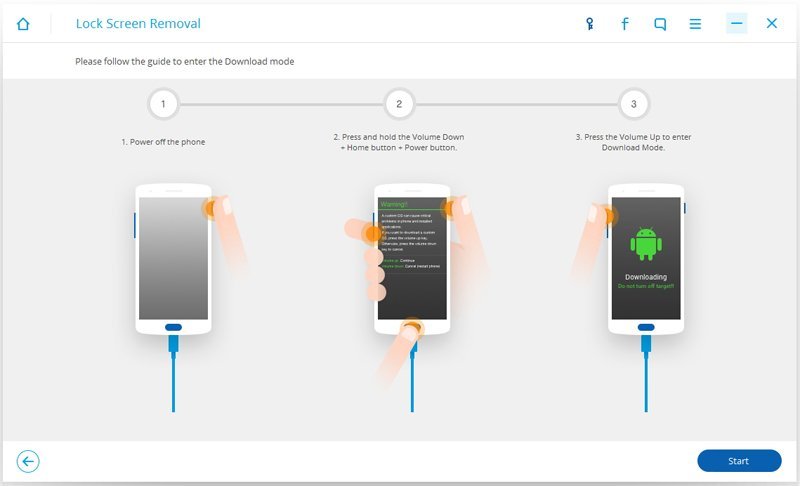 Спера зажмите клавиши Power+убавление громкости+home, а затем отпустите их и нажмите клавишу прибавления громкости
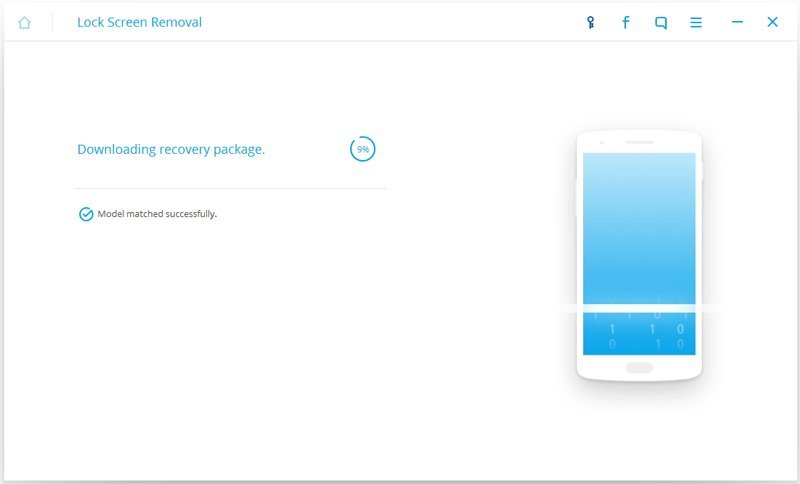
 - Начнётся загрузка данных, от вас требуется дождаться её окончания.
Теперь вы знаете различные способы сброса графического или цифрового пароля на телефоне. Это, безусловно, хорошо, ведь вы можете вернуть доступ к своему устройству. Но все же код блокировки лучше просто не забывать, ведь он призван чтобы защитить ваш гаджет, а не создавать лишние проблемы.
Установка пароля - это прекрасный способ обезопасить свое устройство. Однако порой случается так, что владелец может забыть пароль. Что же делать в таком случае? Сегодня РосКейс подскажет вам самые доступные для обычного обывателя способы, и научит вас, что делать если забыт пароль от Android .
Перед установкой пароля советуем вам сделать резервное копирование важнейших для вас данных. Так сказать, на всякий случай. В этом вам помогут фирменные приложения смартфонов или облачные хранилища. Бывает, что девайс попадает в руки юных дарований, которые своими хаотичными манипуляциями умудряются не только поставить вам пароль, но также и попутно удалить некоторые важные файлы. В таком случае, как узнать пароль на Андроиде, если ребенок даже еще не разговаривает? Здесь вам и помогут наши простые советы.
Способ №1 - Разблокировка с помощью аккаунта Гугл
Разблокировать забытый пароль на Андроиде вам поможет учетная запись Google. Такой способ позволит целиком и полностью сохранить все данные. Самым главным условием для реализации этой возможности является наличие активного подключения к сети. После пяти раз введения неверного пароля появится надпись «Забыли пароль», на которую необходимо будет нажать. В появившихся окнах нужно будет ввести имя пользователя учетной записи Google и пароль. Завершив эту процедуру нажатием на кнопку «Войти», вы увидите запрос на новый пароль. Здесь уже перестрахуйтесь и не поленитесь записать ваш созданный пароль (на всякий случай).
В случае, если интернет-соединение отсутствует на вашем гаджете, можно вставить в него другую сим-карту или попробовать перезагрузить девайс. При этом в процессе включения нужно успеть выдвинуть верхнюю шторку меню.
Еще один нюанс: если вы забыли пароль от учетной записи. В таком случае восстановить его можно здесь. Просто выберите нужный пункт - и Google поможет вам восстановить ваш шифр. Примечание: логин для входа - адрес email до @gmail.com.

Способ №2 - Сброс пароля через звонок
Для его реализации вам понадобится второй смартфон, с которого вам необходимо будет осуществить звонок на ваш девайс. Как только звонок поступит, поднимите трубку и, не прерывая вызов, зайдите в настройки и осуществите сброс графического пароля на Android или деактивируйте символьный пароль. Для работы этого метода на вашем аппарате должен быть радиомодуль для звонков.
Следует учитывать, что такой способ подходит далеко не для всех устройств. Если ваш гаджет стал именно таким исключением, переходите к способу №3.
Способ №3 - Возврат к заводским настройкам
Данный метод радикальнее всех предложенных выше. Однако, если первые два не сработали, то обойти пароль на Андроиде можно только удалив все данные с устройства. И снова на помощь придет Google и его функция «удаленное управление Android». Но это сработает только если она была предварительно активирована на девайсе, и он подключено к сети. Перейдя на страницу ", введите свои данные. Вы увидите табличку с последним определенным местоположением вашего устройства, а также функциями «Прозвонить» и «Заблокировать» и «У далить данные». При помощи последней вы сможете удалить все данные с гаджета и вернуть все к заводским настройкам.

Способ №4 - Hard Reset Android
Если так случилось, что все предыдущие способы реализовать не удалось, то остается еще вариант, который не требует подключения к интернету. Вы можете сделать полный сброс, нажав в выключенном смартфоне на определенные кнопки. На разных телефонах срабатывают разные комбинации: блокировка+увеличение громкости, блокировка+уменьшение громкости, блокировка+кнопка домой и др.

Как только вы увидите изображение на экране, отпустите кнопку питания. Девайс загрузится в режиме Recovery. Переход по пунктам меню осуществляется посредством кнопок регулировки громкости. Необходимо выбрать строку «Wipe data (очистить память)» и подтвердить выбор нажатием на кнопку питания. Аппарат выдаст предупреждение о потере данных и удалит их после повторного подтверждения.
Конечно, это далеко не все способы, но самые простые и доступные. Например, существует способ с перепрошивкой и необходимостью ROOT-прав. Но эти варианты требуют гораздо больших описаний и временных затрат.
Мы же в свою очередь желаем вам не забывать ваши пароли и не использовать ваши драгоценные девайсы в качестве игрушек для своих чад.
Также для работы с телефоном Вам помогут " " для универсальных портов.