Единственный, доступный “заводской” способ узнать температуру процессора - это посмотреть её через Bios, именно этот способ я покажу в начале статьи.
Немного теории для правильного понимания. Повышенное тепловыделение – главный «враг» любого компьютера. Поэтому каждому владельцу нужно заботиться об правильном охлаждении «начинки» ПК, в том числе и процессоре, поскольку каждый элемент имеет свой температурный рабочий диапазон.
Перегрев приводит к понижению работоспособности, зависанию программного обеспечения, незапланированной перезагрузки и выходу из строя оборудования.
Сердцем компьютера является центральный процессор (CPU). Именно он отвечает за выполнение всех операций и на него приходится . Выход из строя процессора приведет к невозможности дальнейшего использования ПК или ноутбука (естественно до его замены на такой же).
Поэтому стоит проследить за изменением температуры CPU. Как узнать температуру процессора? Для этого существует несколько способов.
Буду сразу писать что нужно делать, поэтому текст далее может показаться “строгим”. BIOS – базовое ме ню компьютера, которое включает всю необходимую информацию. В том числе, показатели с датчиков. Для активации меню необходимо:
- Перезагрузить компьютер.
- Когда появится экран загрузки нажать соответствующую клавишу (Del, F2 или F10 – в зависимости от операционной системы и прошивки).
- В меню найти пункт Hardware Monitor (PC Health, H/W Monitor или Status – опять же в зависимости от ОС и разновидности BIOS).
Допустимая температура зависит от модели центрального процессора. Средний показатель – допустимая максимальная –> 75 градусов Цельсия . Для точного определения диапазона температур изучите документацию на ваш CPU (я рекомендую посмотреть все параметры на официальном сайте производителя).

Преимуществом стороннего софта является определение температуры процессора в любой момент времени . Существует множество программ, которые позволяют мониторить процессы, происходящие как с железом компьютера, так и установленный софт. Рассмотрим некоторые из них подробнее.
HWMonitor — мне эта программка показалась самой удобной . Данная программа работает для Windows 10, Windows 8, Windows 7, Windows XP.
Скачайте программу с моего сайта и запускайте, температуру процессора Вы узнаете в течение 20 секунд, вот ссылка: HWMonitor.zip
Или «ЗагуглитЕ» название программки и скачивайте, запускайте и результаты сразу перед Вами. Одна из самых удобных утилит, позволяющая узнать температуру не только процессора, но и видеокарты, жесткого диска, материнской платы и т.п. Еще, можно отследить скорость вращения кулеров, количество напряжения поданного на элементы ПК.

Вся необходимая информация в одном месте, что очень удобно. Программа регулярно обновляется. HWMonitor совместима со всеми современными устройствами.
Core Temp .
Программа интересна тем, что вместе с температурой отображает все характеристики центрального процессора. Минус в том, что утилита специализируется только на CPU, за все остальное она не отвечает, хотя в этой статье мы ведь разбираем способы определения температуру процессора…

SpeedFan .
Одна из самых простых программ, что не делает ее менее полезной. Первостепенное ее предназначение – мониторинг скорости вентиляторов. Но есть вкладка, на которой можно отследить температуры всех жизненно важных устройств ПК.

Отметим, что все представленные утилиты имеют свободный доступ. Установка программного обеспечения не вызовет трудностей у неопытного пользователя.
Если обнаружилось, что температурные показатели CPU выше нормы, в принципе, нужды сразу бежать в ремонт нет. Есть несколько способов исправить ситуацию самостоятельно, естественно необходимы навыки по сборке и разборке “гаджетов” + понятная и хорошая инструкция с Ютуба…
- Чистка компьютера. Требуется снять стенку корпуса и визуально изучить состояние вентиляторов. Запыленные кулера работают медленнее, недостаточно охлаждая компоненты. Решение – пропылесосить компьютер или ноутбук не повреждая элементы.
- Замена термопасты . Это вещество способствует теплообмену процессора с прилегающей частью радиатора кулера. Со временем термопаста высыхает, вследствие чего ее проводящие функции нарушаются. Инструкцию по замене можно легко найти в интернете.
- Замена вентилятора . Если перечисленные способы не помогли, и CPU продолжает нагреваться, то проблему может решить замена кулера.
- Монтаж дополнительного вентилятора. У каждой материнской платы есть вспомогательные разъемы для подключения дополнительного оборудования. Установка вспомогательного кулера поможет снизить температуру.
- В том случае, если представленные способы не помогли, то можно смело задумываться о замене самого процессора, тут я уже порекомендовал бы обратиться в сервис .

Высокая температура компонентов ПК – это то, с чем сталкивается именно при поломке. Во избежание поломок необходимо контролировать состояние «железа» вашего компьютера, на начиная именно с процессора. Надеюсь по нашей теме: как узнать температуру процессора у Вас не осталось вопросов.
Видео по данному компьютерному уроку:
А о том, как уменьшить размер (вес) изображения с расширением jpeg, смотрите в видео ниже:
Ни для кого не секрет, что любой прибор, работающий от электрической энергии, выделяет тепло, будь то телефон, телевизор или ПК. В современных персональных компьютерах некоторые комплектующие нагреваются до очень высоких значений, иногда даже выше температуры кипения воды.
Очевидно, что чем больше температура, при которой работает устройство, тем короче срок его службы, так как приходится выдерживать дополнительные нагрузки при перегреве.
Системы охлаждения и перегрев
Современные компьютеры снабжаются системами охлаждения, основная задача которых – отвод излишков тепла от узлов ПК.
Применяются самые разнообразные системы охлаждения (СО). Широкое распространение получили воздушные СО с принудительной вентиляцией, состоящие из радиаторов и вентиляторов. Используются также жидкостные и фреоновые установки. Оверклокеры (энтузиасты разгона) – при разгоне процессоров применяют даже открытое испарение для получения низких температур.
Несмотря на наличие таких систем, очень часто материнская плата и аппаратные компоненты ПК, будь то настольный компьютер или ноутбук, работают при очень высоких температурах. Особенно подвержен этому центральный процессор. Происходить это может по нескольким причинам:
- Выход из строя системы охлаждения. Поломка вентилятора, потеря свойств теплопроводной пасты (термопасты) от долгой эксплуатации и так далее.
- Скопление бытовой пыли на элементах системы охлаждения препятствует прохождению горячего воздуха и оттоку тепла.
- Длительная работа с критическими нагрузками.
В целях безопасности центральный процессор при перегреве узлов ПК прекращает работу Windows. Высокая температура очень часто приводит к выходу из строя компонентов компьютера. Поэтому очень важно контролировать температурный режим работы, чтобы вовремя обнаружить перегрев и устранить его причины.
Для этого существует довольно большое количество программных инструментов, которые отображают на экране значения температур узлов компьютера, скорость вращения вентиляторов, рабочее напряжение питания и много другой полезной информации. В этой статье мы рассмотрим самые популярные из них.
HWMonitor
Инструмент разработан фирмой , чьей лаборатории принадлежат такие программы, как CPU-Z и PC-Wizard. Продукт отличает легкость, полнота отображаемой информации, включая температуру, напряжение, тактовую частоту и многое другое в очень удобном для восприятия виде.

Как мы видим, программа отображает не только текущее значение для каждой позиции, но и минимальное и максимальное с момента запуска.
HWMonitor постоянно обновляется для поддержки новейшего оборудования. Дополнительных функций, таких как регулировка скорости вращения вентиляторов, установка предупреждающих сигналов, нет, кроме сохранения текущих параметров в текстовый файл, но для простого отображения всех соответствующих значений лучше программы не найти.
ВАЖНО : HWMonitor для работы использует минимум системных ресурсов по сравнению с аналогичными программами.
Существуют как установщики для 32 и 64-разрядных Windows, так и портативные версии для данных систем. Утилита существует в платной и бесплатной версиях. Набора функций бесплатной версии вполне достаточно для контроля основных параметров компьютера.
Speedfan
Speedfan – это утилита, проверенная временем и имеющая свою армию поклонников. Программа заслуженно считается одним из лучших инструментов для мониторинга температуры практически любого узла ПК, скорости вращения вентилятора.

Помимо этого Speedfan позволяет контролировать скорость вращения кулеров, увеличивая ее для лучшего охлаждения или уменьшая для понижения шума от их работы. Для температур могут быть установлены предельные значения, по достижении которых программа будет предупреждать пользователя. Кроме того программа считывает SMART-данные жесткого диска.

Данные, считываемые программой можно отображать и в графическом виде:
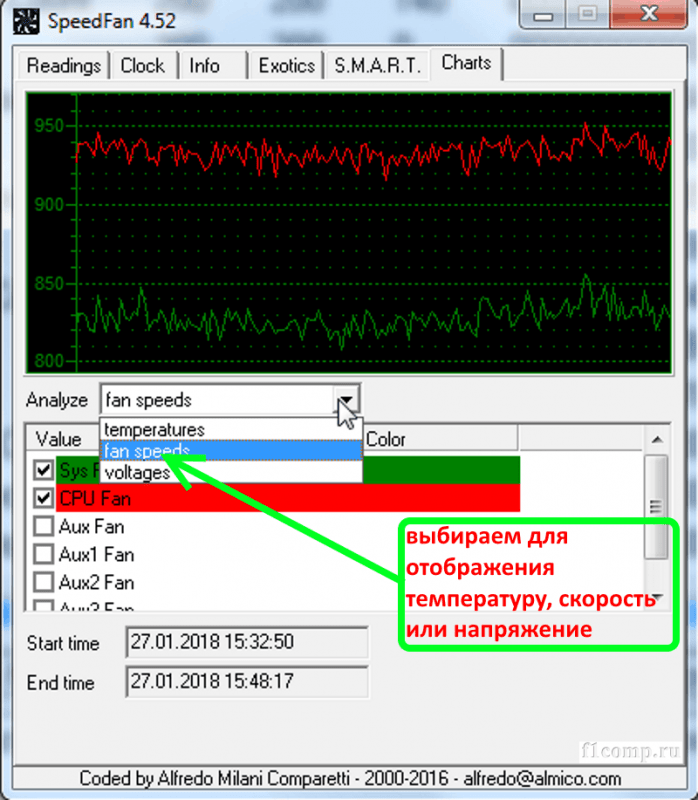
ВАЖНО: иногда программа выдает данные, способные ввергнуть пользователя в панику. Например, температуру узла за 100° или скорость вращения кулера за 500 000 об/мин. Не стоит пугаться, эти цифры не соответствуют действительности. Просто датчик, отвечающий за эти показания, отсутствует.
Open Hardware Monitor
Выше мы говорили, что трудно найти программу, удобнее и полнее отображающую всю необходимую информацию о температуре и особенностях работы узлов ПК, чем HWMonitor. Но все-таки нашелся инструмент, который, по всей видимости, превосходит его. Это Open Hardware Monitor. В дополнение к температурам, скорости вращения вентиляторов и напряжениям, он также может отображать детализированные частоты центрального и графического процессоров, нагрузку, под которой они работают, информацию о памяти и жестком диске и многое другое.

Если к этому еще добавить возможность предоставлять наглядно выбранные данные в виде графиков и гаджета на рабочем столе, то мы поймем все преимущества этого инструмента.
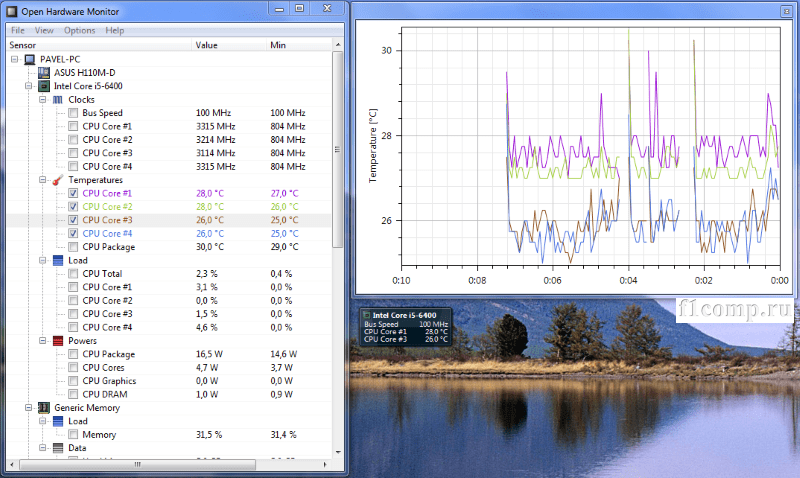
Каждое значение также может быть переименовано или скрыто, а некоторые данные имеют кнопку «Параметры» для настройки таких вещей, как смещение и так далее. Open Hardware Monitor – это портативная программа, и чтобы получить доступ ко всем возможностям, программу необходимо запускать от имени администратора.
HWiNFO64
HWiNFO64, в отличие от предыдущих программ, является инструментом более широкого, можно даже сказать, профессионального, применения. Предназначен он для полной диагностики компьютера и получения полной информации об аппаратных компонентах. Это приложение бесплатное и может быть скачано на официальном сайте, как в виде установочного файла, так и в виде портативной переносной версии, не требующей установки.
При первом запуске мы увидим два окна. Первое из них представляет собой полную информацию о следующих компонентах:
- центральном процессоре;
- материнской плате;
- жестком диске;
- оперативной памяти;
- графическом процессоре;
- операционной системе;
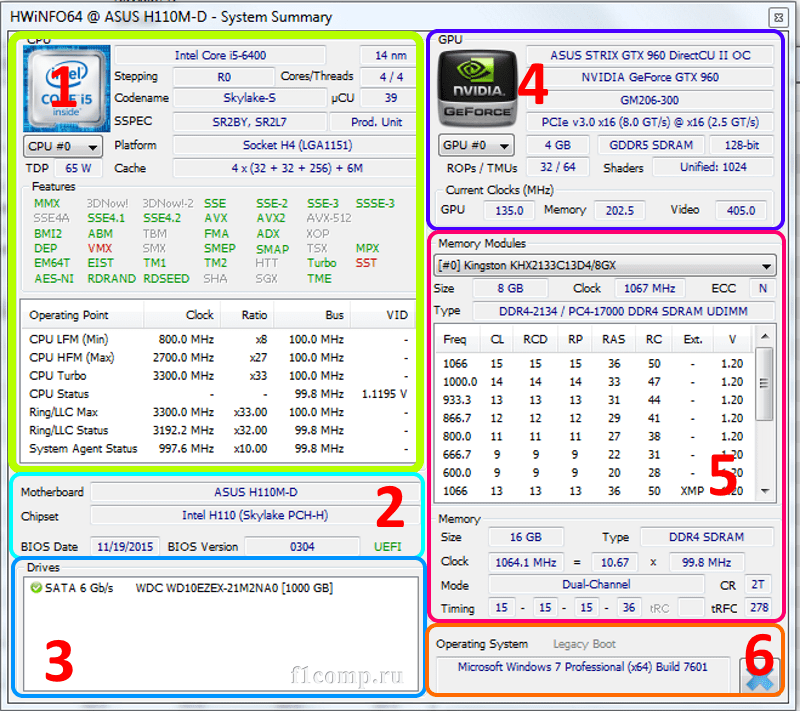
В этом окне наблюдаем подробную информацию об архитектуре основных компонентов компьютера, их характеристиках и т. д. Но это не единственное, что предлагает нам HWiNFO64.
Главное окно показывает нам информацию обо всех компонентах, а также позволяет получить доступ к дополнительным функциям приложения:
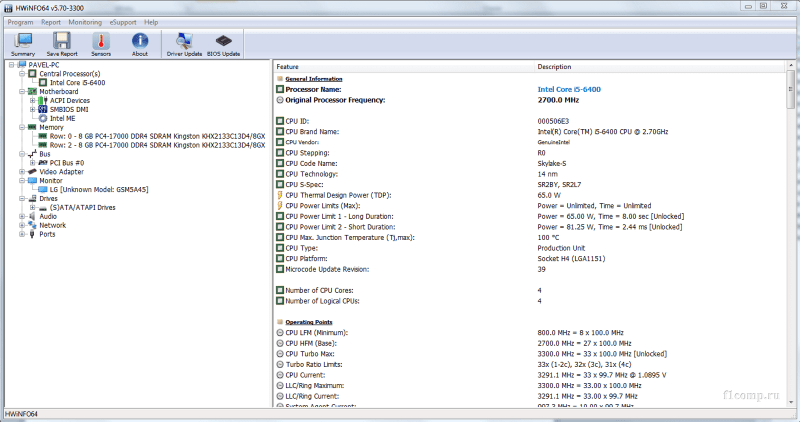
Выбирая слева любой компонент, справа мы получим о нем полную техническую информацию. Таким образом, мы сможем узнать, например, точную модель каждого компонента, чтобы обновить его драйверы. Также в верхней части окна мы получим доступ к дополнительной функции «Датчики», которая позволит нам контролировать работу оборудования на экране.

Как мы видим, HWiNFO64 – это инструмент, функциональный и простой в использовании, благодаря которому мы всегда сможем получить всю информацию об аппаратном обеспечении нашего компьютера.
Speccy
Speccy – это бесплатный инструмент для мониторинга Windows, разработанный Piriform, создателями таких известных приложений, как , Recuva и Defraggler.
Программа предоставляет подробную информацию о вашем процессоре (имя, семейство, кеш, частоту работы каждого ядра и т. д.), оперативной памяти в каждом слоте (производитель, тип, размер, частота и даже дата производства, номер партии), материнской плате, графической и звуковой карте, мониторе, жестком диске, оптическом приводе и установленной операционной системе.

Например, в информации о графических устройствах мы можем получить информацию об установленном драйвере видеокарты. Зайдя на сайт производителя, и проверив новые версии драйверов, мы сможем принять решение об их обновлении.
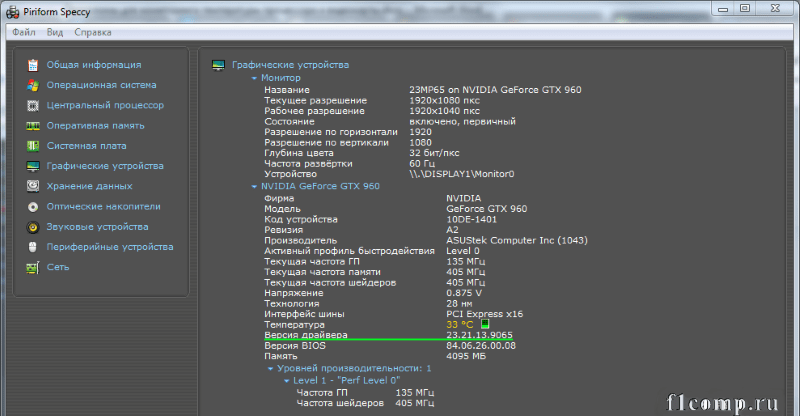
Существует платная версия программы Speccy Professional с более расширенными функциями, которую можно приобрести на вебсайте производителя.
AIDA64
Данный продукт является платным с 30-дневной пробной версией. Инструмент предоставляет широкие возможности по мониторингу и обслуживанию вашего персонального компьютера. С его помощью можно просмотреть подробную информацию обо всех компьютерных компонентах, например операционной системе, материнской плате, мультимедиа, сети, выполнить различные тесты, касающиеся стабильности системы, памяти, процессора и т. д.
Программа может быть загружена с официального веб-сайта AIDA. Доступна в четырех различных версиях: Extreme, Engineer, Network Audit и Business.
Версия Extreme содержит все функции, которые необходимы для обычных пользователей, поэтому именно ее мы выбрали для знакомства с основными возможностями инструмента. Кроме того, она не требует лицензии для бизнеса и имеет очень приемлемую цену ($39.95).
Основной интерфейс программы очень прост и чрезвычайно лёгок в использовании. Он состоит из панели меню (которая включает в себя шесть кнопок: «Файл», «Вид», «Отчет», «Избранное», «Сервис» и «Справка») и «Панели инструментов и команд».
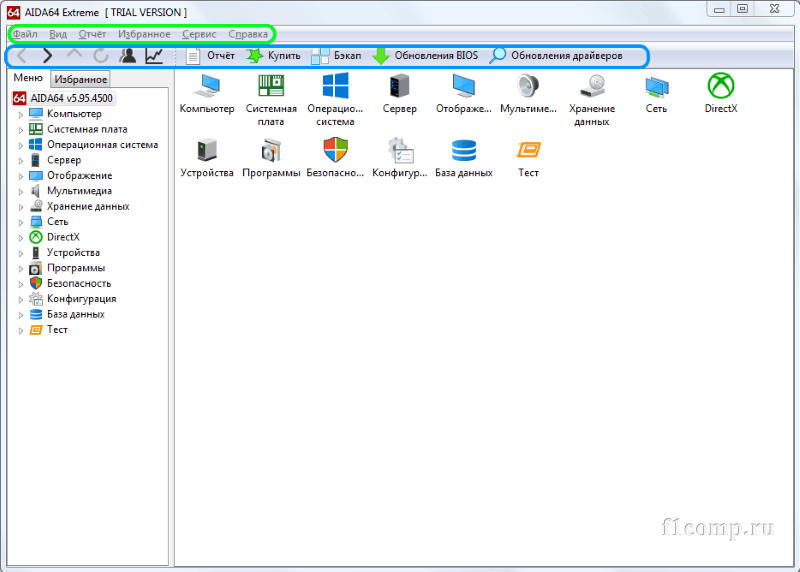
Главное окно разделено на две части. На левой стороне находятся основные категории – компьютер, материнская плата, операционная система и т. д., а справа вы можете полностью просмотреть подробную информацию о каждом компоненте компьютера.

AIDA64 Extreme – мощная программа для диагностики и тестирования персональных компьютеров. Продукт предлагает широкий спектр инструментов для мониторинга и управления всеми компонентами компьютера. Пользователю предлагается широкий набор различных тестов для CPU, GPU, RAM, HDD и SSD.
AIDA64 Extreme содержит более 150 инструментов, позволяющих контролировать температуру, напряжение, скорость вентилятора и т. д. С помощью программы вы можете получить подробную информацию об оборудовании (процессоре, материнской плате, видеокарте и т. д.) и программном обеспечении (операционной системе, драйверах и т. д.).
Персональный компьютер – это сложная и дорогостоящая техника, нуждающаяся в своевременном и качественном обслуживании. Пыль, длительная эксплуатация без чистки системы охлаждения и замены термопасты приводит к тому, что узлы компьютера работают в неблагоприятных условиях при температурах, значительно превышающих допустимые значения. Это приводит к быстрому износу и выходу из строя центрального процессора, видеокарты, памяти, материнской платы и других комплектующих.
В этой статье мы рассказали вам о нескольких программных инструментах, которые позволят вам всегда быть в курсе состояния узлов вашего ПК, что в свою очередь позволит принимать своевременные решения об их обслуживании. Мы надеемся, что данная информация поможет выбрать наиболее подходящую для вас программу, и с ее помощью вы значительно продлите срок службы вашего компьютера.
Ещё на сайте:
Программы для мониторинга температуры процессора и видеокарты обновлено: Январь 28, 2018 автором: admin
Здравствуйте, наши уважаемые читатели! Компьютерный портал сайт приветствует Вас на нашем сайте. Хотите узнать какая должна быть температура процессора? В сегодняшней статье мы расскажем, как узнать температуру процессора, а также объясним, что такое нормальная температура процессора компьютера. На самом деле всё достаточно просто.
Но многие начинающие пользователи не знают, как посмотреть температуру процессора, хотя это одна из самых важных процедур, которые нужно знать. Давайте вместе по порядку выясним, как проверить температуру процессора и определим, что подразумевается под нормальной рабочей температурой и какую программу выбрать для проверки.
На самом деле, на эту публикацию нас побудили наши статьи « » и « «. Посетители задают много однотипных вопросов, связанных с мониторингом температуры процессора. Давайте разберемся, какая температура является нормальной. Прежде всего, нужно понять, что бывают разные поколения процессоров. Инженерная мысль не всегда обращалась к экономичности и энергопотреблению. Если посмотреть на многие старые модели процессоров, то они обладают высоким тепловыделением, что в свою очередь отражается на общей температуре системного блока и окружения .
 Если Вы хотите узнать нормальную температуру вашего процессора, то в первую очередь следует выяснить его модель и поколение. Старые модели от Intel
и AMD
могли спокойно нагреваться до 70 градусов, что в принципе нехорошо. Особенно это касалось процессоров от AMD
. Эти процессоры имели своеобразный «дефект» в конструкции и «радовали» своих владельцев периодическим перегревом. Часто даже хорошее охлаждение не спасало.
Если Вы хотите узнать нормальную температуру вашего процессора, то в первую очередь следует выяснить его модель и поколение. Старые модели от Intel
и AMD
могли спокойно нагреваться до 70 градусов, что в принципе нехорошо. Особенно это касалось процессоров от AMD
. Эти процессоры имели своеобразный «дефект» в конструкции и «радовали» своих владельцев периодическим перегревом. Часто даже хорошее охлаждение не спасало.
Не исключено, что у Вас в компьютере установлен именно такой экземпляр, советуем это проверить и посмотреть на маркировку (или в специальной программе, про которую расскажем ниже). В любом случае, если вашему компьютеру больше двух лет, лучше и почистить кулер с системным блоком от пыли.
На сегодняшний день, производители уже продвинулись в создании современных энергосберегающих процессоров, которые выделяют не так много тепла. И Intel , и AMD стараются делать свои CPU достаточно холодными. Тем не менее, и у новинок, и у старых моделей существует оптимальная температура процессора и её предел.
 Конечно, многое зависит от охлаждения. Оно может быть совершенно разным, например у обычного настольного компьютера и ноутбука. К тому же, как мы уже написали выше, все процессоры разные. Советуем серьёзно отнестись к нормальной температуре процессора, и узнать текущее значение как можно быстрее, если возникли какие-либо подозрения.
Поэтому давайте разделим все процессоры не только по поколению, но и по загруженности камня. То есть, если посмотреть на обычную работу компьютера, когда вы просто например печатаете, процессор может и не перегреваться, оставаясь холодным. А при повышении нагрузки, его охлаждение может оказаться недостаточным, что может привести к выключению компьютера или его зависанию. Какая нормальная температура процессора в простое и под нагрузкой? Условно, можно выделить два температурных предела:
- До 45 градусов в простое системы или при обычной работе, например, при печати или использовании интернет.
- Рабочая температура процессора до 60 градусов. То есть температура при нагрузке, например при игре, использовании специальных программ конвертации видео или архивирования. По хорошему, лучше чтобы температура не поднималась выше 50 градусов.
Отдельно стоит рассказать, что такое допустимая температура процессора. Это термин введен скорее производителями, и обозначает ту температуру, при которой не будет происходить нарушение структуры процессора. Для многих CPU допустимой температурой является и 90 градусов цельсия, но это не означает, что процессор способен работать при таких температурах. Более того, температурный порог прописан во всех современных версиях . Поэтому, если процессор перегреется и превысит свою нормальную температуру, то компьютер должен отключиться, предотвратив его повреждение.
Будем считать, что теперь Вы знаете, какая должна быть нормальная температура процессора. Конечно это не абсолютное правило, бывают и исключения, которые лучше повторно проверить, но на него можно ориентироваться. Перейдем к следующему разделу статьи и узнаем, в каких случаях нужно посмотреть и измерить температуру процессора.
В каких случаях нужен контроль температуры процессора
Итак, когда хорошо бы проверить температуру процессора? Вот список распространённых проблем и ситуаций, при которых нужно провести измерение температуры процессора и посмотреть, не превышает ли она допустимую:
- Вы купили новый компьютер.
- Куплено и установлено новое охлаждение для процессора.
- Компьютер выключается.
- Компьютер перезагружается.
- Компьютер подтормаживает в программах и приложениях.
- Из системного блока пахнет горелым.
- Термопаста на процессоре долго не менялась.
- Компьютер давно не чистился от пыли.
- Вы решили разогнать процессор.
Как видите, причин проверки температуры достаточно много. Для некоторых этих пунктов, проверка температуры является всего лишь мерой безопасности. А в некоторых срочной необходимостью. Перейдем к последней части нашей статьи, где мы расскажем, как посмотреть и узнать температуру процессора.
Как посмотреть и проверить температуру процессора
Прежде всего, хотим сказать, что не нужно метаться между различными программами. Их очень много, лучше посмотреть и выбрать для себя одну или две удобных, и проверять температуру регулярно этими программами. Чем лучше всего проверить температуру процессора? Вот перечень того, что по нашему мнению достойно внимания. Мы остановимся только на тех бесплатных программах, которые умеют проверять и температуру процессора, и температуру других компонентов. К слову, существуют платные аналоги этих программ, например известный комплекс диагностики системы Everest . Но для проверки температуры можно найти хорошую бесплатную программу. Вот эти замечательные приложения:
- Core Temp (скачать можно по адресу http://www.alcpu.com/CoreTemp/) — представляет собой компактнное приложение небольшого размера. Это мощная программа для мониторинга температуры процессора и другой жизненно важной информации. Core Temp способна отображать температуру каждого ядра процессора в системе. Вы сможете увидеть колебания температуры в режиме реального времени с различными нагрузками. Программа также способна диагностировать температуру материнской платы.

- SpeedFan (находится по адресу http://www.almico.com/speedfan.php) — ещё одна программа для измерения температуры процессора SpeedFan способна мониторить температуры от нескольких источников. При правильной настройке, вы можете позволить ей изменить скорость вращения вентилятора на основе температуры системы. Конечно, ограничивать скорость вращения кулеров нужно со знанием дела.

- HWMonitor (http://www.cpuid.com/softwares/hwmonitor.html) — аналог Core Temp, попробуйте посмотреть все и выбрать лучшую программу.

- CPU-Z (http://www.cpuid.com/softwares/cpu-z.html) — ещё одна программа, которая не умеет делать проверку температуры процессора, но основным отличием от предыдущей программы является то, что CPU-Z умеет тестировать процессор под нагрузкой (и также ). С помощью этой программы Вы можете узнать информацию о процессоре, оперативной памяти и даже видеокарте.

Выше перечисленных программ более чем достаточно, чтобы узнать температуру процессора и проверить сам процессор на перегрев при нагрузке. Все эти программы работают под популярными операционными системами Windows 7, Windows XP и Windows 8. Надеемся, наша статья оказалась полезной и информативной, и теперь Вы знаете, какая должна быть температура процессора, провели измерение температуры и она больше не превышает допустимой нормы. Заходите на сайт !
Рустам
Я понимаю, что встроенных программ от Windows нет? И эти предлагаемые вами для ноутбуков тоже подходят? А есть что-то на русском? Заранее благодарен!!!
Рустам
Narek
Здравствуйте, такая проблема, до этого с компьютером все было хорошо, но вот когда включаю компьютер, захожу в игру, она загружается и все тормозит. Начинают идти помехи, заходя в любую игру тормозит, и эти помехи, как когда по телевизору канал не показывает, смотрю видео в браузере так же помехи идут, а когда сделаю нагрузку больше, вообще экран выключается и всё, нажимаю на перезагрузку. Виндовс переустанавливал, не знаю в чем проблема.
Абдрахман
Здравствуйте, мой ноутбук ASUS K55D с системой охлаждения IceCool. Купил его полгода назад. Когда захожу в игру, он сильно нагревается и к столу на котором он стоит невозможно приложить руку. Куллер крутится то быстро, то медленно также игра работает хорошо, то начинает тормозить. Можете подсказать, в чём причина нагревания и как её решить. Спасибо.
Мари
На ноутбуке температура за полчаса повышается до 50 градусов, может и выше, но я выключаю комп чтобы не случилось чего. Что с этим можно сделать, недавно полка с книгами упала на угол экрана. И по всему экрану жидкость скорее всего расплылась, изображение есть, но пятнами. И процессор перегревается.
Sergei
Спасибо за статью. Поставил Core Temp. Но вот непонятно что: даже при минимальной загрузке 1 — 2 % показывает температуру от 60 до 62 Цельсия. Делаю, чтобы нагрузка на процессор была больше 80 % — температура в районе 70 градусов. Судя по статье, это высокие температуры, с ними надо бороться. Однако никаких признаков замедления работы не наблюдается. Да и рукой трогаю на месте процессора — не горячо. Летом помнится сильно нагревался, когда жарко было, но и тогда не тормозил. И еще: что такое Tj.Max? На рисунке в статье там 98 градусов стоит, у меня 100.
Sweezy
Привет, такая проблема.
Компу уже 2 года, и вот месяц назад он у меня начал вырубаться, я его пропылесосил, просмотрел всё железо, поправлял все провода и все стало окей. И вот вчера опять та же проблема, но уже эта процедура не помогает. Я просмотрел весь компьютер, на мой взгляд все в норме, но точно не знаю. Температура ЦП 29 Градусов (Программа Core Temp) смотрю в биосе, там CPU Temp: 41 System: 49 (как читал, это норма выше 60 считается уже что нагревается). Прошу вашей помощи друзьяSweezy
Не очень понял 4 пункт, что за планки памяти?
5-ый пункт постараюсь сделать, но боюсь что что то пойдет не так при сборке компьютера.
7-ой пункт тоже скоро сделаюМакс
Здравствуйте, у меня 2 проблемы.1) когда запускаю игру все работает нормально но как только выхожу из нее начинает все жутко тормозить 10-20 сек потом проходит.2) иногда когда игра мощная (баттлефилд4) то тоже тормозит, но потом комп вырубается с синим экраном и там идет отчет что это?
Sergey
юрий
скажите пожалуйста вот я недавно купил компьютер вдруг не с чего какойто вентилятор сам посебе набирает обороты и поднимаеться температура и комп перезагружаеться CPU 53 градуса и перегружаеться это в рабочем режиме а если начинаю играть то вобще доли секунды и выключаеться что делать
я на днях носил в сервис но ждать когда мне его посмотрят в течений 45 дней с ума можно сойти я думаю может самому что либо сделать плевать на горантию всеравно они толком нечего не делают только ризину тянут подскажите что сделать можно в моей ситуацыеЮрийЮрьевич
Добрый день.Подскажите,посоветуйте.раньше,как и у всех,всё было хорошо и не предвещало беды.знакомый подарил мне БП чифтек 620w ,у меня стоял 450w ,марку уже не помню.при этом он мне сказал,что чистил его от пыли.игралось в игры без отключения и нареканий в сторону БП.месяца два назад кулер на БП странно себя вел,вибрировал не по-детски.потом прошло.недавно я заменил тот кулер на новенький.но теперь зайдя в свои любимые игры,к примеру МИР ТАНКОВ,компьютер стал отключаться,то сразу при входе в игру,то через время.причем включается,то сам (через,примерно 20 секунд) то вроде как включился,показал экран биоса и выключился.не заходя в игры,находясь в Опера поведение компьютера абсолютно нормально,слушаю музыку,смотрю фильмы-все ОК.но как только в игру,так снова проблема та же.термопаста менялась примерно 2 месяца назад.виндовс переустанавливал сегодня(10,04,2014).подскажите,что это может быть?в чем причина отключения? параметры компьютера:системная плата M5A97PRO/оперативка 3 планки по 2гигабайтаDDR3/видеокарта NVIDIA GeForceGTX560Ti(1024Мб)/Дисковый накопитель SAMSUNG HD103SJ SATADiskDevice(1000Гб,7200 RPM,SATA-II)/процессор amd phenom2 x6 1100T 3.3ghz
Влад
Родион
михаил
operdak
данди
helen
Добрый день, подскажите пожалуйста, у меня ноут HP pavilion d6 очень сильно гудит вентилятор с дня продажи (и так уже 3года) то гудит, (и горячий внизу ноут) то успокаивается и тихо работает, но сейчас такое уже очень редко, даже когда ноут включен и я не пользуюсь им, вентилятор все равно громко работает. стоит ноут не на столе, а на специальной подставке под ноут с отверстиями по всей длине ноутбука. подскажите пожалуйста с чего начать, что скачать, чтоб не нахвататься еще каких-то вирусов дополнительно. заранее огромное спасибо.
helen
по поводу подставки с вентиляторами, не помогло, т.к. когда подключаю в USB разъем, тянет от ноутбука, а соответственно вентилятор ноута еще интенсивней начинает работать и шуметь ((отказалась
helen
helen
спасибо большое, модель HP pavilion d6
А4 vision AMD, Windows 7
полистала нашла что на HP надо F10 нажимать, завтра попробую, т.к. сегодня что-то не мой день ((
спасибо!Дмитрий
Скажите пожалуйста. Процессор AMD Athlon 64 x2 64 Dual Core Processor 4800+2?50 GHz.ОЗУ 2.00 гб. В спокойной роботе, загрузка ЦП от 1-14 процентов, запускаю браузэр может подскочить к 90 100%, потом падает на 25,35, или держится 40,50%. Вирусов по моему нет, так как переустановил систему, прогнал антивирусами. Смотрю в диспетчере устройств, то браузер Опера или другой грузит процессор, но раньше так не было. Скажу одно, термопасту на процессе за 7 лет не менял, может в этом проблема:)??? Если буду менять термопасту то лучше на радиатор наносить пасту, или на проц. Благодарю.
Дмитрий
Спасибо большое. Систему не сносил, но вирусы нашел, пасту поменял, но точно не очень качественно. Сейчас температура
мин. 33 макс. 59
мин. 47 макс. 66, наверно плохо?:)))Loheedze
Lusy
Lusy
Вообщем все, у меня кончились идеи почему отключается комп =\
Напишу тут, может кто что еще посоветует.
Отключается комп, не перезагружается, а именно отключается, как будто жмешь скип\рестарт или как там правильно… Пропылисосила, проверила температуру, вроди бы все в норме, ничего выще 60г не поднимается. Все ровно зависает.
Купила пасту, поменяла везде — на процессоре, видео карте, и на материнской плате — включается =\
Перетыкала по очереди планки оперативки, никакого результата.
Переустанавливала опирационку — все также включается. Не пойм что ему еще надо =\
Перед вылитами вообще никаких лагов\затормозов, все работает как часы. Главное что не понятно, это то, что комп включается вообще без какой-нибудь закономерности, может работать все 24часа и норм все, а может за пол часа выключиться пару раз, а то и более… при чем в любой его дейтельности, будь то игра какая-нибудь или просто простой.Тимур
Здраствуйте!у меня такая проблема,поменял блок питания на Залмановский блок!все было хорошо но потом жена заметила когда смотрела фильм компьютер отключился и через несколько минут только смогла в ключить!что может быть??и ужевторой раз отключается когда жена смотрит фильм в интернете!я играю у меня не отключается
что это может быть
Ориентируются лишь на громкие значения: будь то объем памяти, частота или скорость работы.
Да, это очень важно, но в процессе эксплуатации даже самая топовая сборка может начать отчаянно тормозить, программы самопроизвольно закрываются, или же система перезагружается.
Если вы столкнулись с подобными проблемами – поздравляем, время доставать щеточку, пылесос и отвертку, дабы раскрутить систему и извлечь все, что набилось внутрь.
Температура процессора и видеокарты: мониторинг системы
Чтобы избежать критических температур и не допустить перегрева, нужно позаботиться о специальном ПО , которое показывает текущее состояние комплектующих.
С помощью него можно измерить температуру видеокарты, процессора, жесткого диска и не только.
Таким образом, вы будете следить за текущим состоянием своего компьютера.
Специализированных программ для этих целей предостаточно. Среди них:
5) Open Hardware Monitor;
6) Speccy и не только.
Некоторые из них платные, хотя есть и утилиты в свободном доступе.

Как вы заметили, значений у каждого параметра два.

Первый (Value) раскрывает текущую степень нагрева конкретного компонента. Второй же (Max) отображает максимальную работу за текущий сеанс работы программы.
Иными словами, если вы закроете утилиту, все данные пропадут.
Тест системы на перегрев
Проверять комплектующие, при этом не задействовав какую-нибудь игру или фильм напрасно. Вы просто ничего не увидите.
Для начала нужно «нагрузить» железо, а затем делать сравнительное тестирование.
Вот тут нам и понадобится шкала «Max», показывающая пиковую нагрузку. Так температура видеокарты отобразится максимально компетентно, как и процессора.
Но как понять, что вы достигли предела?
Начнем с того, что каждый производитель, выпуская на рынок свой продукт, указывает среднюю и пиковую температуру, при которой устройство ведет себя, скажем так, адекватно.
Выход за эти рамки чреват нестабильной работой, а то и вовсе выходом из строя.
Если брать среднее значение, то оно выглядит так:
1) процессор – 70–75 (Intel), 80–100 (AMD);
2) видеокарта – 80–85 (Nvidia/ATI).
Показатели средние, но по ним стоит ориентироваться, рассматривая значение «Max».
Итак, начинаем тест.
В первую очередь закройте все сторонние приложения, нагружающие ОС, после чего запустите Open Hardware Monitor.
После этого откройте игру, которая максимально потребляет производственные мощности машины, и спокойно играйте в течение пары-тройки часов.
Как альтернатива – включите фильм в высоком разрешении картинки. Эффект будет тот же.
У нас в качестве теста был запущен Serious Sam HD (сборка офисная) и после ряда манипуляций результат был следующим:

Температура изменилась, но незначительно, за рамки критически допустимых норм мы не вышли. Это может означать только одно: железо в полном порядке и не нуждается в чистке.
Ваш ноутбук в последнее время стал слишком быстро нагреваться? Здесь имеет смысл проверить температуру процессора и видеокарты. Ведь если они работают на пределе возможностей, то необходимо срочно это исправлять. Каким образом? Специально для этого ниже имеется инструкция о том, как проверить температуру ноутбука, а также 5 эффективных способов снизить ее.
Для начала стоит отметить, что нет такого понятия как температура ноутбука. В данном случае проверяют показатели его комплектующих – процессора, видеокарты, жесткого диска (винчестера). И уже по ним определяют, греется что-то или нет.
Но все же: какая должна быть температура процессора на ноутбуке? Это зависит от уровня загрузки:
- Небольшая загруженность – 40-60 градусов. Сюда относятся посиделки в интернете и работа с текстовым редактором Word.
- Большая загруженность – 60-80 градусов. Такие показатели бывают при работе в видеоредакторах и других тяжелых программах, а также во время запуска современных игр.
Максимальная температура процессора ноутбука составляет 95-100 градусов. Хотя, честно говоря, это уже перебор. Если температура ЦП достигнет 80-90 градусов, ноутбук может автоматически перезагружаться (это сделано специально для того, чтобы предотвратить поломку).
А какова нормальная температура видеокарты ноутбука? Опять же это зависит от нагрузки. В режиме простоя (на рабочем столе или при запущенном браузере) она составляет около 30-60 градусов. Если же включить игру, то значения будут составлять 60-90 градусов.
Что касается винчестера, то оптимальная температура жесткого диска ноутбука должна быть от 30 до 45 градусов.
Необходимо помнить, что все эти значения зависят от конкретной модели устройства. На вашем ноутбуке может быть установлена видеокарта Nvidia или AMD, с одним кулером (вентилятором) или двумя – и все это напрямую влияет на показатели. То же самое касается процессора: одни модели греются сильнее, другие – меньше. Поэтому, все, что приведено выше – это средние значения.
Как узнать температуру ноутбука
Где посмотреть температуру ноутбука? Специально для этого существуют программы и утилиты.
Разумеется, можно определить температуру ноутбука через BIOS, но для этого нужно его перезагрузить. В итоге нагрузка снизится, и отображаемые значения будут не совсем верными. Хотя если там серьезные проблемы (к примеру, отсутствует термопаста), то вы увидите это и в БИОСе.
Например, отличным вариантом может быть утилита Piliform Speccy. Это бесплатная программа для проверки температуры ноутбука, которая показывает данные по всем комплектующим. Достаточно лишь выбрать в левом меню нужный пункт – центральный процессор, графические устройства (видеокарта) и т.д.
Как снизить температуру ноутбука
Итак, вы запустили одну из утилит, выполнили проверку температуры ноутбука и поняли, что процессор или видеокарта перегреваются. Что делать в таком случае? Как снизить температуру ноутбука? Приведу 5 эффективных способов, один из которых обязательно должен помочь.
Кстати, если температура ЦП (или видеокарты) слишком высокая, то вы заметите это и без программ. Ведь устройство начнет «странно» себя вести: медленно работать, выключаться или перезагружаться без причины, а игры будут тормозить. Также вполне возможно, что ноутбук начнет сильно гудеть из-за работы кулера (вентилятора) на максимальной скорости.
Поставьте лэптоп на ровную поверхность
Первый способ понизить температуру ноутбука – поставить его на стол. Или на другую поверхность. И она обязательно должна быть ровной и чистой.

Если вы любите сидеть с лэптопом в кресле или на диване – тогда не удивляйтесь, почему температура процессора или видеокарты такая высокая. Ведь если поставить его на мягкую поверхность, то специальные отверстия, через которые происходит охлаждение устройства, будут попросту закрыты.
Почистите от пыли
Лэптопы очень редко чистят от пыли, поскольку их сложнее разобрать, чем системный блок компьютера. А, между прочим, когда ее накопится слишком много, она мешает циркуляции воздуха, в результате чего температура процессора или видеокарты ноутбука существенно поднимается. Да и запыленный кулер начнет сильно шуметь.

Если не умеете чистить лэптоп от пыли, то сдавайте его в сервисный центр хотя бы раз в год.
Проверьте термопасту
Если температура ноутбука вдруг резко увеличилась – вполне возможно, что требуется замена термопасты. Это очень важный компонент, который используется для охлаждения процессора и видеокарты. И если термопаста придет в негодность, то показатели резко подскачут вверх.

Для сравнения: температура процессора без термопасты на рабочем столе (без запущенных программ) составляет 60-80 градусов (должна быть 30-45). А если запустить какую-нибудь игру – он и вовсе сгорит. Это наглядный пример того, насколько важна термопаста.
Чтобы устранить эту проблему, нужно заменить термопасту. Процедура достаточно непростая, поэтому неопытным пользователям лучше отнести лэптоп в сервисный центр – пусть специалисты проверят его состояние и заменят термопасту при необходимости.
Используйте охлаждающую подставку
Еще один способ уменьшить температуру процессора на ноутбуке – купить специальную охлаждающую подставку. Такие аксессуары устанавливаются под корпус устройства, поэтому понизят не только температуру процессора, но также видеокарты и прочих комплектующих.

Очень полезна эта штука будет летом. При жаре +35-40 градусов даже нормальный процессор или видеокарта (с термомастой и без пыли) могут перегреваться. С помощью охлаждающей подставки можно уменьшить температуру ноутбука на 5-10 градусов. Немного, но тоже хорошо.
Оптимизируйте работу лэптопа
И последний способ – оптимизация программ. Конечно, этот метод не сильно поможет снизить температуру ЦП или видеокарты на ноутбуке, но он как минимум, ускорит работу устройства.
Во-первых, вместо тяжелых программ можно использовать более легкие. Например, вместо Фотошопа – более простые редакторы вроде Corel Draw или Paint NET (особенно, если вы редко работаете с изображениями), а вместо аудиоплеера – слушать музыку онлайн через браузер (одна лишняя вкладка особой роли не играет).
Вместо заключения
На этом все. Теперь вы знаете, как проверить температуру ноутбука, и какие значения считаются нормальными. А если обнаружите, что процессор или видеокарта сильно греются, то сможете снизить температуру любым из вышеописанных способов. И после этого работать за ноутбуком снова будет приятно и комфортно.