Очень много пользователей компьютера часто задаются вопросом - что такое ОЗУ. Чтобы помочь нашим читателям подробно разобраться с ОЗУ, мы подготовили материал, в котором подробно рассмотрим, где его можно использовать и какие его типы сейчас используются. Также мы рассмотрим немного теории, после чего вы поймете, что собой представляет современная память.
Немного теории
Аббревиатура ОЗУ расшифровывается как - оперативное запоминающее устройство . По сути, это оперативная память, которая в основном используется в ваших компьютерах. Принцип работы любого типа ОЗУ построен на хранении информации в специальных электронных ячейках . Каждая из ячеек имеет размер в 1 байт, то есть в ней можно хранить восемь бит информации. К каждой электронной ячейке прикрепляется специальный адрес . Этот адрес нужен для того, чтобы можно было обращаться к определенной электронной ячейке, считывать и записывать ее содержимое.
Также считывание и запись в электронную ячейку должна осуществляться в любой момент времени. В английском варианте ОЗУ - это RAM . Если мы расшифруем аббревиатуру RAM (Random Access Memory) - память произвольного доступа , то становится ясно, почему считывание и запись в ячейку осуществляется в любой момент времени.
Информация хранится и перезаписывается в электронных ячейках только тогда, когда ваш ПК работает , после его выключения вся информация, которая находится в ОЗУ, стирается. Совокупность электронных ячеек в современной оперативке может достигать объема от 1 ГБ до 32 ГБ. Типы ОЗУ, которые сейчас используются, носят название DRAM и SRAM .
- Первая, DRAM представляет собой динамическую оперативную память, которая состоит из конденсаторов и транзисторов . Хранение информации в DRAM обусловлено наличием или отсутствием заряда на конденсаторе (1 бит информации), который образуется на полупроводниковом кристалле. Для сохранения информации этот вид памяти требует регенерации . Поэтому это медленная и дешевая память.
- Вторая, SRAM представляет собой ОЗУ статического типа . Принцип доступа к ячейкам в SRAM основан на статическом триггере, который включает в себя несколько транзисторов. SRAM является дорогой памятью, поэтому используется, в основном, в микроконтроллерах и интегральных микросхемах, в которых объем памяти невелик. Это быстрая память, не требующая регенерации .
Классификация и виды SDRAM в современных компьютерах
Наиболее распространенным подвидом памяти DRAM является синхронная память SDRAM . Первым подтипом памяти SDRAM является DDR SDRAM. Модули оперативной памяти DDR SDRAM появились в конце 1990-х. В то время были популярны компьютеры на базе процессов Pentium. На изображении ниже показана планка формата DDR PC-3200 SODIMM на 512 мегабайт от фирмы GOODRAM.
Приставка SODIMM означает, что память предназначена для ноутбука . В 2003 году на смену DDR SDRAM пришла DDR2 SDRAM . Эта память использовалась в современных компьютерах того времени вплоть до 2010 года, пока ее не вытеснила память следующего поколения. На изображении ниже показана планка формата DDR2 PC2-6400 на 2 гигабайта от фирмы GOODRAM. Каждое поколение памяти демонстрирует все большую скорость обмена данными.

На смену формата DDR2 SDRAM в 2007 году пришел еще более быстрый DDR3 SDRAM . Этот формат по сегодняшний день остается самым популярным, хоть и в спину ему дышит новый формат. Формат DDR3 SDRAM сейчас применяется не только в современных компьютерах, но также в смартфонах , планшетных ПК и бюджетных видеокартах . Также память DDR3 SDRAM используется в игровой приставке Xbox One восьмого поколения от Microsoft. В этой приставке используется 8 гигабайт ОЗУ формата DDR3 SDRAM. На изображении ниже показана память формата DDR3 PC3-10600 на 4 гигабайта от фирмы GOODRAM.

В ближайшее время тип памяти DDR3 SDRAM заменит новый тип DDR4 SDRAM . После чего DDR3 SDRAM ждет судьба прошлых поколений. Массовый выпуск памяти DDR4 SDRAM начался во втором квартале 2014 года, и она уже используется на материнских платах с процессорным разъемом Socket 1151 . На изображении ниже показана планка формата DDR4 PC4-17000 на 4 гигабайта от фирмы GOODRAM.

Пропускная способность DDR4 SDRAM может достигать 25 600 Мб/c .
Как определить тип оперативки в компьютере
Определить тип оперативной памяти, которая находится в ноутбуке или в стационарном компьютере можно очень легко, используя утилиту CPU-Z . Эта утилита является абсолютно бесплатной. Загрузить CPU-Z можно с ее официального сайта www.cpuid.com. После загрузки и установки, откройте утилиту и перейдите ко вкладке «SPD ». На изображении ниже показано окно утилиты с открытой вкладкой «SPD ».

В этом окне видно, что в компьютере, на котором открыта утилита, установлена оперативная память типа DDR3 PC3-12800 на 4 гигабайта от компании Kingston. Таким же образом можно определить тип памяти и ее свойства на любом компьютере. Например, ниже изображено окно CPU-Z с ОЗУ DDR2 PC2-5300 на 512 ГБ от компании Samsung.

А в этом окне изображено окно CPU-Z с ОЗУ DDR4 PC4-21300 на 4 ГБ от компании ADATA Technology.

Данный способ проверки просто незаменим в ситуации, когда нужно проверить на совместимость память, которую вы собираетесь приобрести для расширения ОЗУ вашего ПК.
Подбираем оперативку для нового системника
Чтобы подобрать оперативную память к определенной компьютерной конфигурации, мы опишем ниже пример, из которого видно как легко можно подобрать ОЗУ к любой конфигурации ПК. Для примера мы возьмем такую новейшую конфигурацию на базе процессора Intel:
- Процессор - Intel Core i7-6700K;
- Материнская плата - ASRock H110M-HDS на чипсете Intel Н110;
- Видеокарта - GIGABYTE GeForce GTX 980 Ti 6 ГБ GDDR5;
- SSD - Kingston SSDNow KC400 на 1000 ГБ;
- Блок питания - Chieftec A-135 APS-1000C мощностью 1000 Вт.
Чтобы подобрать оперативку для такой конфигурации, нужно перейти на официальную страницу материнской платы ASRock H110M-HDS - www.asrock.com/mb/Intel/H110M-HDS.

На странице можно найти строку «Supports DDR4 2133 », которая гласит, что для материнской платы подходит оперативка с частотой 2133 MHz. Теперь перейдем в пункт меню «Specifications » на этой странице.

В открывшейся странице можно найти строку «Max. capacity of system memory: 32GB », которая гласит, что наша материнская плата поддерживает до 32 гигабайт ОЗУ. Из данных, которые мы получили на странице материнской платы можно сделать вывод, что для нашей системы приемлемым вариантом будет оперативка такого типа - два модуля памяти DDR4-2133 16 ГБ PC4-17000.
Мы специально указали два модуля памяти по 16 ГБ, а не один на 32, так как два модуля могут работать в двухканальном режиме .
Вы можете установить вышеописанные модули от любого производителя, но лучше всего подойдут эти модули ОЗУ. Они представлены на официальной странице к материнской плате в пункте «Memory Support List », так как их совместимость проверена производителем.

Из примера видно, как легко можно узнать информацию по поводу рассматриваемого системника. Таким же образом подбирается оперативная память для всех остальных компьютерных конфигураций. Также хочется отметить, что на рассмотренной выше конфигурации можно запустить все новейшие игры с самыми высокими настройками графики.
Например, на этой конфигурации запустятся без проблем в разрешении 4K такие новые игры, как Tom Clancy’s The Division , Far Cry Primal , Fallout 4 и множество других, так как подобная система отвечает всем реалиям игрового рынка. Единственным ограничением для такой конфигурации будет ее цена . Примерная цена такого системника без монитора, включая два модуля памяти, корпус и комплектующие, описанные выше, составит порядка 2000 долларов .
Классификация и виды SDRAM в видеокартах
В новых видеокартах и в старых моделях используется тот же тип синхронной памяти SDRAM. В новых и устаревших моделях видеокарт наиболее часто используется такой тип видеопамяти:
- GDDR2 SDRAM - пропускная способность составляет до 9,6 ГБ/с;
- GDDR3 SDRAM - пропускная способность составляет до 156.6 ГБ/с;
- GDDR5 SDRAM - пропускная способность составляет до 370 ГБ/с.
Чтобы узнать тип вашей видеокарты, объем ее ОЗУ и тип памяти, нужно воспользоваться бесплатной утилитой GPU-Z . Например, на изображении ниже изображено окно программы GPU-Z , в котором описаны характеристики видеокарты GeForce GTX 980 Ti .

На смену популярной сегодня GDDR5 SDRAM в ближайшем будущем придет GDDR5X SDRAM . Это новая классификация видеопамяти обещает поднять пропускную способность до 512 ГБ/с . Ответом на вопрос, чего хотят добиться производители от такой большой пропускной способности, достаточно прост. С приходом таких форматов, как 4K и 8K, а также VR устройств производительности нынешних видеокарт уже не хватает.
Разница между ОЗУ и ПЗУ
ПЗУ расшифровывается как постоянное запоминающее устройство . В отличие от оперативной памяти, ПЗУ используют для записи информации, которая будет храниться там постоянно. Например, ПЗУ используют в таких устройствах:
- Мобильные телефоны;
- Смартфоны;
- Микроконтроллеры;
- ПЗУ БИОСа;
- Различные бытовые электронные устройства.
Во всех описанных устройствах выше, код для их работы хранится в ПЗУ . ПЗУ является энергонезависимой памятью , поэтому после выключения этих устройств вся информация сохранится в ней - значит это и является главным отличием ПЗУ от ОЗУ.
Подводим итог
В этой статье мы кратко узнали все подробности, как в теории, так и на практике, касающиеся оперативного запоминающего устройства и их классификации, а также рассмотрели, в чем разница между ОЗУ и ПЗУ.
Также наш материал будет особенно полезен тем пользователям ПК, которые хотят узнать свой тип ОЗУ, установленный в компьютере, или узнать какую оперативку нужно применять для различных конфигураций.
Надеемся, наш материал окажется интересным для наших читателей и позволит им решить множество задач, связанных с оперативной памятью.
Видео по теме
Если компьютер стал медленнее работать, решением этой проблемы может стать дополнительная ОЗУ. В таком случае нужно разобраться, что же такое ОЗУ и для чего оно необходимо, выяснить его параметры, а также ознакомиться с рекомендациями по установке и замене данного модуля.
Что такое ОЗУ?
ОЗУ означает оперативное запоминающее устройство. Его также называют:
- RAM (Random Access Memory);
- память с произвольным доступом;
- или просто оперативная память.
ОЗУ – это энергозависимая память компьютера, которая имеет произвольный доступ. Во время работы компьютера именно там хранятся все промежуточные, входные и выходные данные, которые обрабатывает процессор. Все данные находящиеся на RAM могут быть доступными и сохранятся только лишь тогда, когда к устройству подключено питание. Даже при кратковременном отключении электричества информация может исказиться или полностью уничтожиться.
Между Random Access Memory и процессором обмен данными происходит:
- непосредственно;
- через регистры в АЛУ;
- через кэш.
ОП представляет собой:

Использование ОЗУ
Операционные системы для обработки информации, а также хранения данных, которые часто используются, применяют оперативную память. Если бы в современных устройствах не было Random Access Memory, то все бы операции проходили намного медленней, так как требовалось бы гораздо больше времени для того чтобы считать информацию с постоянного источника памяти.
Кроме того, выполнить многопоточную обработку было бы невозможно. Благодаря наличию ОП все приложения и программы быстрее запускаются и работают. При этом ничто не затрудняет обработку всех данных, которые стоят в очереди. Некоторые операционные системы, такие как Windows 7 имеют свойства сохранять в памяти файлы, приложения и другую информацию, которую пользователь часто использует.
Таким образом, нет необходимости тратить время на то пока они начнут загружаться с диска, так как процесс начнется сразу же.
Как правило, из-за этого Random Access Memory будет постоянно загружена больше чем на 50%. Эту информацию можно посмотреть в диспетчере задач. Данные имеют свойства накапливаться и те приложения, которые стали использоваться реже будут вытеснены более необходимыми.
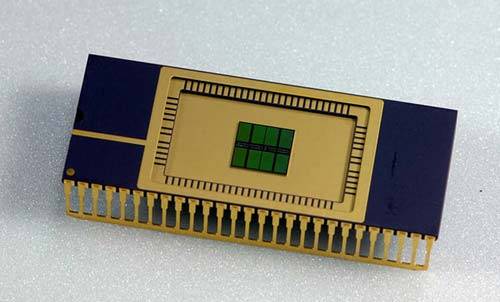
На сегодняшний момент наиболее распространенной является динамическая память, имеющая произвольный доступ (DRAM). Она используется во многих устройствах. При этом она относительно недорого стоит, однако работает медленнее, чем статическая (SRAM).
SRAM нашла свое применение в контролерах и видеочипах, а также используется в кэш памяти процессоров. Эта память имеет более высокую скорость, однако она занимает много места на кристалле. В свою очередь, производители решили, что объем гораздо важнее, чем ускоренная работа, поэтому в компьютерной периферии применяется DRAM. Кроме того, динамическая память стоит на порядок дешевле, чем статическая. При этом она обладает высокой плотностью. Благодаря этому, на точно таком же кремневом кристалле помещается больше ячеек с памятью. Единственным минусом является её не такая быстрая работа, как у SRAM.
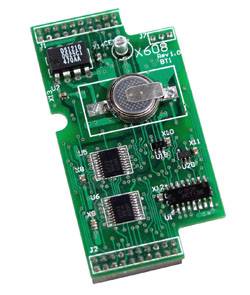
Стоит учитывать, что вся информация, которая содержится на ОП может быть доступной только в том случае, когда устройство включено. После того, как пользователь осуществит выход из программы, все данные будут удалены. Поэтому прежде чем выходить из приложения необходимо сохранить все изменения или дополнения, которые были внесены.
ОП состоит из нескольких ячеек. Именно там и размещаются все данные. При каждом сохраненном изменении, последняя информация удаляется, а на её место записывается новая. Количество ячеек зависит от объёма Random Access Memory. Чем больше этот объем, тем выше производительность всей системы.
Чтобы узнать ОЗУ компьютера необходимо выполнить следующие действия:
- для Windows XP:
- навести курсор на ярлык «Мой компьютер»;
- затем необходимо нажать правую клавишу мыши;
- выбрать «Свойства»;
- зайти во вкладку «Общие»;
- для Windows 7:

Устанавливаем
Дополнительная ОП поможет повысить в значительной мере производительность устройства. Её можно установить как на стационарный компьютер, так и в ноутбук.
Установка RAM на компьютер
Для начала необходимо выяснить, какой тип ОП требуется. Её вид зависит от материнской платы. Для того чтобы узнать какой тип совместим с материнкой следует проверить документы к устройству или посетить сайт производителя. Выбирая RAM, рекомендуется приобрести 2 или 4 модуля. Таким образом, если нужно 8 Гб ОП, то лучше купить 2 по 4 Гб или 4 по 2 Гб. При этом стоит обратить внимание на их пропускную способность и скорость. Все данные должны быть одинаковыми. В противном случае система настроится на самые минимальные параметры. Из-за этого производительность может снизиться.
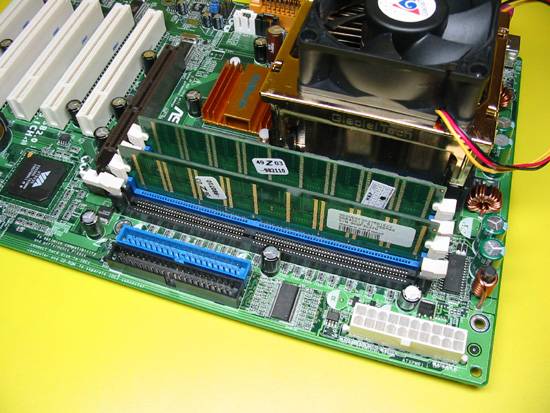
Для установки RAM стоит выполнить следующие рекомендации:
- нужно отсоединить от устройства монитор, мышь, принтер и клавиатуру;
- убедится, что отсутствует статический заряд;
- извлечь старые модули – для этого необходимо открыть зажимы, расположенные с двух сторон и изъять модуль;
Важно! Новый модуль ОП следует держать так, чтобы не касаться микросхем, которые находятся сбоку и нижних контактов.
- RAM нужно вставить таким образом, чтобы паз точно совпал с выступом, размещенным в разъеме;
- надавить на плату и зафиксировать её, при этом зажимы должны закрыться;
- собрать компьютер;
- включить устройство;
- проверить наличие ОП.
Установка оперативной памяти на ноутбук
Для этого нужно:
- правильно определить тип ОП;
- устранить статический заряд;
- отключить лэптоп от питания и вытащить аккумулятор;
- снять нужную панель на нижней поверхности ноутбука;
Важно! Большинство лэптопов не требуют парных модулей.

Тип и объём
На данный момент существует несколько типов ОП. Это:
- DDR RAM;
- DDR2 RAM;
- DDR3 RAM.
Они отличаются между собой конструкцией планки, а также производительностью.

Важно! Стоит отметить, что модули между собой совершенно несовместимы, так как имеют разные разъемы для монтажа.
В большинстве современных лэптопов установлена ОП вида DDR2 или DDR3. Устаревшие модели работают с DDR. От объёма оперативной памяти напрямую зависит скорость работы и производительность компьютера.
Сейчас на рынке есть модули объёмом:
- 512 Мб;
- 1 Гб;
- 2 Гб;
- 4 Гб;
- 8 Гб.
Перед тем как приобретать дополнительные модули стоит учесть, что 32-битная операционная система сможет распознать только 4 Гб. Поэтому нет надобности тратиться на платы с большим объёмом из-за того, что он все равно не будет использоваться. А вот если операционная система имеет 64 бита для неё можно установить 8, 16 или даже 32 гигабайта памяти.
Видео: увеличим оперативную память
Частота и другие параметры
Среди основных параметров Random Access Memory нужно выделить следующие:

- DDR – 2.2 Вольт;
- DDR2 – 1.8 Вольт;
- DDR3 – 1.65 Вольт.
- производитель модуля. Следует отдавать предпочтение известным маркам и моделям, что имеют наибольшее количество положительных отзывов. Это поможет исключить возможность покупки бракованной детали, а срок гарантии будет дольше.
Как выглядит ОЗУ в компьютере?
ОП компьютера представляет собой пластину, состоящую из нескольких слоев текстолита. На ней имеется:
- печатная плата;
- впаянные микросхемы памяти;
- также присутствует специальный разъем для подключения.

Где находится оперативная память? ОП располагается непосредственно на материнской плате.
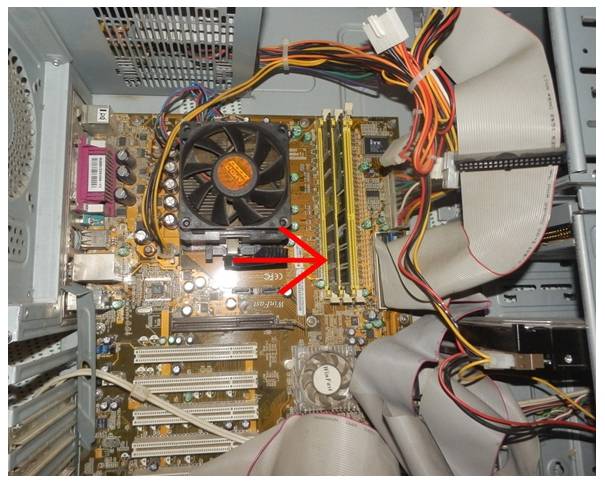
Для модулей имеются слоты, как правило, их 2 или 4. Они находятся рядом с процессором.
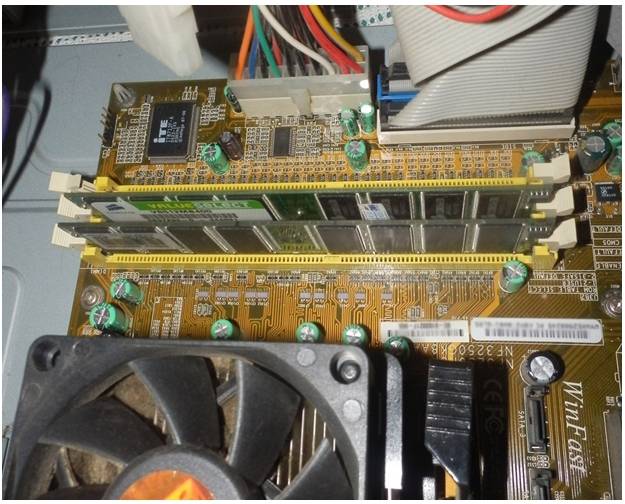
ОП для ПК и ноутбуков
Оперативная память, предназначенная для ноутбука, имеет несколько отличий от ОП, которая используется в ПК, а именно:
- модули отличаются своими размерами – пластина для лэптопа гораздо короче, чем стандартная для компьютера;
- на планке также присутствуют уникальные разъемы.

Таким образом, модуль, используемый для ПК нельзя установить в ноутбук.
Оперативная память является одной из главных деталей в компьютере. Она отвечает за быстроту запуска различных программ и приложений, а также за временное хранение информации. Кроме того, с её помощью осуществляется связь внешних устройств и жесткого диска с процессором.
Оперативная память, также известная в качестве оперативно запоминающего устройства, представляет собой ключевой компьютерный элемент и выполняет функцию быстродействия работы различных программ, запущенных на ПК или ноутбуке. Сама память является кратковременной, она способна лишь на время сохранять команды и информацию, а после того как устройство выключается, все данные стираются в автоматическом режиме. Храниться они могут лишь во время включенного состояния. От объема и параметров «оперативки» напрямую зависит, насколько хорошо будет справляться со своими задачами компьютер.
Оперативная память: что она собой представляет и как узнать, сколько ее на компьютере?
ОЗУ выступает в качестве памяти, временно хранящей информацию о работающих утилитах, системных процессах и служебных задачах. С ее помощью происходит взаимосвязь между HDD и CPU, а также устройствами, подключаемыми извне. Как известно, за выполнение любой программы отвечает процессор системы, а все файлы ПО располагаются на HDD. Перед выполнением программы требуется, чтобы каждый из ее файлов оказался в процессоре. Подобный «перенос» как раз и осуществляет ОЗУ.
Определить объем оперативки на своем ПК не составляет труда. Сделать это можно без помощи сторонних утилит:

Основное предназначение оперативной памяти
Главное предназначение оперативной памяти заключается в задании темпа каждой системе при выполнении приложений. Чем более вместительной является «оперативка», тем быстрее происходит выполнение задач, в которых нуждается пользователей. Вообще, ОЗУ влияет на то, как быстро действует компьютер, обеспечивает единую эффективность системных элементов, а также отвечает за возможность устройства одновременно работать с разными сложными проектами.
Что же произойдет, если возникнет нехватка оперативной памяти? В таком случае пользователь столкнется с крайне продолжительной загрузкой страниц и открытием папок. Даже менее ресурсоемкие программы начнут зависать, не будут работать должным образом. Все это говорит о следующем: требуется увеличение объема ОЗУ. В таком случае получится устранить проблемы.
Для чего требуется оперативная память в играх?

Чтобы в полной мере наслаждаться играми, требуется «быстрая» оперативка. Ее уровень быстроты определяет скорость обновлений, измеряющаяся в мегагерцах. Чем более быстрой и объемной считается ОЗУ, тем больше процессов сможет одновременно работать, тем плавнее начнут работать современные игры.
Если же на устройстве недостаточно оперативной памяти для комфортной игры, то все ее параметры никак не поместятся в ОЗУ. Конечно же, игра загрузится, но ее работа будет оставлять желать лучшего. Пользователь столкнется с лагами, торможениями, медленными реакциями – все это является результатом нехватки оперативки.
Примечание! После процессы игры начнут обрабатываться более быстро и качественно, а само приложение станет молниеносно откликаться на команды геймера.
Тип и объем ОЗУ

Оперативная память представлена следующими типами:
- DDR. Считается старейшей разновидностью ОЗУ, которая инсталлировалась на ПК в начале двухтысячных годов. Такая память устанавливалась лишь в бюджетных ПК и функционировала с минимальной частотой в 400 мегагерц;
- DDR 2. Является более модернизированной версией вышеописанного типа. Она может функционировать в несколько раз быстрее и справляться с обработкой более значительных объемов данных. Такие планки устанавливались во все компьютеры вплоть до 2011 года;
- DDR 3. ОЗУ, благодаря которой удалось обеспечить прирост компьютерной производительности более, чем на 10%. Такие планки устанавливались в ПК и ноутбуки с 2007 по 2014 год и считались крайне востребованными, так как они отличаются высоким уровнем частоты обработки сведений;
- DDR 4. Известен в качестве новейшего и самого модернизированного типа ОЗУ, способного работать на частоте в 2400 и более мегагерц. Данная память стала доступна в 2014 году, но пока что считается не особо распространенной из-за своей высокой цены – далеко не все пользователи могут позволить ее.

Если говорить об объеме ОЗУ, то он удваивается в модулях 1, 2, 4, 8, 16. Нечетные объемы отсутствуют. Есть возможность установки разнообъемных модулей, но в таком случае произойдет утрата двух- и трехканальных режимов работы. Чтобы рассчитывать на оптимальное функционирование, рекомендуется ставить модели парами одинакового объема (и желательно от одного бренда) – тогда гарантируется их эффективное использование.
Недостаточно оперативной памяти — что делать?
Иногда пользователи видят системное сообщение о недостатке оперативной памяти – это свидетельствует о нехватке RAM, из-за чего приложения не смогут работать должным образом – начнутся зависания и торможения. Начинающие пользователи ошибочно полагают, что им необходимо освободить место на HDD, но физическая и виртуальная память – это разные вещи, о чем обязательно необходимо знать. Есть несколько вариантов решения данной проблемы – очистка, разгон и установка более объемного слота ОЗУ.

Способы очистки оперативной памяти
Наиболее простым и популярным способом считается ручная очистка ОЗУ. Для этого требуется выполнить ряд действий:

Есть еще один способ, подразумевающий выполнение следующих действий:


Согласно третьему способу, можно воспользоваться программой KCleaner – она уже давно зарекомендовала себя как мощнейшее приложение для очистки ОЗУ, при этом не происходит отключение важных системных процессов и служб. Для оптимизированной работы понадобится:

Как разогнать оперативную память?
Наиболее легкий и доступный способ разгона оперативной памяти, не подразумевающий необходимость установки сторонних приложений, доступен через биос.

Специфика установки оперативной памяти
Процесс подключения оперативной памяти будет рассмотрен на примере ноутбука.
- Полностью выключить устройство и позаботиться об отключении шнура питания. Если батарея снимается, то лучше извлечь ее. После этого с помощью отвертки откручиваются шурупы с крышки. Теперь появится доступ к памяти.

- Если присутствует сразу несколько слотов под ОЗУ и каждый из них занят, то нужно извлечь планки – для этого выполняется отгибание специальных защелок по сторонам.

- В пустые слоты устанавливается новая оперативка. Делать это необходимо приблизительно под углом 45 градусов.

- Нужно быть аккуратном во время установки модулей, чтобы контакты не повредились, при этом сами модули должны быть инсталлированы достаточно плотно. Надавив на верхний край, ОЗУ зажмется защелками.

Осталось установить крышку обратно, включить ноутбук и проверить результат!
Программа для проверки оперативной памяти
Сегодня самая популярная программа для называется Memtest. Именно ее и стоит использовать для проверки.

Совет! Какие действия предпринимать в случае обнаружения ошибок, связанных с оперативной памятью? Если из-за сбоев невозможно нормально работать, то наиболее бюджетным способом будет замена проблемного модуля. В некоторых ситуациях помогает и обычная очистка, которая описывалась ранее. Больше всего проблем вызывают неисправности микрочипов или разъемов оперативной платы — в таком случае без диагностики специалиста точно не обойтись.
Лучшие производители оперативной памяти
Сегодня на рынке оперативной памяти сосредоточено 4 лучших производителя, продукция которых не вызывает нареканий в работе и оправдывает пользовательские ожидания:
- Corsair.
Штаб квартира корпорации расположена в Америке. По сравнению с остальными производителями ОЗУ, бренд также занимается созданием многих других устройств и элементов по типу наушников, мышек, клавиатур и охладительных систем. Если говорить непосредственно о модулях памяти, то за свою многолетнюю истории сотрудники компании занимались производством планок разных типов. Сейчас в наличии присутствует и современная мощнейшая разновидность DDR4;

- G.Skill.
Данный бренд появился на мировой арене в 1989 году. Компанию основали обычные разработчики-энтузиасты. Сейчас она производит минимальное количество «железа» — лучше всего продается память. Инженеры занимаются выпуском современных стандартов ОЗУ, поэтому для моделей характерен как приличный объем, так и высокая частота. Многие планки могут быть разогнаны, что точно приятно порадует некоторую категорию клиентов;

- Kingston.
Продукция данного американского бренда без преувеличения считается наиболее востребованной. Причина такой популярности – доступный ценник. ОЗУ данного бренда практически всегда используется разными производителями ноутбуков;

- Mushkin.
Очередной американский бренд, сотрудники которого производят блоки питания и другие виды компьютерной техники, но особым спросом пользуется их оперативная память. В основном продукция предназначена для стационарных ПК, но есть несколько моделей и для лептопов. Самой распространенной серией считается REDLINE, поддерживающая разгон, поэтому интересующая более опытных пользователей.

Таким образом, ОЗУ действительно представляет собой ключевое устройство в компьютерах и ноутбуках, от которого напрямую зависит быстродействие гаджета и возможность полноценной работы сразу с несколькими ресурсоемкими программами. При выборе оперативной памяти рекомендуется ориентироваться на продукцию популярных брендов — в таком случае обязательно получится оправдать ожидания от покупки.
Видео — Для чего нужна оперативная память в компьютере
Решил написать статью на тему, что такое оперативная память компьютера, так как осознал, судя по вопросам, что многие люди плохо понимают, что это такое.
Что такое оперативная память компьютера и для чего она нужна?
Для начала дам определение, которое похоже на все остальные.
Оперативная память — это временная память компьютера, которая работает при включенном состоянии компьютера и которая нужна для нормальной работы программ и процессов. Как только вы выключаете компьютер и ли перезагружаете, оперативка стирается (грамотно говорить — обнуляется).
Объясню на примере обычно «блокнотного» , что значит временная память, а что постоянная.
Начну пожалуй, с постоянной. Постоянная, эта та память, которая хранит данные до того момента, пока вы их не удалите . Например, вы скачали какой-либо текстовый файл с интернета. Как вы уже должны знать, любой файл имеет вес, это зависит от его наполненности (в нашем случае от количества текста) от формата и т.д., это сейчас не так важно. Так вот, вы его скачали, и вы видите, что он существует, то есть вы можете переместить его куда угодно, удалить, скинуть на флешку. То есть этот файл «существующий» вы можете его «пощупать».
Сейчас, кажется, немного не понятно, но после следующего абзаца все встанет на свои места, доверьтесь мне.
Теперь, представим, что вы открываете Блокнот и начинаете печатать там текст. О том какая хорошая погода или как вы сегодня гуляли по городу и что после, пришли усталый. Вот вы уже напечатали целую поэму о своих похождениях… Стоп! А где же находиться тот самый текст, который вы печатали битых полчаса? Загляните на диск С или на D, поищите в папках. Позвольте мне остановить ваши поиски, потому что вы его нигде не найдете — он не существующий! Его еще нигде нет, потому что вы его не сохранили. Вы не нажали Файл -> Сохранить как, не выбрали название и не нажали «Сохранить». До того момента пока вы его не сохранили — он не существует! «Как же не существует?», спросите вы, «Я же могу его читать, редактировать, дописывать…». Да вот так, его нет по факту, ни на одном диске, ни в одной папке. «Тогда где же он?», спросите вы. Ответ прост — как раз в той самой оперативной памяти. Она и существует для подобных ситуаций. Что бы хранить те файлы, которых пока, как бы нет, которые, в данный момент, только создаются. Но если вы вдруг, перезагрузите компьютер, не сделав сохранение, то все что вы печатали, пропадет, потому что память обнулится. Такова её природа действия.
Надеюсь, я прояснил ситуацию с оперативкой, потому что на других примерах и процессах объяснить было бы куда сложнее. Но поверьте, принцип работы её именно такой. Итак, для чего нужна оперативная память мы разобрались, едем дальше.
Объем оперативной памяти
Объем оперативки (так её зачастую называют), влияет на количество одновременно запущенных программ и на их нормальную работу.
Сейчас объясню. Вы установили какую-либо программу, и она сохранилась у вас на компьютере, предположим Microsoft Office Word. Пока вы её не запустили, она находиться в состоянии покоя и не занимает ни капли оперативной памяти. Но как только вы её запустили, что бы напечатать текст, она сразу же начинает занимать определенный объем оперативки. Почему? Да потому что в ней, тоже происходят кое-какие временные процессы, не буду вдаваться в подробности, чтобы не запутывать вас, просто поверьте на слово. Эти временные процессы и занимают часть нашей «временной» памяти, и так в каждой программе.
Если запущенно большое количество «тяжелых» программ, то компьютер начинает «подвисать» и «глючить». Его работа заметно замедляется. Так что не злоупотребляйте этим. И еще помните, что некоторые .
Теперь немного о том, какой объем памяти нормальный. Для всех систем по-разному и тут дело не в версии ОС, т.е. не в Windows XP или 7. Тут дело в разрядности. Если у вас 32-разрядная система , то более 3 Гб оперативки ставить не рекомендуется. Вы, конечно, можете поставить, но восприниматься компьютером будет только 3 Гб, остальные будут игнорироваться. Если у вас 64-разрядная система , то можете ставить до 9, насколько я знаю. Как узнать скольки-разрядная у вас система, очень просто — Пуск -> Правой кнопкой мыши по «Компьютер» -> Свойства и там все написано не перепутаете (разрядность выделена красным).

Признаюсь честно, у меня стоит 4 Гб и хватает за глаза.
Как узнать оперативную память компьютера, а точнее её объем?
Самый простой способ узнать объем оперативной памяти компьютера , это через программу Компьютер или Мой компьютер, если у вас Windows XP. Информация об объеме находиться там же где вы узнавали разрядность вашей системы, об этом написано чуть выше (объем оперативки выделен синим).
С тем как проверить оперативную память компьютера , мы разобрались быстро, поэтому сразу перейдем к следующему вопросу.
Теперь давайте разберемся с увеличения оперативки.
В последнее время, многие люди, начинают решать проблемы с работоспособностью своего ПК, за счет увеличения ресурсов, и рано или поздно утыкаются в вопрос — как увеличить оперативную память компьютера? Потому что кто-то и когда-то им посоветовал, что, мол, компьютер тормозит исключительно из-за этого. Возможно отчасти эти «мудрые советчики» и правы, а может и нет. Поэтому, давайте разберемся, в каком случае стоит увеличивать нашу память, а в каком нет.
Перед тем как что-то увеличивать кое-что сделайте:
- Если расход памяти увеличился очень резко, без каких-то особых причин (например, установка тяжелой программы), то я вам советую проверить компьютер на вирусы, либо вашим антивирусником, либо
- Также советую вообще провести капитальную чистку компьютера, подробнее о ней в
- Ну и ещё загляните в автозагрузку программ. Возможно, у вас включены те программы, которыми вы вообще не пользуетесь, их можно отключить. О том как это сделать я писал и .
Если вы все почистили и проверили, а скорость работы ПК не увеличилась, то смело можете увеличивать объем оперативки. Я вам расскажу, как это сделать самому.
Сначала, как я писал выше, смотрим разрядность, чтобы узнать до какого размера мы можем увеличить объем памяти. Дальше выключаем компьютер и ОТКЛЮЧАЕМ ПИТАНИЕ ОТ ЭЛЕКТРОСЕТИ. После чего, скрываем одну из крышек и достаем один из модулей оперативной памяти, выглядит он примерно так

Чтобы вынуть модуль, не нужно быть большим гением, просто посмотрите, как он крепиться, отсоедините крепеж и вытащите его из разъема. Крепежи выглядят примерно так:

Они как прищепки, отжимаете их он модуля с одной стороны и с другой, а потом просто тащите модуль на себя.
Теперь посмотрите, сколько у вас всего разъемов для модулей, у меня четыре. Так как у меня было два гигабайта оперативки, и я решил увеличить до четырех, то решил купить еще два модуля по гигабайту.
Далее я применил очень коварный прием. Я пошел в компьютерный магазин, подошел к консультанту и сказал — дайте мне две таких же как вот эта. После покупки я пришел домой и вставил все четыре модуля в разъемы. Все.
Теперь вы знаете, как добавить оперативную память в компьютер, если вам её не хватает.
Как очистить оперативную память компьютера?
Несколько способов очистки оперативки:
- Перезагрузка компьютера. Полностью очищает «временную» память. Этот вид очистки можно применять лишь тогда, когда компьютер начал зависать и тормозить из-за огромного количества запущенных программ.
- Залезть в Диспетчер задач и отключить те программы, которые вам на данный момент не нужны. О том как это делать, я рассказывал в .
- Отключить ненужные программы, которые запускаются вместе с Windows при включении. О том как это сделать, я говорил и .
Этих трех пунктов хватит, чтобы понять, как очистить оперативную память.
Так же память делиться не только по размеру но и по частоте. Существуют три вида оперативной памяти:
- DDR2,
- DDR3.

Частоты у них такие:
- DDR — от 200 до 400 МГц,
- DDR2 — от 533 до 1200 МГц,
- DDR3 — от 800 до 2400 МГц.
Соответственно, эти виды оперативной памяти отличаются по скорости работы, DDR3 самая крутая. Единственное вам надо узнать, какой вид оперативки подходит к вашей материнской плате, чаще всего это написано на коробке в которой она продавалась.
Вот и все секреты оперативной памяти! Надеюсь, я вам хоть немного, но помог разобраться в этом деле.
И для чего она предназначена. Практически все современные устройства и гаджеты наделены ОЗУ (оперативное запоминающее устройство). Так что же дает такая память компьютеру или ноутбуку? Попробуем разобраться в вопросе.
Что это?
Оперативная память ноутбука или ПК - это важная деталь система устройства, от которой зависит быстрота работы разных приложений. Зачем нужна оперативная память в компьютере? В ней хранятся команды и временные данные, которые необходимы процессору компьютера для совершения определенных операций. Есть много каждая из которых выполняет свою задачу. Выглядит "оперативка" как удлиненный чип зеленого цвета. В системном блоке или под задней крышкой ноутбука есть отделение, где он находится. Даже пользователь, который не разбирается в технике, сможет сам ее установить.
Предназначение
Что дает или RAM (Random Access Memory) - энергозависимая и относительно быстрая память ПК, которая обладает произвольным доступом. В ней осуществляются разного рода операции по обмену информацией между устройствами. Оперативная Если отключить питание, то данные, содержащиеся в ней, сотрутся. ОЗУ хранит потоки сведений, которые процессору нужно обработать. С оперативной памятью устройства контактируют через системную шину, обмениваются с ней через кэш. RAM с произвольным доступом означает, что память при необходимости обращается напрямую к нужному блоку.
В то же время скорость доступа не меняется. ОЗУ отличается от энергозависимой, она редко выходит из строя. Если же повреждена, то это отражается на всей системе, отрицательно влияет на работу некоторых устройств ПК. ОЗУ идет как отдельный модуль или блок устройства, или чипа. Если бы в современных гаджетах не использовали рассматриваемый элемент, то все операции происходили бы медленно. Что дает добавление оперативной памяти? Она позволяет сократить время обработки информации, а приложения будут работать и запускаться вдвое быстрее.

Тип и объем
Что дает оперативная память? Она помогает компьютеру работать быстрее. Чтобы увеличить возможности устройства, необходимо знать и учитывать характеристики этого элемента. Например, если оперативная память 8 Гб, это ее объем. Он является неотъемлемым элементом любого модуля в системе. Производительность компьютера или ноутбука зависит от общего объема ОЗУ, чем больше его установлено, тем лучше для пользователя.
Как правильно определить, какой объем памяти установлен на ПК? Сделать это можно разными способами. Если в компьютере операционная система Windows 7, то нужно проделать следующие действия: нажать "Пуск", затем правой кнопкой мыши на "Компьютер" - "Свойства". Появится окно, в котором будет содержаться информация об объеме. Там же можно увидеть информацию о процессоре, типе системы. Таким же способом следует узнать объем оперативной памяти (8 Гб, 16 Гб, 32 Гб и т. д.) в Windows XP.
Если пользователю требуется узнать информацию о модуле и другие характеристики, необходимо установить специальную программу для определения параметров ПК. Специалисты также советуют воспользоваться S & M - диагностическим приложением о состоянии компьютера.

Особенности
Современные пользователи ноутбуков и компьютеров знают, что дает оперативная память. Она отвечает за быстродействие - то, как будет быстро выполняться и обрабатываться ПК поступившая команда. Чтобы определить частоту конкретного модуля, можно просто посмотреть на наклейку, где указаны цифры и буквы, например: DDR3 - 1600 PC3 - 12800 CL9 ECC REG.
Кроме того, можно использовать специальные программы, которые позволяют определить характеристики оперативной памяти. Что означает этот шифр?
- DDR3 - это поколение ОЗУ, наиболее часто встречающийся тип.
- 1600 - рабочая частота памяти, которая измеряется в Мгц.
- PC3 - 12800 - параметр, указывающий на пропускную способность, то есть количество обрабатываемой информации за 1 секунду.
- C19 - информация о тайминге оперативной памяти, измеряющейся в миллисекундах. Чем ниже показатель, тем лучше.
- ECC - память наделена контролем четности. У модуля есть особый контроллер, исправляющий ошибки, которые возникают во время работы.
Следовательно, если хотите увеличить оперативную память, то учитывайте эти параметры, иначе велик риск несовместимости устройства и ОЗУ.

ОЗУ для ноутбука
Во многих современных нетбуках, ноутбуках и планшетах используется тип ОЗУ DDR с форм-фактором SODIMM. Отличие этих модулей от других - внешний вид. У каждого поколения оперативной памяти свои особенности. Они связаны с технологическим процессом. Так, у модуля для ноутбука - другое число контактов, в отличие от первого поколения DDR. Некоторые пользователи ноутбуков могут столкнуться с неприятной проблемой: ОС "тормозит", работает сбивчиво. Такое происходит, если загружается одновременно несколько приложений. Тогда потребуется очистка оперативной памяти.
Что может сделать пользователь? Закрыть все приложения, перезагрузить устройство. Кроме того, можно воспользоваться программами, которые очистят оперативную память. У всех этих способов есть плюсы и минусы. Если они не решают проблему, стоит обратиться за помощью в сервисный центр.

Как установить?
Что дает оперативная память, выяснили, теперь расскажем о том, как же ее установить в компьютер или ноутбук:
- Сначала выключаем устройство, ждем пять минут.
- Открываем системный блок.
- На материнской плате должны быть свободные слоты - устанавливаем туда оперативную память. У каждой платы свое поколение DDR.
Что дает увеличение оперативной памяти? Компьютер будет быстрее работать, но увеличивать ее нужно обдуманно. Сначала выясните, какая материнская плата установлена на вашем устройстве, ориентируйтесь также на модель и марку ноутбука. Все это даст понять, сколько ОЗУ добавить и нужно ли это делать. Чтобы увеличить память, необходимо выполнить следующие действия:
- определить модель материнской платы или лэптопа;
- определиться с объемом ОЗУ и модулем;
- проверить совместимость с материнской платой;
- приобрести модуль.
Устанавливается память просто. Для этого необходимо знать в общих чертах, из чего состоит ПК или ноутбук, функциональность всех его частей.