Как узнать версию DirectX
Играя в современные игры, всем вам хорошо известно, что в качестве графических библиотек используются файлы DirectX. На их основе прорисовываются всие графические объекты в игре, трехмерные полигоны, антиалайзинг, вертексные и пиксельные шейдеры. Также всие задники, то есть фоны, аналогичным образом прорисовываются при помощи DirectX. Каждая видеокарта поддерживает соответствующую версию DirectX, и чем она позднее, тем лучше.
Содержание
- Как узнать версию D irectx в W indows 7 на вашем компьютере
- Как узнать версию D irectx в W indows 10 для своего персонального компьютера
- Как обновить DirectX до последней версии
- Зачем требуется обновление DirectX
- Как узнать версию DirectX по названию ОС
- Определение версии DirectX с помощью командной строки
- Выяснение версии DirectX с помощью сторонних приложений
- Что даёт новая версия?
- Простой способ определения
- Определение с помощью встроенных средств
В этой статье я расскажу, как проверить версию DirectX на любой версии Windows, включая семерку и десятку, а также я затрону тему проверки производительности DirectX в операционной системе, а именно, как он функционирует, все ли режимы он задействует, и использует ли мощности ПК на полную. Если в результате проверки установки DirectX окажется, что некоторые файлы оказались не инсталлированны, возможно, придется доставить недостающие ресурсы на ПК, переустановив один из соответствующих пакетов DirectX.
Как известно, в зависимости от мощности железа, та или иная игра может работать свободно и легко в самом высоком разрешении, может слегка или существенно "тормозить", а может и вовсе не запуститься. Для вас наверняка не будет новостью, если я скажу, что в плане графики все зависит именно от мощности видеоадаптера, в частности от поддерживаемой им версии DirectX.
Если видеокарта поддерживает последнюю версию DirectX (на данный момент, 12-ую), и видеокарта достаточно мощная и производительная, обладает достаточно высокой разрядностью шины и крупным объемом видеопамяти, то насчет графики в играх можете не волноваться - все будет на наивысшем уровне. Если же нет, придется пожертвовать некоторыми эффектами, в результате чего производительность игры также можно будет довести до приемлемого уровня.
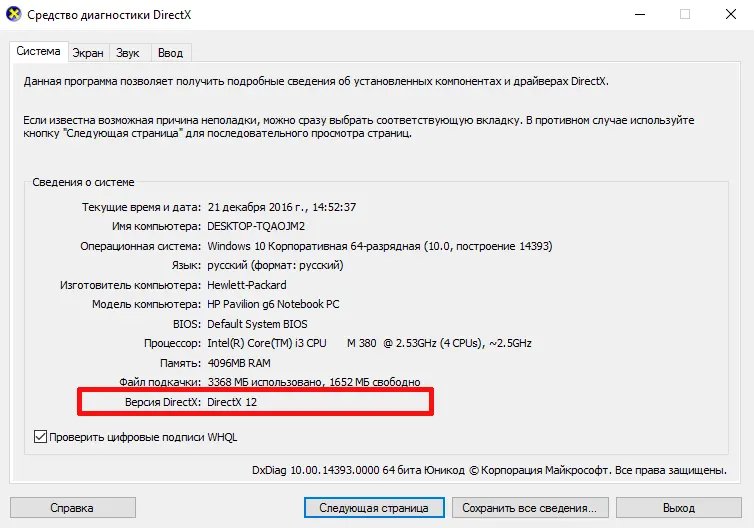
Вы можете проверить актуальную версию DirectX в операционной системе, запустив средство инициализации и проверки графической библиотеки. Для этого воспользуемся пресловутой комбинацией Win+R и в мини-форме "Выполнить" введем значение "dxdiag".
В результате такой комбинации запустится средство диагностики ДиректИкс на вашем ПК. Чтобы узнать поддерживаемую версию DirectX, на первой вкладке "Система" взгляните на поле "Версия DirectX" в нижней части формы. Это и будет номер той версии, которая используется на вашем ПК.
Однако, не всё так просто, как может показаться на первый взгляд. В действительности, в этом поле отображается та версия, которая поддерживается операционной системой, но никак не видеокартой. То есть, если вы на не самый мощный компьютер установили Windows 10, то данная программа непременно покажет версию 12, хотя видеокарта может поддерживать максимум 9.1 или 10.
Узнать о том, какая версия библиотеки поддерживается вашим устройством, вы можете в технических характеристиках изделия. Также рекомендуем обновить драйвер вашей видеокарты, ибо вместе с последними обновлениями вы можете привнести в свой игровой процесс более мягкий и гладкий геймплей без фризов и подтормаживаний, а мощность вашей видеокарты может вырасти еще на 5-8%.
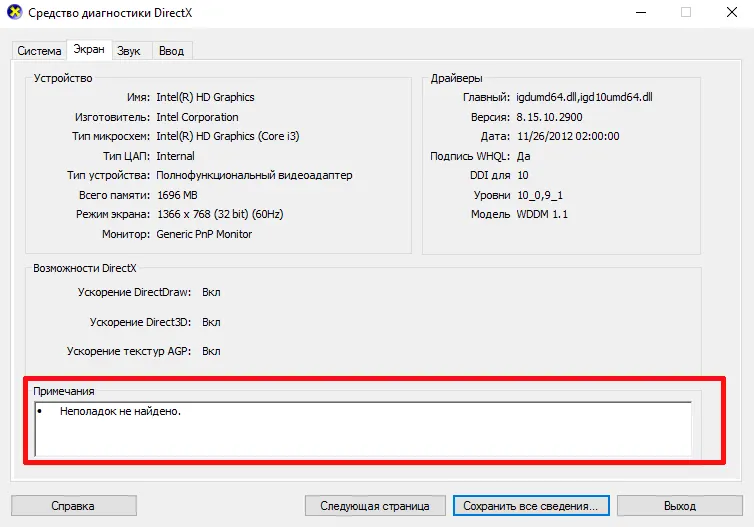
Теперь несколько слов о том, как проверить производительность и работоспособность DirectX, воспользовавшись уже представленным вам средством диагностики. Перейдем на вкладку "Экран". Здесь в нижнем текстовом блоке, озаглавленном "Примечания", можно увидеть, есть ли какие-либо неполадки в работе DirectX на вашем ПК. Если, как и в моем случае, здесь у вас красуется надпись "Неполадок не найдено", значит всё в порядке, и в эффективности работы вашего видеоадаптера можете даже не сомневаться.
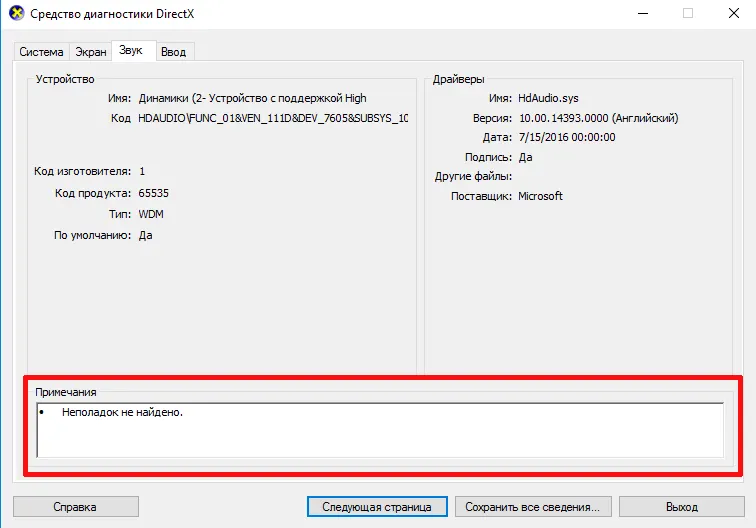
Аналогичное поле представлено и на вкладке "Звук", так что можете заглянуть и туда. Если же какие-либо проблемы всё же обнаружатся, вполне вероятно, понадобится переустановка ДиректИкс, чем вы можете заняться, как только у вас выдастся свободная минутка перед игрой.
Вот мы и разобрались с особенностями функционирования графической библиотеки DirectИкс. Теперь вы знаете, как проверить, какая версия DirectX установлена на вашем ПК, как узнать о текущем обновлении этого пакета, и как убедиться в его работоспособности и эффективности. Надеюсь, что этот материал будет полезен для вас, и вы получите удовольствие от игры в любимые игровые проекты.
Мультимедийная технология DirectX используется на многих компьютерах, где установлена операционная система Windows. Чаще всего, эта версия позволяет проверить обновления на игры, которые адаптированы для ОС. Теперь вам достаточно узнать где посмотреть версию Directx и все игры на вашем компьютере будут исправно функционировать.
Проверка последней версии осуществляется при выполнении простейших программ, которые помогут решить вопрос как проверить версию Directx на Windows 10. Все операции осуществляются при помощи задания команды диагностики Directx.
- Нажимаем кнопку "Пуск", после этого вводим в пустое поле значение dxdiag , после чего подтверждаем свои действия, нажимая на клавишу "Ввод".
- В механизме диагностики переходим на вкладку "Система", тем самым вы можете узнать, как посмотреть версию Directx, используя данные номера в закладке "Сведения о системе".
Как узнать версию D irectx в W indows 7 на вашем компьютере
В некоторых случаях, версия DirectX может быть ниже той, что предусмотрена для вашей игры. Как можно поступить в данном случае? Рассмотрим иной вариант обновления программы. Так мы узнаем, как проверить какая версия Directx установлена на вашем ПК.
Центр обновления Майкрософт предложит вам скачать обновлённый DirectX. Чаще всего система сама предлагает пользователю вариант скачивания программ или захода в электронную библиотеку, которая автоматически обновится до необходимой версии продукта.
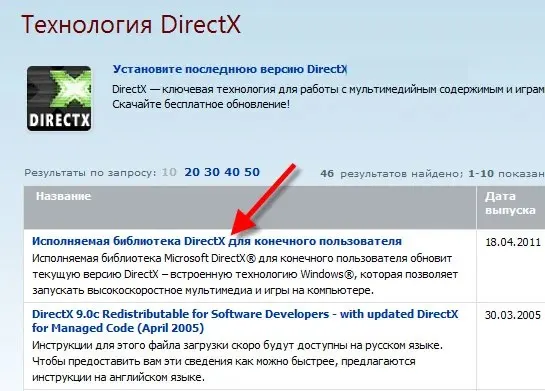
После этого скачиваем программу dxwebsetup.exe на компьютер, версия должна быть как можно свежее.
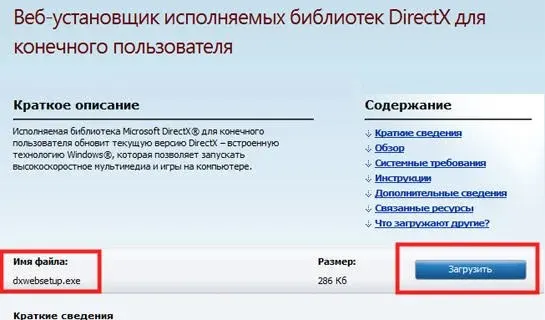
После того, как установили программу, запускаем в работу помощника настройки, который обновит библиотеки до нужной версии.
Как узнать версию D irectx в W indows 10 для своего персонального компьютера
Некоторые пользователи последней операционной системы Windows 10 ошибочно считают, что любая версия DirectX подойдёт для вашего ноутбука или ПК. В данном случае, посмотреть какая версия DirectX подойдёт для вашей операционной системы поможет небольшая справка данных:
- Windows XP, для этой ОС актуальным будет вариант DirectX 9;
- Windows 10, актуальой будет 12-я версия DirectX, но и нормально работает тоже 9, 10, 11;
- Windows Vista, также актуальной будет версия типа DirectX 10;
- Windows 7, используется версия серийного типа DirectX 11.
Как видно, для ряда операционных систем подходит одна и та же версия, для других ОС некоторые версии конфликтуют друг с другом.
Теперь остаётся узнать, как посмотреть версию Directx на Windows 10 для библиотеки поиска. Как правило, в конечном итоге подходит даже 12 версия, самая поздняя. На самом деле видеокарта в "десятой" операционной системе может без проблем поддерживать DirectX 9.1 версии, а также 10 или 11 версии.
Если у вас есть встроенная видеокарта, рекомендуется часто обновлять драйвера, в итоге вы можете узнать точную версию ДиректИкс для вашей ОС. Как показывает реальный опыт, если вы все правильно сделали, то работоспособность вашей видеокарты повышается на 10-15%. При помощи точно таких же операций можно проверить и устранить неполадки, которые имеет DirectX. Установка новой версии Директ Икс позволяет снова использовать игру и видео вашего персонального компьютера в полной мере по техническим параметрам эксплуатации.
Это технология разработана компанией Microsoft для упрощения программирования под операционную систему Windows. DirectX чаще всего используется при создании компьютерных игр, а также других программ связанных с трехмерной графикой.
Для запуска многих игр требуется установка DirectX не младше определённой версии. Например, игра может требовать DirectX 9 и выше. Столкнувшись с подобным требованием, пользователи задаются вопросом, как узнать версию DirectX, которая установлена на компьютере. Как раз этот вопрос и разберем в этой статье.
Самый простой способ узнать версию DirectX это выполнить команду dxdiag. Это можно сделать с помощью поиска в или на стартовом экране (экран с плитками). Для этого достаточно ввести команду dxdiag в поиск и открыть найденную программу.
Также вы можете воспользоваться меню "Выполнить". Для этого нажмите комбинацию клавиш Windows-R и в открывшемся окне введите команду dxdiag.
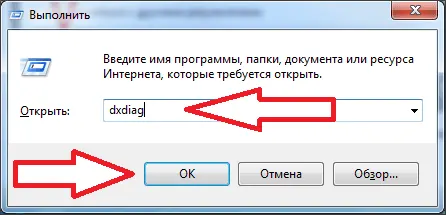
После выполнения команды dxdiag перед вами откроется окно под названием "Средство диагностики DirectX". Здесь в самом низу окна будет указана версия DirectX, которая установлена на вашем компьютере.
Также вы можете воспользоваться специальными компьютера. Например, можно использовать бесплатную программу.
В данной программе нужно открыть раздел "Конфигурация - DirectX". Здесь в самом верху окна будет указана установленная версия DirectX.
Как обновить DirectX до последней версии
Если вы определили версию и хотите, то вам нужно скачать веб-установщик с официального сайта. Для этого переходим по, выбираем нужный язык и нажимаем на кнопку "Скачать".
После этого сайт предложит дополнительно скачать пакеты обновлений для других продуктов Microsoft. Нажимаем "Отказаться и продолжить". После этого должно начаться скачивание веб-установщика. После завершения скачивания запустите его и дальше следуйте инструкциям, которые будут появляться на экране.
Иногда для установки и корректного воспроизведения медиафайлов и запуска игр нужно определить, соответствует ли ваша операционная система ПК установочным требованиям, или же требуется произвести обновление программных ресурсов. Для этого нужно узнать, какой именно DirectX был инсталлирован на ваш компьютер. Сделать это можно несколькими способами.
Зачем требуется обновление DirectX
Для полноценной работы программного обеспечения нужно создать соответствующую рабочую среду: установить пакет недостающих драйверов и сопутствующих программ. Например, для возможности просмотра видеороликов в браузере, требуется установка модуля Adobe Flash Player, а для запуска популярных игр нужно обязательно инсталлировать DirectX 11.
Постоянный контроль актуальности мультимедийного пакета, как впрочем и всего программного обеспечения вашего компьютера, помогает избежать некорректной работы системы и установки ошибочных программ.
Как правило, при покупке и скачивании определенной программы, в ее комплекте уже есть DirectX или функция его обновления, если он уже присутствует на ПК. Если с обновлением или установкой DirectX возникают неполадки, нужно самостоятельно выяснить причину возникновения несовместимости приложения и ОС.
Как узнать версию DirectX по названию ОС
В современные операционные системы DirectX уже "вшит". Понять, какой DirectX установлен, можно по версии системы:
- Windows 7 устанавливается в паре с DirectX 10.
- Windows 8, как правило, содержит DirectX 11.
- Ну а самый последний Windows 10 оснащен или DirectX 11, или DirectX 12.
- Если на ПК стоит устарелая ОС, например, Windows XP, то, скорее всего, у вас установлен DirectX 9. Эту версию нужно обязательно обновить, иначе большинство игр даже не будут устанавливаться.
Определение версии DirectX с помощью командной строки
Если вы ранее уже обновляли DirectX или скачивали разные версии в комплекте с приложениями, узнать точную его версию лишь по названию ОС будет трудно. Поэтому нужно воспользоваться таким методом:
- Откройте меню "Пуск" и в строке "Найти программы и файлы" наберите dxdiag.
- Или одновременно зажмите клавишу "Виндовс" + "R", после чего откроется меню с возможностью выполнения команд, где также следует набрать dxdiag.
- В открывшемся окне вы сможете найти нужную информацию о DirectX.
Выяснение версии DirectX с помощью сторонних приложений
- Узнать о том, какой стоит на компьютере DirectX можно в панели управления встроенной видеокарты. Например, можно взять видеокарту NVidia. Если открыть окно со сведениями о системе, там будет указана информация и о DirectX. Найти сведения о графическом редакторе можно таким образом: "Пуск" - "Панель управления" - "NVIDIA Control Panel".
- Также можно получить необходимую информацию с помощью специальных утилит, например, Aida 64 (старое название Эверест). Найти и бесплатно скачать это приложение можно в интернете. Кроме данных о DirectX, эта утилита имеет много полезных функций, которые вам обязательно пригодятся.
Теперь вы знаете, как определить текущую версию DirectX, которая установлена на ваш ПК. Остается лишь обновить его до последней версии, если это необходимо.
Иногда для запуска приложения или игры в ОС Windows может потребоваться название пакета установленных в операционной системе программ.
А, значит, и ответить на вопрос, как узнать какой DirectX установлен.
Зная точную версию этого пакета, первоначально используемого только для игровых целей, но затем применяемого и для поддержки проигрывания мультимедиафайлов, и для выполнения других задач, можно понять, достаточно ли ресурсов вашего ПК, или требуется обновление (самой программы или элементов компьютера).
Что даёт новая версия?
Значительная часть программного обеспечения работает только в соответствующей среде - с нужными драйверами и пакетами программ.
Например, Adobe Photoshop требует установленного ПО OpenGL, а практически все современные игры не будут запускаться без DirectX 11.
Точное знание мультимедийного пакета (а также ресурсов компьютера) позволяет избежать следующих проблем:
- Покупки или скачивания приложений, которые не поддерживаются системой;
- Попыток установить более ранние версии DirectX.
Для большинства приложений, требующих специального программного обеспечения типа DirectX, оно идёт в комплекте. А в процессе установки предлагается её установить на компьютере или обновить.
Но, если автоматического обновления не происходит, но программа по какой-то причине не запускается, потребуется узнать мультимедийный пакет, чтобы понять, не является ли причиной проблемы его несовместимость с приложением.
Простой способ определения
Узнать версию DirectX на недавно установленной системе довольно просто - в современных ОС пакет уже идёт в комплекте с Windows. И определить разновидность можно по названию системы:
- В одной из самых распространённых систем Windows 7 встроенным является DirectX 10, подходящий для большинства графических приложений, игр и мультимедийных файлов;
- В устаревшей Windows XP по умолчанию была установлена 9-я разновидность пакета, которую часто приходилось обновлять для запуска более современных программ;
- В Windows 8 встраивался DirectX 11;
- В комплекте с последней, десятой "Виндоус" могла идти как 11-я, так и 12-я версия программы.
Определение с помощью встроенных средств
Для точного определения версии DirectX с помощью встроенного средства диагностики, требуется:
- Открыть меню выполнения команд, для чего следует нажать одновременно клавиши Windows+"R";
- Ввести команду dxdiag;
- В открывшемся после выполнения команды окне на первой вкладке найти информацию о программе, которая находится внизу списка.
Совет! Так как система показывает только целые значения, то иногда показанная информация о DirectX 11 может означать, что на самом деле в системе установлена версия 11.1 или 11.2. Однако в большинстве случаев такие подробности не имеют значения.
Ещё одним местом, где узнать версию DirectX, является панель управления видеокарты, если она установлена.
Например, у продукции компании NVidia такая информация выдаётся при просмотре сведений о системе.
Кроме того, есть специальные утилиты, тоже выдающие все нужные сведения о системе, включая и версию DirectX. Например, Aida 64, ранее называвшаяся Everest.
Бесплатные версии этой утилиты можно найти в Интернете и установить на свой компьютер - в дальнейшем она понадобится не только для определения, какой версии у вас DirectX.
Можно найти похожие возможности и у других утилит.
Версия мультимедийного пакета, показываемая программой AIDA 64