Вот такой вопрос мы получили от одного из пользователей нашего сайта Алексея. Он пишет, что при скачивании приложения из Google Play Маркет выводится ошибка: «Не удалось загрузить приложение. Недостаточно места в памяти устройства». При этом места в памяти предостаточно — как минимум несколько гигабайт, в то время как объем загружаемого приложения — всего-то несколько мегабайт. Что делать, как быть?
Вот как выглядит ошибка при скачивании приложения:

Сразу скажем, что единого решения данной проблемы не существует, поэтому рассмотрим различные варианты, которые могут помочь справиться с неполадкой.
Очистка кэша в приложении Google Play
Если верить многочисленным отзывам в рунете, то первое, что нужно сделать пользователю, это очистить кэш для приложения Google Play. Приступать к этому действию в первую очередь рекомендуется именно в случаях, когда на устройстве немало места, а приложение при этом не устанавливается.
Заходите в настройки своего телефона или планшета.

Выбираете раздел «Приложения».

Находите приложение Google Play Маркет или Сервисы Google Play (название может различаться в зависимости от прошивки) и тапаете по нему.

Здесь нажмите на кнопку «Стереть данные», затем — «Очистить кэш».

После этого пробуете установить приложение из Маркета. Этот способ должен вам помочь.
Удостоверьтесь, что памяти действительно достаточно
В некоторых случаях доступный объем памяти может не соответствовать действительности. Например, вы думаете, что доступно еще несколько гигабайт памяти, а на деле — всего несколько мегабайт. Чтобы удостовериться в наличии свободной памяти, зайдите в настройки и выберите раздел «Память».

Как видите, в нашем случае свободной памяти совсем немного и если устанавливать приложения размером в несколько сотен мегабайт, места действительно не хватит.

Очистите содержимое устройства
Если памяти действительно не хватает, вам необходимо избавиться от мусора и лишних приложений, а также файлов.
Чтобы удалить временные файлы, данные из кэша и т.п., лучше использовать специальное приложение, например, Clean Master. Скачиваете его, запускаете, затем нажимаете на кнопку «Мусор».

Когда система найдет все ненужные и временные файлы, просто нажмите на кнопку «Очистить».

Таким образом вы можете освободить достаточно много места, но если его все равно недостаточно, рекомендуем удалить неиспользуемые приложения, которые обычно всегда имеются.
В некоторых случаях память занимают различные файлы, например, музыка, видеофайлы, фотографии и т.д. Их нужно удалять вручную, причем желательно с помощью файлового менеджера. Мы используем ES Проводник. Находите файл или папку, которые следует удалить, тапаете на него, выделяете и нажимаете на иконку в виде корзины.

Зачастую таких файлов может быть очень много и их удаление освобождает просто огромный объем памяти.
Перенесите приложения на карту памяти
Если у вас имеется карта памяти и есть возможность переноса приложений на нее из основной памяти, воспользуйтесь данной возможностью, чтобы не удалять приложения.
Для этого зайдите в настройки, затем в раздел «Приложения». Здесь выберите нужное приложение и нажмите на кнопку «Перенести на карту памяти (в нашем случае на кнопке написано «Перейдите к SD-карта»).

Обратите внимание, что системные приложения не переносятся. Возможно, что на вашем устройстве возможность переноса приложений на карту памяти отсутствует вовсе.
Что еще может помочь?
Советы из сети, которые могут помочь, а могут и не помочь. Пользоваться ими если и стоит, то только в самых крайних случаях, когда вообще ничего не помогает. Можно попробовать:
- Удалить обновления для приложения Google Play.
- Удалить кэш и данные не только для приложения Google Play, но и для Google Service Framework.
- Очистить Dalvik-кэш с помощью .
- Сделать . При этом все данные будут очищены, а файлы — удалены.
В этой инструкции подробно о том, что делать, если при скачивании какого-либо приложения для Android телефона или планшета из Play Маркет вы получаете сообщение о том, что не удалось загрузить приложение, так как недостаточно места в памяти устройства. Проблема очень распространена, а начинающий пользователь далеко не всегда может исправить ситуацию самостоятельно (особенно с учетом того, что фактически свободное место на устройстве есть). Способы в руководстве идут в порядке от самых простых (и безопасных), до более сложных и способных вызывать какие-либо побочные эффекты.
Прежде всего несколько важных моментов: даже если вы устанавливаете приложения на карту microSD, внутренняя память все равно используется, т.е. должна быть в наличии. Кроме этого, внутренняя память не может быть задействована вся до конца (требуется место для работы системы), т.е. Android будет сообщать о том, что недостаточно памяти раньше, чем ее свободный объем окажется меньше размера загружаемого приложения.
Примечание : я не рекомендую использовать для очистки памяти устройства специальные приложения, особенно те их них, которые обещают автоматически очищать память, закрывать неиспользуемые приложения и прочее. Самый частый эффект от таких программ - по факту более медленная работа устройства и .

Как быстро очистить память Android (самый простой способ)
Как правило, для начинающего пользователя, который впервые столкнулся с ошибкой «недостаточно места в памяти устройства» при установке Android приложения, самым простым и часто успешным вариантом будет простая очистка кэша приложений, который подчас может отнимать драгоценные гигабайты внутренней памяти.
Для того, чтобы очистить кэш, зайдите в настройки - «Хранилище и USB-накопители », после этого внизу экрана обратите внимание на пункт «Данные кэша ».

В моем случае - это почти 2 Гб. Нажмите по этому пункту и согласитесь на очистку кэша. После очистки, попробуйте загрузить ваше приложение снова.
Похожим способом можно очистить кэш отдельных приложений, например, кэш Google Chrome (или другого браузера), а также Google Фото при обычном использовании занимает сотни мегабайт. Также, если ошибка «Недостаточно памяти » вызвана обновлением конкретного приложения, следует попробовать очистить кэш и данные для него.
Для очистки, зайдите в Настройки - Приложения , выберите нужно приложение, нажмите по пункту «Хранилище » (для Android 5 и выше), после чего нажмите кнопку «Очистить кеш » (если проблема возникает при обновлении данного приложения - то используйте также «Очистить данные »).

Кстати, обратите внимание, что занимаемый размер в списке приложений отображает меньшие значения, чем тот объем памяти, который приложение и его данные фактически занимают на устройстве.
Удаление ненужных приложений, перенос на SD-карту
Загляните в «Настройки » - «Приложения » на вашем Android устройстве. С большой вероятностью в списке вы найдете те приложения, которые вам больше не нужны и давно не запускались. Удалите их.
Также, если ваш телефон или планшет имеет карту памяти, то в параметрах загруженных приложений (т.е. тех, которые не были предустановлены на устройстве, но не для всех), вы найдете кнопку «Переместить на SD карту ». Используйте ее для освобождения места во внутренней памяти Android.
Дополнительные способы исправить ошибку «Недостаточно памяти на устройстве»
Следующие способы исправления ошибки «недостаточно памяти » при установке приложений на Android в теории могут приводить к тому, что что-то будет работать неправильно (обычно не приводят, но все равно - на свой страх и риск), но являются достаточно действенными.
Удаление обновлений и данных «Сервисы Google Play» и «Play Маркет»
1. Зайдите в настройки - приложения, выберите приложения «
Сервисы Google Play
»
2. Зайдите в пункт «
Хранилище
» (при его наличии, иначе на экране сведений о приложении), удалите кэш и данные. Вернитесь к экрану информации о приложении.
3. Нажмите по кнопке «
Меню
» и выберите пункт «
Удалить обновления
».

4. После удаления обновлений, повторите то же самое для Google Play Маркет.
По завершении, проверьте, появилась ли возможность устанавливать приложения (если сообщат о необходимости обновить сервисы Google Play - обновите их).
Очистка Dalvik Cache
Данный вариант применим не ко всем Android устройствам, но попробуйте:
- Зайдите в меню Recovery (). Действия в меню обычно выбираются кнопками громкости, подтверждение - коротким нажатием кнопки питания .
- Найдите пункт Wipe cache partition (важно: ни в коем случае не Wipe Data Factory Reset - этот пункт стирает все данные и сбрасывает телефон ).
- В этом пункте выберите «Advanced », а затем - «Wipe Dalvik Cache ».
После очистки кэша, загрузите ваше устройство в обычном режиме.
Очистка папки в data (требуется Root)
Для этого способа требуется root-доступ , а работает он, когда ошибка «Недостаточно памяти на устройстве » возникает при обновлении приложения (причем не только из Play Маркет) или при установке приложения, которое ранее уже было на устройстве. Также потребуется файловый менеджер с поддержкой root -доступа.
- В папке удалите папку «lib » (проверьте, исправилась ли ситуация).
- Если предыдущий вариант не помог, попробуйте удалить всю папку /data/app-lib/имя_приложения/
Примечание : если уж у вас есть root, загляните также в data/log с помощью файлового менеджера. Файлы журналов также могут отъедать серьезное количество места во внутренней памяти устройства .
Непроверенные способы исправить ошибку
Эти способы попались мне на stackoverflow, но ни разу не были мною опробованы, а потому об их работоспособности судить не могу:
- С помощью Root Explorer перенести часть приложений из data/app в /system/app/
- На устройствах Samsung (не знаю, на всех ли) можно набрать на клавиатуре *#9900# для очистки файлов журнала, что также может помочь.
Это все варианты, которые я могу предложить на текущий момент времени для исправления ошибок Android «Недостаточно места в памяти устройства ».
Фев 28, 2016 19:34
Любое приложение требует на смартфоне определенное количество места. Это касается и WhatsApp . В настоящее время мессенджер нельзя инсталлировать на SD-карту. Поэтому перед установкой или обновлением мессенджера следует позаботиться об освобождении внутренней памяти. Иначе возникнет ошибка «Недостаточно места на диске» в WhatsApp.
Описание проблемы
В самом мессенджере может храниться лишняя информация, которая не нужна. Она заполняет память, что затрудняет обновления версии приложения. Чтобы очистить память утилиты понадобится использовать файловый менеджер, чтобы получить доступ к скрытым папкам Ватсап.
Они имеют соответствующие названия, поэтому найти их будет просто. Но не следует забывать, что после удаления фото или видео, вернуть их в приложение будет невозможно. Если они являются важными, то лучше сделать резервную копию или переместить их на внешний диск для хранения.
Разработчики рекомендуют иметь не менее 1 Гб свободной внутренней памяти для того, чтобы установить или обновить WhatsApp . Но встречаются ситуации, когда требуется больше места, о чем следует позаботиться перед тем, как запустить процесс.
Решение
Если ошибка Ватсап «Недостаточно места на диске» все равно появляется, то рекомендуется выполнить чистку устройства. Проверьте состояние памяти в разделе настроек. Удалите лишние данные с внутреннего накопителя. Например, фотографии можно переместить на компьютер или в облако.
Устанавливая на свой гаджет множество приложений каждый день, вы рискуете столкнуться с проблемой, которая поразила уже многих. - Google Play может однажды выдать именно такое сообщение. Что же делать? Представляем вашему вниманию несколько методик решения данной проблемы.
Место на диске
Для этого перейдите в основное меню телефона. Затем выберите "Настройки". После этого найдите строчку "Память" и тапните по ней. Перед вами откроется окно, в котором в графическом виде перед вами предстанет вся память на телефоне. После этого у вас есть два варианта, как справиться с проблемой Google Play "Недостаточно памяти...".
- Очистка. Просто удалите старые и ненужные данные. Переместите фотографии и видео, которые хотели бы сохранить на компьютер. Почистите приложения, неиспользуемые уже долгое время.
- Запись по умолчанию. Если у вас на гаджете имеется дополнительная карта памяти, на которой еще полно места, то можете просто изменить позицию "галочки" и указать съемную память в качестве основной. После этого телефон будет скачивать и устанавливать приложения уже на неё, а не на заполненную внутреннюю.
Если вы всё проверили и памяти у вашего устройства еще предостаточно, но Google Play пишет "Недостаточно памяти", как и раньше, то, скорее всего, возникла некая внутренняя ошибка. Попробуем разобраться с ней.
Мягкий способ
Первым делом вам нужно удалить приложений. "Недостаточно места в памяти устройства", - Google Play выдает это сообщение, если достиг предела кэша. Несмотря на то что объем данных, хранящихся в памяти приложения, неограничен, при превышении некоторого определенного числа могут возникать сбои.
Зайдите в настройки телефона и перейдите к "Приложениям". Выберите Google Play в списке и зайдите в него. Остановите эту программу, а затем сотрите данные и кэш. Ту же самую процедуру стоит повторить и для утилиты Google Service Framework.

После всех проделанных операций перезагрузите девайс. Иногда может потребоваться удалить все установленные обновления для гугла. Делается это в том же меню, что и удаление кэша. Если вся процедура не поможет, переходите к следующему методу.
Сброс телефона
Следующий способ включает в себя сразу несколько методик. Дело в том, что данная инструкция подходит не всем. Вам крайне пригодятся так называемые root-права.
Итак, если сообщение: "Недостаточно места в памяти устройства" - Google Play выдаёт именно у вас на гаджете, то можете попытаться сбросить все временные данные из памяти.
- Для этого вам придется войти в инженерное меню девайса. Чтобы это сделать, выключите полностью телефон, а когда будете его включать, зажмите одновременно кнопку включения и громкости (+). Вам нужен пункт "Wipe cache partition". Оттуда перейдите в "Дополнительные". Последнее, что вам нужно - это "Wipe Dalvick Cache". После этого перезагрузите гаджет и проверьте работоспособность.
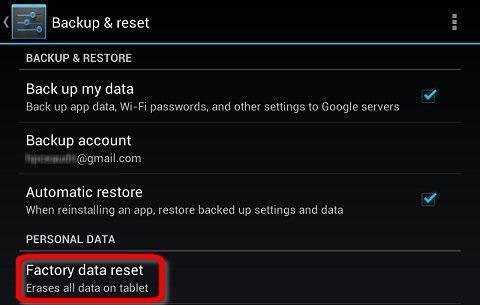
Если и этот способ вам не помог, то ничего не остается, кроме как сбросить все параметры к заводским настройкам. Есть два пути, как это сделать.
- Заходим в настройки телефона. Пункт "Восстановление и сброс". И выбираем нужную нам функцию "Сброс настроек". После этого телефон возвратится к своему исходному состоянию, каким оно было сразу после покупки.
- Если вы не можете запустить гаджет (забыли пароль, например), то можете воспользоваться опять инженерным меню. Только на этот раз вам понадобится пункт "Wipe data" или
Заключение
Вне зависимости от того, какой из путей вы выберите для решения возникшей проблемы, обязательно соблюдайте все меры безопасности. Создавайте резервные копии, чтобы впоследствии, если что-то пойдет не так, всегда можно было восстановить исходное состояние.
Однако при использовании сброса до заводских настроек будьте аккуратны. После восстановления из копии все проблемы могут вернуться обратно, и у вас опять возникнет ошибка с классификацией "Недостаточно места в памяти устройства". Google Play в таком случае придется настраивать заново.
Возникновение ошибки "На компьютере недостаточно памяти" обусловлено нехваткой оперативной, а также виртуальной памяти. В этой связи, наиболее вероятные причины, которые могут вызвать эту ситуацию, следующие:
- Имеется реальная нехватка физической RAM;
- На компьютере в данный момент запущено очень много процессов (это могут быть как программы, так и сессии внутри работающих приложений, например, вкладки браузера);
- Жесткий диск практически полностью занят – в этом случае не получится нормально работать файлу подкачки;
- Имеются также программы, которые могут вызвать так называемую «утечку памяти» - ситуацию, когда приложение для выполнения своих задач занимает все доступное пространство.
Именно по этим причинам операционная система выдает ошибку "Недостаточно памяти на компьютере,чтобы освободить память закройте программы".
Собственно, решение данной проблемы зависит от первопричины.
В случае физической нехватки оперативной памяти разумеется потребуется увеличить ее объем, приобретя планки RAM в магазине. В большинстве компьютеров сейчас используется 8 Гб, однако здесь все зависит от задач, для которых компьютер был куплен. При стоит также обратить внимание на поддержку большого числа планок материнской платой. Также, если компьютер не новый и в планах не стоит его апгрейд, то, к сожалению, придется смириться с такой работой системы.
Если причина в том, что жесткий диск полностью занят и на компьютере недостаточно памяти, то чтобы ее освободить потребуется утилита очистки диска. Прелесть ее в том, что она не позволит удалить файлы, которые используются системой и привести к ее неработоспособности. Другими словами, очистка диска утилитой Windows поможет безопасно удалить временные и ряд других, в большинстве случаев бесполезных, файлов. Запустить ее можно, нажав правой кнопкой мыши на диск C: и выбрав «Свойства» и затем «Очистка диска».
Утилита проведет первичный анализ и покажет, какие файлы можно удалить. Как правило, в данном случае это будет не очень большой объем. Нажав на «Очистить системные файлы» пройдет еще один этап анализа и объем освобождаемого пространства наверняка будет увеличен.

Также следует проверить, включен ли файл подкачки. Он используется в том случае, если для работы программ недостаточно памяти и требуется больше, чем в данный момент имеется физически – в этом случае нехватка будет компенсирована за счет свободного места на жестком диске. Необходимо открыть «Панель управления», далее «Система».

После открываем «Дополнительные параметры системы».


Переключаемся на вкладку «Дополнительно».

Щелкаем «Изменить».

В данном окне можно управлять размером файла подкачки. Рекомендуется установить его размер автоматически.
В том случае, если памяти недостаточно из-за другой программы или множества процессов, то логично будет понять, какие это из них. В этом случае можно использовать Диспетчер задач, отсортировав процессы по столбцу «Память» на вкладке «Подробности».

Проведя анализ процессов в списке, Вы сможете решить, что с ними делать. Это может быть как штатным режимом работы (например, при обновлении), так и нештатным (внутренний сбой приложения), либо же это вообще может быть вредоносным ПО. В любом случае, проверка на вредоносные объекты не помешает. Как бы то ни было, если ошибку о том, что памяти недостаточно вызывает определенное приложение, то рекомендуется обратиться в поддержку данного ПО для устранения негативных эффектов.
Отличного Вам дня!