При возникновении сложностей и проблем с жестким дисками ПК, стоит обратить внимание на программный софт под названием Victoria HDD. Она дает исчерпывающую информацию об оборудовании компьютера, а также проверяет ключевых устройств ПК. Скачать victoria hdd 4.47 rus с официального сайта можете по ссылке ниже.
Как только вы запустите приложение, оно найдет все диски и выдаст данные о типах накопителей, их емкости, производителях и т.п. Victoria HDD поддерживает оборудование всех современных производителей. Данный список непрерывно обновляется. Затем приложение проверит ваши HDD, промониторив главные параметры работы: уровень шума, скорость записи и скорость считывания и т.п. Данные будут сниматься регулярно, что позволит отследить динамику состояния устройств. Будут выстроены диаграммы, которые отобразят неисправности и ошибки, до этого не проявлявшие себя.
Victoria HDD больше подходит для работы специалистам, которые трудятся в сервисных центрах и осуществляют диагностику ПК. Но пользователям, которые стремятся получить больше сведений о своем компьютере, приложение будет весьма полезным и не лишним. В любом случае, она поражает быстротой работы ввиду прямого взаимодействия с устройствами (оборудованием).
С помощью Victoria HDD можно безвозвратно удалить данные, т.е. восстановить их в дальнейшем будет невозможно, даже используя современное ПО.
Итак, основные достоинства Victoria HDD:
- Отображение подробной информации о жестком диске.
- Просмотр S.M.A.R.T. параметров накопителя, тем самым, вы проверите его работоспособность.
- Возможность использовать 12 алгоритмов тестирования, чтобы проверить поверхность и «механику» диска. После чего отобразятся адреса блоков с дефектами.
- Оценка производительности жесткого диска, что дает возможность определить дефекты, которые только намечаются. Это делается при помощи сортировки прочитанных блоков данных по времени доступа.
- Контроль уровня звукового шума HDD. Снижая скорость хода считывающих головок уменьшится уровень шума устройства.
- Установка защитного кода для обеспечения более высокой безопасности диска.
- Очистка диска, так называемое низкоуровневое форматирование и тому подобное.
Некоторые изменения victoria hdd 4.47, которые отличают ее от предыдущих версий:
- возможность работы в системах 64-х бит;
- нет ошибок, связанных с внезапной остановкой сканирования;
- возможность проводить сканирование на дисках, объем которых более 1 Гб;
- окно приложения теперь можно свернуть, а все процессы при этом продолжатся.
Скачать victoria hdd 4.47 rus на русском языке можно по ссылке, расположенной после статьи.
Тут вы можете скачать программу и посмотреть видео по работе с ней.
Утилита для диагностики поверхности жестких дисков.
Запускается и работает под Windows 7, 8 и 10 — 32 и 64 бита.
Victoria 4.56b SSD x64 для Windows XP, 7, 8 и 10
———————————————————————-
желательно — Запуск от имени администратора (если не знаете как — смотрите видео ниже)
программа маленькая, так что torrent клиент для скачивания не нужен
просто распакуйте из архива в папку и пользуйтесь
фраза для поисковиков: скачать можно бесплатно, а на русском языке она никогда не была 🙂
старая версия искалась по фразе victoria hdd 4.47 rus скачать 64 bit
Видео по использованию программы с объяснением что есть что (пока только на старую версию.):
Расшифровка некоторых показателей SMART диагностики:
01 (01) Raw Read Error Rate — Частота ошибок при чтении данных с диска, происхождение которых обусловлено аппаратной частью диска. Для всех дисков Seagate, Samsung это - число внутренних коррекций данных, проведенных до выдачи в интерфейс, следовательно, на пугающе огромные цифры можно реагировать спокойно.
02 (02) Throughput Performance — Общая производительность диска. Если значение атрибута уменьшается, то велика вероятность, что с диском есть проблемы.
03 (03) Spin-Up Time — Время раскрутки пакета дисков из состояния покоя до рабочей скорости. Растет при износе механики (повышенное трение в подшипнике и т. п.), также может свидетельствовать о некачественном питании (например, просадке напряжения при старте диска).
04 (04) Start/Stop Count — Полное число циклов запуск-остановка шпинделя. У дисков некоторых производителей (например, Seagate) - счётчик включения режима энергосбережения. В поле raw value хранится общее количество запусков/остановок диска.
05 (05) Reallocated Sectors Count — важный параметр Число операций переназначения секторов. Когда диск обнаруживает ошибку чтения/записи, он помечает сектор «переназначенным» и переносит данные в специально отведённую резервную область. Вот почему на современных жёстких дисках нельзя увидеть bad-блоки - все они спрятаны в переназначенных секторах. Этот процесс называют remapping, а переназначенный сектор - remap. Чем больше значение, тем хуже состояние поверхности дисков. Поле raw value содержит общее количество переназначенных секторов. Рост значения этого атрибута может свидетельствовать об ухудшении состояния поверхности блинов диска.
06 (06) Read Channel Margin — Запас канала чтения. Назначение этого атрибута не документировано. В современных накопителях не используется.
07 (07) Seek Error Rate — Частота ошибок при позиционировании блока магнитных головок. Чем их больше, тем хуже состояние механики и/или поверхности жёсткого диска. Также на значение параметра может повлиять перегрев и внешние вибрации (например, от соседних дисков в корзине).
08 (08) Seek Time Performance — Средняя производительность операции позиционирования магнитными головками. Если значение атрибута уменьшается (замедление позиционирования), то велика вероятность проблем с механической частью привода головок.
09 (09) Power-On Hours (POH) — Число часов (минут, секунд - в зависимости от производителя), проведённых во включенном состоянии. В качестве порогового значения для него выбирается паспортное время наработки на отказ (MTBF - mean time between failure).
10 (0А) Spin-Up Retry Count — Число повторных попыток раскрутки дисков до рабочей скорости в случае, если первая попытка была неудачной. Если значение атрибута увеличивается, то велика вероятность неполадок с механической частью.
11 (0В) Recalibration Retries — Количество повторов запросов рекалибровки в случае, если первая попытка была неудачной. Если значение атрибута увеличивается, то велика вероятность проблем с механической частью.
12 (0С) Device Power Cycle Count — Количество полных циклов включения-выключения диска.
13 (0D) Soft Read Error Rate — Число ошибок при чтении, по вине программного обеспечения, которые не поддались исправлению. Все ошибки имеют не механическую природу и указывают лишь на неправильную размётку/взаимодействие с диском программ или операционной системы.
180 (B4) Unused Reserved Block Count Total — кол-во резервных секторов, доступных для ремапа.
183 (B7) SATA Downshift Error Count — содержит количество неудачных попыток понижения режима SATA. Суть в том, что винчестер, работающий в режимах SATA 3 Гбит/с или 6 Гбит/с (и что там дальше будет в будущем), по какой-то причине (например, из-за ошибок) может попытаться «договориться» с дисковым контроллером о менее скоростном режиме (например, SATA 1.5 Гбит/с или 3 Гбит/с соответственно). В случае «отказа» контроллера изменять режим диск увеличивает значение атрибута (Western Digital und Samsung).
184 (B8) End-to-End error — Данный атрибут - часть технологии HP SMART IV, это означает, что после передачи через кэш памяти буфера данных паритет данных между хостом и жестким диском не совпадают.
185 (B9) Head Stability Стабильность головок (Western Digital).
187 (BB) Reported UNC Errors — Ошибки, которые не могли быть восстановлены, используя методы устранения ошибки аппаратными средствами.
188 (BC)
Command Timeout
— содержит количество операций, выполнение которых было отменено из–за превышения максимально допустимого времени ожидания отклика.Такие ошибки могут возникать из-за плохого качества кабелей, контактов, используемых переходников, удлинителей и т.д., несовместимости диска с конкретным контроллером SATA/РАТА на материнской плате и т.д. Из-за ошибок такого рода возможны BSOD в Windows.
Ненулевое значение атрибута говорит о потенциальной «болезни» диска.
189 (BD)
High Fly Writes
— содержит количество зафиксированных случаев записи при высоте «полета» головки выше рассчитанной, скорее всего, из-за внешних воздействий, например, вибрации.
Для того, чтобы сказать, почему происходят такие случаи, нужно уметь анализировать логи S.M.A.R.T., которые содержат специфичную для каждого производителя информацию
190 (BE) Airflow Temperature (WDC) — Температура воздуха внутри корпуса жёсткого диска. Для дисков Seagate рассчитывается по формуле (100 — HDA temperature). Для дисков Western Digital - (125 — HDA).
191 (BF)
G-sense error rate
— Количество ошибок, возникающих в результате ударных нагрузок. Атрибут хранит показания встроенного акселерометра, который фиксирует все удары, толчки, падения и даже неаккуратную установку диска в корпус компьютера.
Актуален для мобильных винчестеров. На дисках Samsung на него часто можно не обращать внимания, т.к. они могут иметь очень чувствительный датчик, который, образно говоря, реагирует чуть ли не на движение воздуха от крыльев пролетающей в одном помещении с диском мухой.
Вообще срабатывание датчика не является признаком удара. Может расти даже от позиционирования БМГ самим диском, особенно, если его не закрепить. Основное назначение датчика – прекратить операцию записи при вибрациях, чтобы избежать ошибок.
Иногда падение операционной системы (далее ОС) происходит без каких-либо видимых причин. Особенно этому способствуют свойства современных винчестеров с высокой плотностью записи и интерфейсом SATA. Многие пользователи для быстрого восстановления ОС используют резервную копию, но это не всегда срабатывает.
Иногда это происходит в результате повреждение секторов жёсткого диска!
Повреждённые сектора жёсткого диска называют Бэд-сектор или Бэд-блок .
Появление бэд блоков (Bad Blocks) может сделать невозможным не только восстановление, но и новую установку ОС. В любом случае, нечитаемые кластеры приходится ремапить.
Что такое Remap ? - Это процедура замены адреса нечитаемого сектора одним из резервных. Проводится как специальной командой сервисного ПО, так и автоматически - при записи в нечитаемый сектор. На некоторых моделях винчестеров эта функция может быть заблокирована.
Причины, вызывающие повреждение поверхности диска или ошибки в файловой системе.
Причины могут быть следующие:
- Кратковременные перебои подачи энергии в электросети. Но, на такие перебои реагирует источники бесперебойного питания (ИБП, UPS) и предотвращают сбои в работе HDD.
- Пропадание питания или принудительное отключение компьютера. Иногда принудительное отключение питания использует сам пользователь, когда другие способы перезапустить зависшую ОС не дают результата.
- Ненадёжный контакт в соединительных разъёмах HDD.
- Вибрация или слишком сильные удары, которые могут передаться винчестеру при жёсткой установке последнего в корпусе системного блока.
Симптомы повреждения поверхности HDD или ошибок файловой системы.
Симптомы могут быть следующие:
- Невозможность загрузки ОС.
- Невозможность инсталляции в режиме Repair новой ОС поверх неисправной ОС.
- Беспричинное нарушение работы ОС или приложений. Это может проявляться в виде пропадания каких-то настроек или функций ОС и используемых программ.
- Слишком медленный запуск приложений и самой ОС.
- Пропадание файлов и папок.
- Повреждение файлов.
- Замедление процесса копирования и обращения к файлам.
- Слишком высокая загрузка процессора или одного из ядер процессора при любом обращении к жёсткому диску.
- Повисание ОС при попытке скопировать или открыть какой-либо файл.
На данной странице сайта не преследуется цель полного описания и возможностей программы Victoria.
Для этого Вы можете посмотреть, к примеру, статьи:
Различные версии программ можно скачать по предлагаемым ссылкам на компьютерном портале RU-BOARD . Обратите внимание, что разновидности версий программы Victoria 3.5
загружаются в DOS, что важно при отсутствии возможности запустить на компьютере ОС Windows!
Программа Victoria 3.5
позволяет тест чтения совместить с ремапингом. То есть, если сразу выбрать опции, «Линейное чтение» и «Advanced REMAP», то больше ничего делать не нужно. Особенно, это полезно сделать, если нечитаемых блоков слишком много.
Victoria 3.5
, к примеру, можно запустить с дискеты, которую можно создать, запустив файл MAKEDISK.BAT архива V35FDD.zip, который можно скачать . Распакуйте архив, вставьте дискету в дисковод и запустите файл makedisk.bat. Будет создана загрузочная дискета. Для пользования программой необходимо загрузить компьютер с этой дискеты.
Запустить программу можно с флешки, - смотрите « ».
Ниже мы рассмотрим пример замены повреждённых секторов на рабочие (Remap) запустив программу Victoria 3.5
с флешки.
Рисунок 1
По загрузке, по умолчанию в меню высвечивается пункт "Victoria 3.5 Russian for Desktop” - для персональных компьютеров. Если Вы ничего не выберете, то Victoria загрузится сама через 10 секунд. Для ноутбуков клавишами и ↓ выбираем пункт "Victoria 3.5 Russian for Notebook” и нажимаем клавишу Enter .

Рисунок 2
В нижней части открывшегося окна программы Victoria 3.5 нам предлагается нажать клавишу P для выбора IDE канала (интерфейса) подключения жёсткого диска, либо клавишу F 1 для вызова справочной системы. При нажатии клавиши F 1 открывается следующее окно:
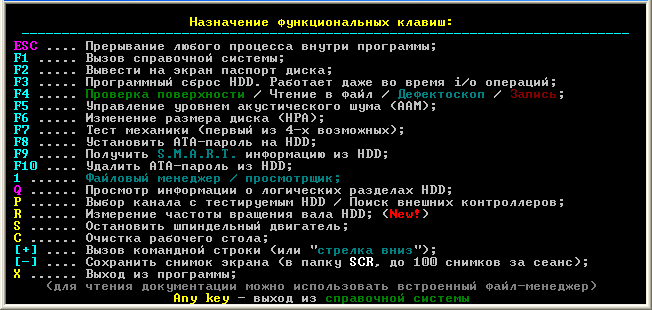
Рисунок 3
Ознакомившись с назначением функциональных клавиш программы Victoria 3.5, - нажимая любую клавишу, выходим из справочной системы (подробнее можете смотреть: Назначение всех задействованных клавиш).
В первом окне программы Victoria 3.5 (Рисунок 2) можно и сразу нажать клавишу F
2
для выведения на экран паспорта диска . В случае если программа Victoria 3.5 сама определит жёсткий диск, паспорт жёсткого диска выведется. Если после нажатия клавиши F2
, программа сама не нашла жёсткий диск, то это придётся это сделать вручную. Для этого нажимаем клавишу P
. То же самое придётся сделать, если в системе несколько жёстких дисков и нужно выбрать один из них.

Рисунок 4
По нажатию клавиши P появится меню выбора порта HDD (жёсткого диска). В случае если у Вас жесткие диски с интерфейсом SATA, то в появившемся меню «Выбор порта HDD» выбираем - «Ext. PCI ATA/SATA». Перемещение осуществляем курсорными клавишами «↓», а подтверждаем выбор нажатием клавишей Enter .

Рисунок 5
В таблице выбираем нужный канал по модели винчестера. Например, - вводим цифру «1» и нажимаем Enter.

Рисунок 6
С лева внизу увидим «Выполнено».
Затем нажав клавишу F2
можно увидеть паспорт выбранного жесткого диска….
Вернемся к случаю, если у Вас жесткие диски с интерфейсом IDE.
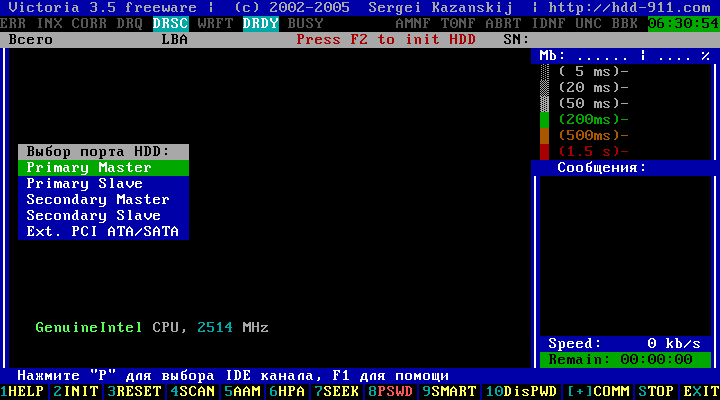
Рисунок 7
Выбираем Primary Master; Primary Slave; Seconday Master либо Seconday Slave, - в зависимости от положения джампера (Master/ Slave) и вида подключения (Primary / Seconday) вашего жесткого диска.
Выбираем, к примеру, - «Primary Master». Перемещение осуществляем курсорными клавишами и ↓
, а подтверждаем выбор нажатием клавиши Enter
.

Рисунок 8
По нажатию клавиши Enter в нижней части окна появится сообщение о выбранном жёстком диске. Затем нажимаем клавишу F2 .

Рисунок 9
Открывается паспорт выбранного жесткого диска.
Далее для настройки проверки (сканирования) поверхности диска нажимаем клавишу F4
.
Появляется "HDD scan menu:”

Рисунок 10
В открывшемся меню по умолчанию нам предлагаются параметры сканирования жесткого диска:
Start LBA: 0 - начало сканирования (начало жёсткого диска)*;
End LBA: 40188960 - конец сканирования (конец жёсткого диска);
Линейное чтение;
Ignore Bad Blocks;
Change end of test;
Graphic: OFF.
Перемещение по строкам меню осуществляем курсорными клавишами и ↓
, изменение значения клавишей Space
(пробел), а подтверждаем выбор нажатием клавишей Enter
.
Подробнее о пунктах меню смотрите «Онлайн-документация: Сергей Казанский »
*LBA (Logical Block Addressing) - адрес блока. При задании границ тестирования в LBA, - 1 LBA = 512байт.
Можете посчитать: 40 188 960 x 512 = 20 576 747 520 байт, что равняется 19,16 GB.
То есть по умолчанию предлагается просканировать весь диск «Start LBA: 0» и «End LBA: 40188960» (от начала до конца диска ёмкостью в 19,16 GB). Конечно, нужно сканировать весь жёсткий диск.
Обычно системный раздел диска находится в начале жёсткого диска (диск «С). Поэтому иногда, для сокращения времени выявления неисправности компьютера можно выбрать тестируемое место на жёстком диске соответствующее размеру раздела, на котором установлена операционная система.
Для таких случаев предусмотрена возможность задавать границы сканирования не только в LBA, но и в G (гигабайты здесь пишутся буквой G) и в %!
Значение границ начала и конца сканирования жёсткого диска здесь можно вводить в процентах или гигабайтах, но только в целых значениях.
Пример: 14G или 73%.
Эта возможность вам пригодится и в тех случаях, когда у вас большой диск, но значения превышающие границу в 1 терабайт в Victoria версии DOS задавать не следует!

Рисунок 11
На рисунке приведён пример задания начала тестирования в строке «Start LBA: 0» и конца End LBA: в 14G (14 гигабайт). Для получения возможности ввода значения нужно нажать клавишу Пробел .

Рисунок 12
По подтверждению действия нажатием клавиши Enter , введённые значения в G или % автоматически преобразуются в адрес LBA.

Рисунок 13
Следующая строчка меню по умолчанию - «Линейное чтение». Нажимая клавишу Пробел можно выбрать:
- Линейное чтение;
- Случайное чтение;
- BUTTERFLY чтение.
«Линейное чтение» лучше эту не менять, хотя последние режимы позволяют получить более достоверные данные, не рекомендуется их использовать, так как при этом длительность теста может увеличиться в 12-15 раз. Кроме того, эти режимы значительно сильнее изнашивают механизм HDD, чем «Линейное чтение».

Рисунок 14
В следующей строке нажатием клавиши Пробел
задаем «BB = Advanced REMAP»
Внимание! Здесь имеется возможность задать «BB = Erase 256 sect
», которая стирает информацию на жёстком диске!

Рисунок 15
По нажатию «Enter» начинается процессе тестирования поверхности, в правой верхней части интерфейса будет формироваться отчёт о количестве тех или иных кластеров отличающихся по времени доступа. В правой нижней части интерфейса выводится список адресов бэд блоков в формате LBA. Ниже скорость чтения и оставшееся до кона теста время.

Рисунок 16
По окончанию теста динамик системного блока издаст мелодичный сигнал.
В этом тесте «Бэд-блоков» (повреждённых секторов) не обнаружено!
В случае их присутствия,

Рисунок 17
Автоматически произведется «Remap», - процедура замены адреса нечитаемого сектора одним из резервных.

Рисунок 18
По завершению теста выводится информация об исправлении, в данном случае, 210-ти «Бэд-блоков».

Рисунок 19
На этой картинке показан результат повторного теста этого жесткого диска после завершения «Remap» в предыдущем, от нулевого до конечного LBA. Дефектов при повторном сканировании не найдено!
Далее посмотрим прогнозы. Существует технология SMART (Self-Monitoring, Analysis and Reporting Technology), которая позволяет отслеживать основные параметры работы HDD и предсказывать время работы диска до выхода из строя. Нажимаем F9
,

Рисунок 20
чтобы ознакомиться с показателями SMART. Расшифровать показания SMART можно по таблице, - Таблица расшифровки показаний SMART. О качестве поверхности дисков и надёжности механизма HDD можно судить по цветным градусникам, расположенным возле каждого показателя. Красный цвет означает, что дело движется к смерти винчестера (кроме градусника температуры).
Если в верхней части интерфейса написано «Smart return status:
Good
», то прогноз хороший.
В случае неудачи исправления, либо плохом прогнозе Вам придется заменить этот жесткий диск.
По «бедности» можно конечно попробовать «обрезать» часть диска, но это отдельная тема …
Для выхода из программы нажимаем клавишу «X».

Рисунок 21
Затем тремя клавишами Alt + Ctrl + Delete перезагружаем компьютер.
Доброго времени суток, дорогие читатели, почитатели и все прочие личности! Сегодня речь пойдет о диагностике программой Victoria (ниже по тексту будем звать её просто Викторией или Викой:)). Весь процесс поделен на 2 части и 4 этапа, да и в общем-то предельно прост, если соблюдать инструкции.
Оная диагностика нужна в целях поиска и выявления его текущего здоровья.
В отличии от некогда упомянутой утилиты Chkdsk (“Как проверить диск на ошибки” или “утилита Chkdsk”), описываемая ниже Victoria , является представителем класса программ, работающих с тестируемым оборудованием непосредственно через порты, то есть на самом низком уровне, что позволяет получить наиболее высокие эксплуатационные качества из возможных (тобишь добиться более качественной, обширной и внятной диагностики), хотя и усложняет процесс создания и использования такого ПО.
Ну что.. Поехали?
Мы рассмотрим два варианта работы с программой:
- Часть 1 : версия 3.35 с внешнего носителя.
- Часть 2 : версия 4.46 из под Windows .
Этап I: установка и подготовка к запуску Victoria с внешнего носителя
Для начала скачиваем Викторию (здесь версия 3.5 , которая лучше всего подходит для диагностики вне системы).
Запустив программу, необходимо выбрать нашу флешку, указать формат файловой системы и выбрать скачанный нами образ, примерно как это указано на скриншоте ниже:

Внимание!
Все данные на флешке будут удалены после нажатия на кнопку "Go ", поэтому рекомендуется предварительно всё оттуда перенести.Хотите знать и уметь, больше и сами?
Мы предлагаем Вам обучение по направлениям: компьютеры, программы, администрирование, сервера, сети, сайтостроение, SEO и другое. Узнайте подробности сейчас!
Далее, нам надо загрузится с диска/флешки, куда мы записали образ. Чтобы проделать оное, вставляем диск в компьютер, перезагружаемся, заходим в (кнопочка DEL или F2 на самой ранней стадии загрузки компьютера) и там выставляем загрузку с диска нижеописанным способом (в зависимости от того как выглядит Ваш BIOS ).
Вариант 1. Если Ваш BIOS имеет следующий вид, то заходите сначала в Advanced Features


Где выставляйте на первое место загрузку с CD/DVD привода так, как на картинке.
После чего выходите из BIOS через "Save and exit setup " и, если Вы все правильно сделали, то ждите, пока вместо операционной системы загрузится оная программа.
Вариант 2. Если же у вас биос имеет следующий вид:

То Вы просто переходите на вкладку Boot , а дальше выставляете все так же, как и на картинках выше (тобишь, в качестве первой, выбираете загрузку с диска).
и Вы делали не диск, а флешку, то в BIOS необходимо будет выбрать примерно следующий вариант:
Или, скажем, вот такой:

Т.е может быть указано название самой флешки и её объём или что-то в этом духе. В общем-то разобраться не сложно.
Определившись с этим, сохраняем изменения и выходим из BIOS , приступая к загрузке Victoria с носителя.
Этап II: загрузка программы Victoria и подготовка к сканированию
При загрузке потребуется выбрать один из вариантов Victoria . Для настольного компьютера это будет Victoria for Desktop , для ноутбука for Notebook , остальные пункты загружают оболочку DOS и файл-менеджер Volkov Commander , т.е в обычных случаях они не нужны.
Варианты выбора программы:

Возможно, при первом запуске Вам потребуется выбрать именно тот винчестер, который Вы хотите протестировать (а не тот, что прописан в файле vcr.ini - в дистрибутиве там указан Secondary Master). Для этого необходимо нажать клавишу P .

Появится меню с названиями каналов. Выбор производится клавишами управления курсором "вверх " и "вниз ". При перемещении курсора, в реальном времени отображается индикация (лампочки), что позволяет судить о готовности HDD .
У исправного винчестера всегда будут гореть 2 лампочки: DRSC и DRDY (у некоторых может еще иINX ). В регистрах ошибок может быть зажжена красная лампочка AMNF , а остальные должны быть погашены. Подробнее о назначении индикаторов см. в конце статьи. После установки курсора на нужный пункт необходимо нажать ENTER .

Последний пункт этого меню отвечает за выбор винчестера на внешнем (дополнительном) PCI/ATA/SATA/ контроллере. После нажатия ENTER начнется поиск внешних контроллеров и винчестеров на них. Определятся только реально присутствующие и исправные винчестеры в положении MASTER , остальные система "не заметит". При нахождении каждого дополнительного порта, в таблицу будет выдано:
- Название фирмы-изготовителя ATA-контроллера (или его Vendor Code)
- Название контроллера (или его ID Code)
- Класс: EXT / INT / RAID (внешний, внутренний, RAID)
- Адрес порта (или прочерк, если его не удалось определить)
- Название подключенного винчестера, если он имеется на канале и исправен
Все найденные порты будут пронумерованы. Вам останется лишь выбрать нужный, нажав соответствующую клавишу и подтвердить Enter "ом.
Примечание :
Программа может не найти винчестеры на некоторых моделях контроллеров Promise . Далее нажимаете F2 , чтобы "отдать" паспорт.Паспорт HDD - это зашитая на заводе изготовителе информация, характеризующая семейство жесткого диска и его индивидуальные особенности.
Сканирование работает в тесной взаимосвязи с паспортом, получая из него все необходимые параметры.
Этап III: сканирование диска на ошибки и проблемы
Теперь самое главное.
Чтобы протестировать поверхность винчестера, нажмите клавишу F4 . Следом откроется меню где надо выставить “Линейное чтение” и ниже “Ignore Bad Blocks” (Игнорировать плохие сектора). Выбор производится клавишей “Пробел” или клавишами стрелок “Вправо” и “Влево“ . Окно сканирования выглядит так:

Внимание!
В третьем сверху пункте меню такие действия как “Запись (стирание)“, “Запись из файла” и в четвертом пункте меню “BB = Erase 256 sect” стирают информацию находящуюся на диске!
Теперь еще раз нажимаем F4 , чтобы сканирование началось. Остается только ждать его окончания.
По окончании теста, если у Вас не было ошибок, Вы увидите примерно такую картинку:

На что тут ориентироваться? Справа есть градация секторов от тёмно-серого к красному. Чем больше оранжевых и красных, - тем, собственно, хуже. Если значение красных особенно велико, то диск возможно уже давно пора выкидывать, особенно, если список дефектов заполнен (а не как на скриншоте выше пуст).
Что еще важно тут понимать:
- Если винчестер зависнет из-за неисправности во время сканирования, программа ждет около 16 секунд, после чего перейдет к следующему блоку, выводя значок T (Timeout) в поле сканирования;
- Непрерывные задержки свидетельствуют о том, что жесткий диск не отвечает на команды. В этом случае можно попробовать подать команду сброса в его контроллер, нажав F3 (Reset) непосредственно во время сканирования, иногда это помогает;
- Все возможные дефекты и иные проблемы будут описаны блоке "Дефекты " или "Сообщения " справа;
- Так же можно проверить интерфейс. Его проверка выбирается в третьем сверху пункте меню, при нажатии клавиши F4 "Scan", т.е. там, где вы выбирали линейное чтение.
Назначение команд достаточно подробно описано в справочной системе. Поэтому давите на F1 всегда, когда испытываете затруднения.
Этап IV: проверка интерфейса
Проверка интерфейса производит циклическую запись шаблона данных в буферную память винчестера, затем читает оттуда и сравнивает прочитанное с записанным. При этом измеряется время чтения из буфера в диапазоне от 64 до 500 мкс.
На этом тесте хорошо видно, что такое многозадачность встроенной в винчестер микропрограммы - время чтения разных циклов получается разное и зависит от модели жесткого диска и от его режима работы. При несовпадении записанного с прочитанным выводится сообщение с указанием времени по часам. Наличие таких ошибок говорит о неисправности интерфейса или буферной памяти винчестера, и такой накопитель считается потенциально опасным, так как может исказить хранящуюся на нем информацию.
Для получения высокой достоверности, нужно выполнять этот тест достаточно долго, аналогично тестам компьютера. Во время тестирования рекомендуется пошевелить IDE шлейф для диагностики плохих контактов, которые тут же будут обнаружены программой.
Примечание:
Выход из программы, кнопка - X .
Выйдя из Виктории, вы попадаете в "Volcov Commander ", из которого Вы выйдите нажатием на клавишу F10 и выборе "YES " соответственно. Затем Вы попадаете в DOS

Откуда Вы можете выйти, нажав Control+Alt+Del . Компьютер перезагрузится. Не забудьте вытащить диск из привода и вернуть загрузку с HDD.
Полезная информация по проверке и диагностике диска через Victoria
Индикация режимов работы HDD
и кодов ошибок по индикаторным "лампочкам".
(Первоисточник - стандарт ATA/ATAPI)
- BUSY (Busy), - диск занят обработкой команды или "завис". В то время, пока горит эта лампочка, все остальные индикаторы считаются недействительными и винчестер может реагировать только на команду "Reset" (F3);
- DRDY (Drive Ready), - диск готов к приему команды;
- DRSC (Drive Seek Complete), - диск успешно закончил установку головки на трек. Устарело. На новых винчестерах назначение зависит от предшествующей команды;
- INX (Index), - зажигается при каждом обороте диска. На некоторых винчестерах уже не используется или может выдавать неверный результат;
- WRFT (Write Fault), - ошибка записи. Устарело. По новому стандарту и, следовательно, на новых HDD: "Device Fault" - неисправность устройства;
- DRQ (Data Request), - диск готов к обмену данными через интерфейс;
- ERR (Error), - произошла ошибка (в регистре ошибок можно узнать код ошибки).
Регистры ошибок:
- AMNF (Address Mark Not Found), - невозможно прочитать сектор, обычно в результате серьезной аппаратной проблемы (например, на HDD Toshiba и Maxtor говорит о неисправности магнитных головок);
- BBK (Bad Block Detected), - найден бэд-блок (плохой блок);
- UNC (Uncorrectable Data Error), - не удалось скорректировать данные избыточным кодом, блок признан нечитаемым. Может быть как следствием нарушения контрольной суммы данных, так и следствием физического повреждения HDD;
- IDNF (ID Not Found), - не идентифицирован сектор. Обычно говорит о разрушении микрокода или формата нижнего уровня HDD. У исправных винчестеров такая ошибка выдается при попытке обратиться к несуществующему адресу;
- ABRT (Aborted Command), - винчестер (диск) отверг команду в результате неисправности или команда не поддерживается данным HDD (пароль, устаревшая или слишком новая модель и тд.);
- T0NF (Track 0 Not Found), - невозможно выполнить рекалибровку на стартовый цилиндр рабочей области. На современных HDD говорит о неисправности микрокода или магнитных головок.
Это необходимый минимум, который стоит знать и понимать. Для всего остального необходимо использовать мозг, а вопросы можно задать в комментариях или на нашем .
Использование Victoria 4.46b под Windows. Инструкция по проверке дисков
Теперь поговорим об использовании последней официальной версии программы под Windows , а именно 4.46 .
Внимательно изучив SMART и параметры в нем, переходим на вкладку Tests . Она по своему функционалу в общем-то аналогична тому, что мы с Вами проделывали в первой части статьи:

Для запуска этих самых тестов потребуется нажать в кнопку Passp , чтобы получить информацию о диске, который будем тестировать (вы можете выбрать его на вкладке Standart , если нужен другой), а затем Start .

В ходе проверки будут выявлены нормальные, сбойные, проблемные и прочие сектора, количество коих Вы сможете увидеть как в столбике справа, так и в логе снизу (в частности там будет более подробная информация о секторах начала того или иного блока и прочая). Остается только проанализировать всё это и решить, что делать с диском дальше.
В двух словах о работе с программой из под Windows , пожалуй, всё. Если что-то не понятно, то для начала прочитайте статью целиком, потом посмотрите комментарии к ней, ну, а если что-то всё еще не понятно, то как говорилось выше, обращайтесь, например, к нам на форум или в те же комментарии.
Мы же переходим к послесловию.
Послесловие
Вот такие вот пироги получаются.
Часто такая диагностика нужна в случае появления , постукиваний жесткого диска или любых других подозрений на то, что проблема некорректной работы (в частности, скажем, частичной потери данных) кроется именно в HDD.
Оставайтесь с нами и всё такое прочее. Здесь Вам всегда рады, помочь в том числе;)
PS: За существование оной статьи отдельное спасибо нашему BSOD -мастеру под ником “DJON0316".
Более 35 улучшений.
Нажмите для просмотра списка изменений новой версии
- Добавлена функция «Refresh» в скан поверхности
через API: чтение, и при обнаружении медленного участка — запись в это же место. Раньше в программе был код, реагирующий только на ошибку чтения. Теперь он работает по таймауту, заданному пользователем или автоматически. Если переключатель таймаута установить в положение «never» — будут перезаписываться абсолютно все блоки. Функция «Restore» в режиме PIO сохранена.
Внимание! Функция новая и еще сырая. Перед её использованием сохраните все важные данные с носителя, на котором будете её испытывать. Накопитель с медленными участками обычно является неисправным, и может умереть внезапно, просто от чтения или записи.
При использовании Refresh под Windows новее чем XP — следует отключить на накопителе MBR в соответствии с ответом - Добавлена поддержка графических тем Windows . Вместо стиля Win95 — теперь Ваша любимая тема. Пришлось немного переделать интерфейс — убрать рамки, заменив их на панели.
- Сделана работа через API с AAM под Windows 7 и выше . Теперь действительно можно регулировать уровень шума HDD на новых системах, если винчестер это поддерживает.
- Стал работать супер-SMART на HDD IBM/HGST под Windows 7 и выше .
- Добавлена поддержка супер-SMART HDD Toshiba 3.5″ . Пока проверено лишь на модели HDWD120, но должно также работать на DT01, MG0, MD0, MC0, и т.п.
- Появилась возможность задать путь к логу с указанием буквы диска. Например, программа может стартовать с виртуального диска-«реаниматора», а логи оставлять в надёжном месте.
- Появилась возможность тестировать съёмные накопители (USB и CD/DVD) без прав администратора — путём их выбора как логических дисков. Проверить пока удалось лишь под Windows 7.
- Сделана возможность работы в PIO без прав администратора, если конечно драйвер porttalk.sys уже установлен, а проверка прав — отключена принудительно. Для этого в vcr40.ini есть скрытый ключ AdminRightsIgnore .
- Добавлена возможность выбирать логический том как объект исследования в списке API-устройств. Для этого на вкладке Setup нужно выключить галку «Ignore HDD».
- Паспорт API-накопителя дополнен «логическим паспортом» . Это нечто переходное между железом и софтом. Опция активируется при снятии галки «Ignore HDD» на вкладке Setup.
- Добавлен дескриптор носителя в паспорт для не-ATA устройств. Для более объективных данных при внештатных ситуациях.
- Добавлена кнопка мгновенного копирования текущего сектора в качестве стартового в скан поверхности.
- Реверсный «быстрый» скан адаптирован к SSD.
- ! Устранена недоделка, из-за которой на «быстром» скане для последнего блока отображалась скорость 1/2 графической.
- ! Устранена недоделка: при получании SMART (или паспорта) во время скана поверхности сбрасывались тайминги, определяющие цвета прямоугольников сетки.
- Улучшен вид «полного» графика на малых диапазонах за счёт более совершенного алгоритма интерполяции.
- В выпадающее меню лога добавлены пункты «Установить [число] как начальный/конечный LBA». Число берётся из строки, на которую наводится курсор.
- Такое же меню добавлено в график сканирования поверхности. Число берётся из координат графика, куда наведён курсор мыши. Таким образом можно оперативно устанавливать границы дефектных областей для дальнейших попыток лечения.
- Добавлена возможность отключить рекалибровку HDD перед сканом поверхности (на вкладке Setup галка «Recall HDD before Scan «). Может потребоваться, если у HDD есть дефекты на начальных адресах.
- Добавлена возможность нормальной работы программы под Windows 10 на некоторых ноутбуках со встроенным несъёмным SSD. Проблема в том, что Windows иногда не позволяет сканировать поверхность, если программа запущена с активированной по-умолчанию записью. Теперь снятие галки «Only non-destructive functions » отключает запись полностью на уровне хендлеров. Правда, при этом перестаёт работать подача команд в накопители, и о полном паспорте придётся также забыть. Но это всё равно лучше, чем совсем ничего:)
- ! Исправлена «ошибка переполнения» при сканировании дисков с аномально высокой скоростью (например Verify на некоторых SSD лишь криво эмулируется, что дает ложную скорость выше 2000 мб/с)
- ! Исправлена ошибка, из-за которой на индикаторе текущего LBA отображался 0 при остановке реверсивного скана поверхности.
- Галка Grid на вкладке Tests теперь не запоминается в настройках. А то были жалобы — пользователи забывали вернуть, и впоследствии удивлялись, куда делись привычные «прямоугольники».
- Из верхней панели демонтированы часы, секция серийного номера расширена, между секциями введены сплиттеры (подвижные разделители). Это подготовка к переезду на более современный адаптивный интерфейс.
- Вместо анимации сделана подсветка корешка закладки, на которой идёт активный процесс. Не понравится — верну обратно как было.
- ! Исправлено деление на 0 при попытке случайного чтения на кардридере без карты.
- ! Наконец исправлен ужасный глюк , из-за которого в списке API-дисков последний пункт невозможно было кликнуть без прокрутки.
- Сделана возможность задавать размер блока, отличный от 256 секторов для виртуальных и нестандартных накопителей.
- Отключена оптимизация в компиляторе для сокращения числа глюков. Из-за этого немного вырос размер файла, но повысилась стабильность работы программы.
- Попалась электронная книга PocketBook 301 , которая в режиме кардридера отдаёт пустой паспорт, но при этом без какой-либо ошибки. После этого в «Викторию» была добавлена проверка данной ситуации и замена паспорта на API-функцию Windows, чтобы хотя-бы отображался размер и была возможность тестирования встроенной и внешней памяти книги. Не исключено, что это улучшит работу с другими нестандартными устройствами хранения.
- Попался плеер Jagga Boom на RockChip. С ним ни одна версия программы 2018 года не работает — виснет и выплёвывает. Оказалось, плееру не нравится попытка доступа к полному паспорту через USB. Пришлось изменить алгоритм перебора функций. Однако, при этом перестала нормально детектиться электронная книга:) Пришлось добавить галку переключения между новой и старой командами получения размера. В она теперь называется «Don’t get SCSI 25h » и расположена на месте удалённой галки «Dont get drive type «. Итог — по умолчанию всё работает и с плеером, и с книгой. Но у книги размер отображается неправильный — для неё и надо установить галку в Setup . Во избежании проблем, её запоминание отключено.
- Снимки экрана теперь складываются в отдельную папку SCR, букву диска которой можно задать в Setup , или по-умолчанию она создаётся в каталоге с программой.
- По просьбам форумчан http://forum.ru-board.com добавлены ещё 2 варианта окончания скана поверхности:
«Save screenshot » — по окончании скана делается снимок вкладки Test в виде PNG-картинки.
«3 SS+Shutdown » — по окончании скана делаются снимки вкладок Tests, Smart, и затем происходит выключение компьютера. - Попросили сделать вывод в паспорт SSD количество записанных данных. В SMART многих SSD есть атрибут 241, который в зависимости от модели, может содержать количество записанных секторов или гигабайт. Сделан автоматический детект нужного значения по следующим типам SSD:
Adata, Corsair, Datex, Intel, Kingston, Lite-on, LMT, OCZ Vector, OCZ Vertex 3, OCZ Vertex 2, OCZ Vertex450, Plextor, PNY, Samsung, SanDisk, Transcend 2.5, WD.
Для тех накопителей, у которых автоматически неправильно определился метод (программа выводит неправдоподобно большие или малые значения), предусмотрен ручной переключатель в файле vcr40.ini:
Total WR method=0
0 — автоматически по семейству/модели SSD. 1 — игнорировать модель и интерпретировать как гигабайты. 2 — интерпретировать как секторы. - Метод проверки механики (Seek / Verify / Read) больше не запоминается в настройках. Вместо этого сделана автоматическая настройка на наилучший метод при получении паспорта и оставлено ручное управление в текущем сеансе.
- Экспериментально убран вертикальный скролл-бар из скана поверхности.
Что нового в версии 4. 71 b SSD (12 дек. 2018):
- Добавлено снятие скриншотов — «горячее» сочетание клавиш CTRL+S . Из-за этого исполняемый файл подрос на 37 кб. Рекомендую проверить на совместимость с минималистическими версиями Windows PE — вдруг понадобятся дополнительные системные библиотеки?
- Добавлено определение наличия у диска интерфейса PCIe (SSD с мостом PCIe to SATA).
- Добавлено определение форм-фактора накопителей. Выводится под окном паспорта.
- Добавлена отдельная строка функций SSD в паспорт, в частности Sanitize и Crypto Scramble. Туда же перемещен и Trim. На самом деле их больше, но пока не решено, как их рационально разместить. Эти функции могут встречаться и на современных HDD.
- В HEX-редакторы добавлено меню (по правой кнопке мыши), которым можно переключить размер шрифта.
- ! Исправлена ошибка, из-за которой на SSD OCZ Vertex размер блока при скане оставался 256 секторов. Это и послужило причиной внеочередного апдейта программы.
- Дополнена справка по F1. Более свежая информация между выходами обновлений будет опубликована на сайте
- Попытался убрать вроде бы ненужный переключатель номера API-устройства с правого нижнего угла формы. Если он кому-то нужен, то верну. Мне за 12 лет ни разу не пригодился.
- Небольшая адаптация интерфейса к XP и 7, правый край формы вроде-бы стал выглядеть лучше.
- Убран вертикальный скролл-бар в хелпе, т.к. оказался глючным. Скроллировать можно колесом мыши и клавишами PageUp/PageDown.
- Изменен алгоритм установки драйвера porttalk.sys. Теперь проверяется наличие драйвера в системной папке Windows, и если его нет, то производится его установка на 32-х битных системах. Переработаны выводимые в лог сообщения об ошибках драйвера, убраны лишние. Итог — режим PIO должен гарантировано заработать на x32 без дополнительных действий со стороны пользователя.
- Добавлен быстрый тест поверхности (как в HD Tune). Теперь получить представление о накопителе любого объёма можно за 2-3 минуты. Соответственно, добавлена новая кнопка QUICK под бывшей кнопкой Start, а кнопка Start немного уменьшена, и переименована в Scan . Для того, чтобы знать, какой тест был запущен — добавлен индикатор режима скана под кнопкой.
- Окончание случайного чтения теперь происходит не только по времени, но и по завершению построения графика, если выключен Grid.
- По просьбам, вернул возможность использовать PC-спикер в качестве звукового индикатора. Как и раньше, работает только на x86.
- Предотвращено случайное закрытие программы пользователем во время выполнения операций.
- Теперь в лог пишется не только номер BAD-сектора, но и объем диска перед ним.
- По окончании скана, в лог пишется также и адрес последнего блока.
- Добавлены новые SMART-атрибуты для SSD.
- Добавлен детект SATA3 и будущего SATA4 в паспорте.
- Исправлена ошибка, из-за которой при верификации больших накопителей в режиме API на графике возникала ступенька, кратная 2Тб (применена современная 16-байтная SCSI-команда, не имеющая ограничений на адресацию >32 бит).
- Исправлено и доделано отображение графика при реверсивном и случайном скане поверхности.
- Устранено много нелогичного в отображении и поведении графика скана на разных режимах.
- Исправлена ошибка, из-за которой иногда неправильно определялся размер сектора на оптических дисках, что мешало чтению секторов в HEX-просмотрщике и выдавало «Error #57 «
- Блок 2048 секторов теперь устанавливается автоматически, начиная с 400Гб (было — с 1Тб)
- Улучшена работа программы при загрузке графика из файла: отображаются границы тестирования, корректно работает мышь.
- Типичная ситуация: после экспериментов с размером блока на одном накопителе — забыли вручную вернуть галку «Auto block Size» на вкладке Test . Это может привести к неправильным результатам на другом диске. Теперь при смене диска этот элемент возвращается в положение «Auto».
- Увеличен шрифт в HEX-просмотрщике, вызываемом по F8.
- Доработана индикация скана. С помощью таймера я попытался сделать её равномерной и не зависящей от скорости накопителя. Также она теперь должна меньше тормозить систему, и как следствие — повысить скорость и точность тестирования. Но поскольку это впервые, возможны какие-то недоделки, устранимые в дальнейшем. Для чего это всё? Готовится расширение предела скорости скана от >3000 мб/с (сейчас — всего 655 Мб/с), и постепенно ликвидируются возможные узкие места в алгоритмах.
- При тестировании поверхности в режиме PIO — сделано снятие галки «Reset HDD» возле кнопок навигации, иначе рвался ATA-протокол и возникала незапланированная задержка ответа HDD.
- Попросили вернуть как было «не-обновление» ширины столбцов в SMART. Теперь при нажатии на кнопку «Get SMART» столбцы обновляются, а при нажатии альтернативной кнопки — F9, остаются необновлёнными.
- Цвет серой панели справа сделан более нейтральным. Это временно. Вероятно, скоро буду приводить интерфейс к единству стиля.
- Цвета паспорта и лога сделаны бледнее.
- Оптимизирован код, размер исполняемого файла стал меньше.
- Справочная система переделана с.html на RTF-формат. Должно стать красивей и не зависеть от версии браузера IE.
- Текстовые файлы, приложенные к программе, теперь тоже в RTF. Не открывайте их в MS Word для редактирования — они распухнут в несколько раз! Используйте MS WordPad.
2019 год — программа жива и стала ещё лучше!
Прошло пол-года с начала возобновления проекта «Victoria»: бесплатной программы, предназначенной для диагностики, исследования, тестирования скорости и мелкого ремонта жёстких дисков (HDD), SSD-накопителей, карт памяти, а также любых других накопителей в операционной системе Windows.
За это время «Виктория» была значительно улучшена, адаптирована к современным условиям, обзавелась множеством новых функций. Но ещё больше появилось новых идей, которые предстоит реализовать.
Я, Сергей Казанский, являясь автором проекта, благодарю всех, кому программа была интересна, кто пользовался ей, оказывал и давал ценные советы по её улучшению.
Ожидается дальнейшее развитие проекта - следите за новостями.
Тестирование состояния поверхности любых накопителей
В программу встроен мощный сканер поверхности HDD, который позволяет продиагностировать накопитель на наличие сбойных участков, плавающих дефектов и ошибок интерфейса. Victoria способна протестировать большинство дисков на предельной скорости, независимо от их типа. Особенность сканера - применение специальных алгоритмов автоматической настройки таймаутов и размера блока, что позволяет эффективно проверять как медленные, так и быстрые диски.
Быстрое тестирование поверхности. Любой объём — за 3 минуты
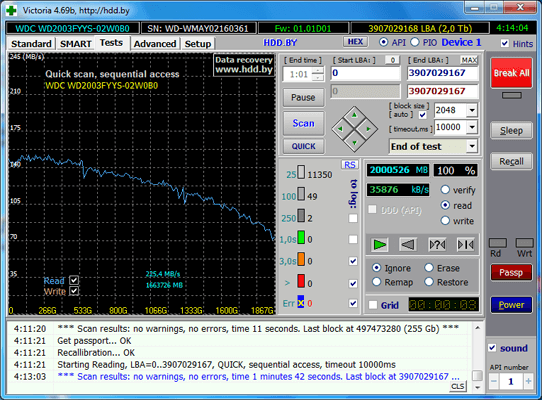
График строится по 188 точкам, равномерно распределённым по тестируемому объёму накопителя. Результат визуально и по числам идентичен полному 4-часовому сканированию, кроме нахождения дефектов. Он — для исследования заведомо исправных накопителей с целью измерения основных параметров: скорости в начале и конце, времени доступа, поведения при разных размерах блока, а также для сравнения разных устройств по техническим характеристикам. Графики можно сохранять в файлы и загружать обратно в программу.
Поддержка внешних накопителей с интерфейсом USB
 Сделано получение паспорта и S.M.A.R.T.-параметров HDD и SSD через USB, что позволяет узнать всё о винчестерах, скрытых в USB-коробках. В версии 4.71b поддерживаются 80% моделей USB-SATA мостов, и этот показатель будет увеличиваться.
Добавлено управление кэшем через USB, SMART-тесты через USB. Работает также и Automatic Acoustic Management (AAM) на USB-накопителях: программное управление уровнем акустического шума за счёт изменения скорости перемещения головок.
Улучшенный паспорт накопителя
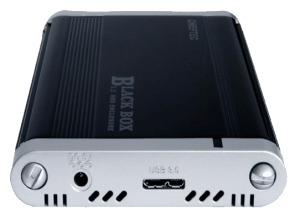 Паспорт HDD - это информация, характеризующая семейство HDD/SSD и его индивидуальные особенности. В него входит название фирмы-изготовителя, название модели, серийный номер, версия микрокода, логические параметры (геометрия), параметры интерфейса и многое другое.
Victoria способна показать паспорт накопителя, скрытого в USB-футляре, и таким образом определить тип установленного внутри него накопителя.
Улучшенный S.M.A.R.T.-монитор с поддержкой USB HDD и SSD
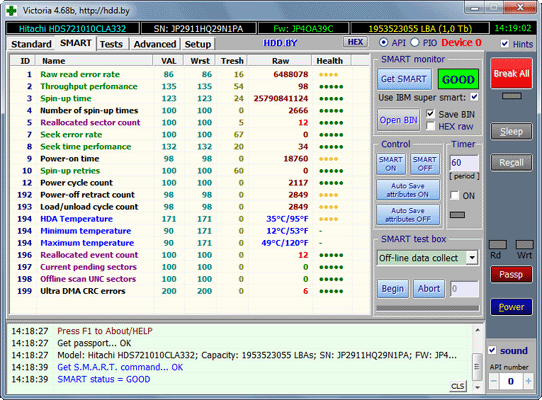 Технология мониторинга и предсказания отказов (Self Monitoring, Analysis and Reporting Technology, сокращенно S.M.A.R.T.) имеется в составе современных HDD и SSD накопителей.
Victoria анализирует SMART-данные, и выводит состояние каждого атрибута, что наглядно показывает, насколько хорошо винчестер себя «чувствует». Переход графика в красную зону говорит о том, что накопитель исчерпал свой ресурс. В 2018 году в программу добавлены новые атрибуты, характерные для SSD-дисков.
Режим работы с накопителем через порты контроллера
 Кроме работы через API Windows, программа имеет режим PIO: обращение к тестируемому IDE/SATA накопителю непосредственно через порты, в обход Windows и BIOS.
PIO-режим предназначен для использования в профессиональных целях, и требует специальных знаний. Также данный режим применяется для особо точных измерений характеристик устройств и при наличии неисправностей тестируемого накопителя.
Построение графиков при полном посекторном сканировании
 Графический метод является очень наглядным, и дополняет основной режим.
В программе Victoria применен усредняющий метод построения графика. У исправного HDD график представляет собой плавно спадающую вниз линию, на которой обычно видны ступеньки.
У SSD идеальный график - прямая линия. Наличие провалов скорости свидетельствует об износе микросхем памяти или особенностях работы контроллера SSD.