Операционная система Android хороша тем, что она позволяет в любой момент осуществить полный сброс всех настроек. Так можно вернуться к первоначальному состоянию смартфона или планшета, не прибегая для этого к перепрошивке и другим сложным действиям. В этой статье мы расскажем о том, как сбросить телефон на заводские настройки проще всего.
Вам может понадобиться сделать сброс настроек на Андроид по нескольким распространенным причинам. Например, такое действие требуется в случае продажи устройства другому человеку. Сбросить настройки на Андроиде быстрее и проще, чем вручную удалять все ваши аккаунты.
Осуществить сброс можно и в том случае, если смартфон или планшет начал подтормаживать. Иногда это действительно помогает решить проблему. Особенно если тормоза вызваны слишком продолжительной работой гаджета - за полтора-два года в операционной системе может скопиться огромное количество мусора, который не устранить обычными способами.
Способ №1: использование меню
Если ваш телефон находится в полностью работоспособном состоянии, то для сброса настроек можно воспользоваться соответствующим пунктом меню. Заметим, что некоторые названия пунктов у смартфонов разных производителей могут отличаться.
Шаг 1. Зайдите в меню и нажмите на иконку «Настроек ». Здесь вас должен заинтересовать пункт «Восстановление и сброс ». В аппаратах от Samsung он может называться «Архивация и сброс ».
Шаг 2. В открывшемся списке найдите пункт «Сброс настроек ». Он также может называться «Стереть все данные », «Общий сброс » и как-то ещё - здесь всё зависит от фантазии создателей устройства. Когда вы нажмёте соответствующую кнопку - система предупредит о том, что далее удалится вся личная информация, а также приложения и прочие данные.

Шаг 3. Подтвердите тот факт, что вы желаете сделать сброс.
Способ №2: использование аппаратных клавиш
В некоторых случаях тачскрин устройства может не функционировать. Тогда сбросить настройки на Андроиде до заводских удастся только при помощи особых манипуляций, нажимая определенные комбинации аппаратных клавиш. В частности, вам будет нужно попасть таким образом в режим восстановления Recovery.
Шаг 1. Зажмите клавишу включения, тем самым полностью выключив гаджет.
Шаг 2. Перейдите в Recovery Mode . Действия, которые для этого нужно совершить, отличаются в зависимости от производителя устройства.
Зажмите клавишу питания и клавишу уменьшения громкости.
Удерживайте в течение 10 секунд клавишу питания и клавишу уменьшения громкости. Затем те же 10 секунд держите клавишу регулировки громкости посередине, продолжая при этом зажимать клавишу включения. Когда появится логотип компании, отпустите клавишу питания. После появления на экране робота с шестеренками переместите палец на кнопку увеличения громкости. Отпустите клавишу после появления зеленой полосы статуса загрузки.
Зажмите клавишу питания и обе кнопки, отвечающие за изменение уровня громкости. Далее отпустите кнопки и зажмите только клавишу включения. Делайте это вплоть до появления вибрации. После этого несколько раз нажмите на кнопку увеличения громкости. Далее остается лишь нажать вместе клавиши увеличения громкости и включения устройства.
Зажмите клавишу питания и кнопку уменьшения громкости. Когда появится эмблема южнокорейской компании, отпустите клавиши на одну секунду, после чего зажмите их снова. Удерживайте их вплоть до попадания в режим Recovery.
Зажмите кнопки питания и увеличения громкости. После появления логотипа отпустите клавишу питания, продолжая удерживать теперь лишь одну кнопку.
Сначала удерживайте клавиши питания и увеличения громкости. Затем удерживайте кнопки включения и уменьшения громкости.
Держите зажатыми кнопки «Домой», питания и увеличения громкости. Затем удерживайте зажатыми клавиши включения и уменьшения громкости.
Зажмите клавишу увеличения громкости и кнопку питания. Затем подключите устройство к сети, дождавшись зеленого индикатора. С помощью скрепки нажмите на утопленную кнопку Reset, если таковая присутствует. Когда экран загорится, зажмите на несколько секунд кнопку включения. Далее отпустите эту клавишу и несколько раз нажмите на кнопку, ответственную за увеличение громкости звука.
Шаг 3. Когда вы попадете в меню Recovery, вам следует выбрать пункт Wipe Data или аналогичный. Если экран не реагирует на прикосновения, то перемещайтесь по пунктам меню при помощи клавиш уменьшения и уменьшения громкости, а также кнопки питания.

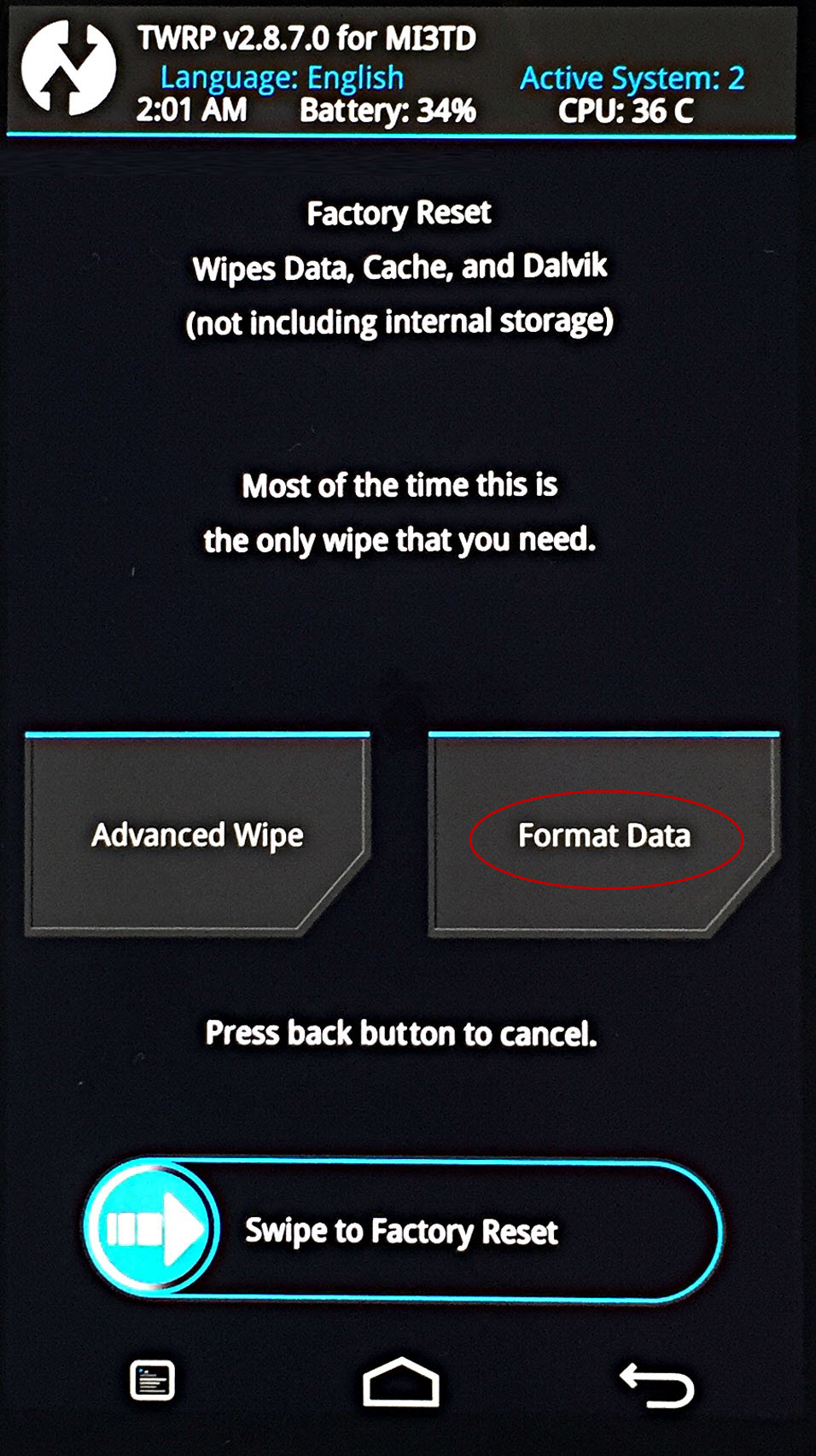
Шаг 4. В соответствующем пункте вы должны нажать на кнопку Factory Reset .
Шаг 5. Согласитесь с системой, которая предупредит о последующем удалении данных.

Шаг 6. Когда полный сброс будет осуществлен, выберите пункт Reboot System . Это перезагрузит устройство.
Способ №3: использование цифровой комбинации.
Самый быстрый способ сбросить настройки до заводских.
Шаг 1. Откройте приложение «Телефон», при помощи которого вы обычно набираете номер собеседника.
Шаг 2. Введите один из представленных кодов:
*#*#7378423#*#*
*#*#7780#*#*
*2767*3855#
Возможно, что в конце потребуется нажать клавишу вызова.

Через несколько месяцев активного пользования мобильным компьютером на платформе Андроид обычно начинают возникать различные малоприятные явления. Приложения заметно тормозят с запуском, сайты зависают, клавиатура отчаянно не желает печать ни буквы, ни цифры. Касания и даже настойчивый стук по сенсорному дисплею не находят никакого отклика.
Доходит до того, что вы не сможете даже выключить свой любимый Андроид-смартфон или планшет. Что бы все это значило? Кто виноват и что делать?
Зачем сбрасывать настройки? Причины.
Наиболее вероятны две причины неправильной работы вашего Андроидного устройства:
- Заражение вирусами.
- Сильное замусоривание системы.
Вирусное заражение чаще всего происходит в случаях, если вы забыли установить на свое устройство какую-либо из хороших антивирусных программ.
- Доктор Веб
- Антивирус Касперского
- Advanced Mobile Care
Риск вирусного заражения повышается, если пользователь необдуманно переходит по ссылкам из электронных писем пришедших неизвестно откуда, при загрузке и установке приложений из сторонних источников, при частом посещении подозрительных сайтов.
Кардинальное замусоривание операционной системы Андроид обычно происходит у гиперактивных пользователей. Которые просто обожают скачивать все новые программы (благо большинство бесплатны) и исследовать их. Все это очень полезные вещи, которые помогут вам найти в бесконечном списке магазина Google Play действительно нужные приложения. Но, факт есть факт, такая научная деятельность неизбежно приводит к ухудшению работы мобильного компьютера на платформе Андроид.
В конце концов что-либо сделать на своем гаджете станет абсолютно невозможно. В такой ситуации остается одно лечебное средство – сбросить операционную систему до фабричных настроек.
Замечательная опция. В старых версиях Windows при серьезном ухудшении работы компьютера приходилось переустанавливать систему, загружать заново с дистрибутивного диска. А вот на Андроид вам даже не понадобятся никакие диски и внешние установщики – внутри системы зашит дистрибутив.
Если вы впервые столкнулись с проблемой сброса системы, скорее всего, вы не знаете про еще одну очень полезную опцию Андроид – резервное копирование и восстановление.

Идея такая. После возврата всех настроек Андроид к фабричному состоянию, с вашего девайса будут удалены абсолютно все пользовательские данные, файлы, документы, контакты и аккаунты. Вы как будто только что принесли свой планшет из магазина – только предустановленные по умолчанию приложения из комплекса сервисов Google и аффилиатов.
Придется заново искать, скачивать и устанавливать все необходимые для работы и развлечений, общения в соцсетях приложения и игры. А вы уже и не вспомните так сразу даже и названия всех этих программ. Предстоит трудная и долгая работа.
Так вот, Андроид имеет полезную опцию резервного копирования вашего аккаунта Google Play. Все ваши любимые и не очень приложения регистрируются в Google Play и вы сможете все это заполучить назад на свое устройство без ручного поиска и установки.
При условии, что вы задали в настройках опцию резервирования данных.
- Зайдите в Настройки.
- Найдите вкладку Восстановление и сброс. Там будет пункт Резервирование данных.
- Поставьте галочку в чек-боксе. Теперь ваши данные будут сохранены в облачном сервисе Google.
- Ниже укажите аккаунт Google для резервирования.
- Еще ниже написано автовосстановление. Поставьте галочку и здесь.
- Теперь ваши данные будут восстановлены автоматически после сброса системы до фабричных настроек.
Примечание. Чтобы произошло автоматическое восстановление, загрузка и установка всех ваших приложений из Google Play, при регистрации устройства после сброса настроек необходимо указать именно тот ваш аккаунт в Google, который и используется для регистрации в Google Play.
Порядок сброса настроек Андроид
Если ваше Андроид-устройство тормозит, но все же можно как-то управлять приложениями, зайдите в Настройки и откройте вкладку Восстановление и сброс.
Выберите пункт Сброс настроек. Там будет предупреждение, что будут удалены все данные из внутренней памяти. Это напоминание о том, что если у вас во внутренней памяти есть какие-то важные файлы или документы и вам не хочется их потерять – нужно скопировать все эти данные на внешнюю карту памяти или в облачное хранилище. В тот же Google Drive, к примеру. Ниже “красная кнопка” Сбросить мобильный компьютер.
В процессе сброса системы устройство нужно подключить к зарядному устройству и включить в электрическую сеть. Чтобы произошло восстановление приложений, нужно оставить сим-карту в устройстве, чтобы интернет заработал сразу после восстановления Андроид.
Процесс пошел, и дальше все будет происходить само собой. После сброса и переустановки системы вам будет предложено авторизоваться в сервисах Google. Возьмите клочок бумажки, на котором записан адрес электронной почты и пароль той самой учетной записи, что у вас зарегистрирована в Google Play и сделайте лог-ин.
После проверки логина и пароля начнется автоматическая загрузка и установка всех тех приложений из Google Play, которые у вас были на планшете до сброса настроек Андроида. В зависимости от скорости вашего интернета процесс установки приложений займет длительное или короткое время. По Wi-Fi быстро, с симки – долго.
Если система настолько больна, что практически не реагирует на сенсорные касания и мобильный компьютер фактически завис навсегда, как тогда быть? На такие случаи предусмотрен физический запуск процесса сброса настроек Андроид.
В зависимости от конкретного девайса могут быть варианты, уточните в инструкции или на сайте производителя компьютера.
- Микроскопическое отверстие около кнопки включения. Туда нужно нажать тонкой булавкой.
- Ещё один вариант: выключить смартфон и одновременно нажать кнопку выключения и одну из кнопок регулятора громкости (обычно “Вниз”). Возможно, может потребоваться долгое удержание кнопки выключения, но при этом нужно нажать и отпустить кнопку громкости. Далее в появившемся меню выбирайте “wipe data factory reset” и пункт “yes – delete all user data”
- Ну и никогда не забывайте про сброс настроек через Настройки \ Восстановление и сброс \ Сброс настроек.
У большого количества людей есть Android-смартфон. Кто-то использует его в виде средства связи, а кто-то смотрит фильмы, закачивает приложения. К сожалению, эксплуатация такого смартфона (будь он флагманом или дешёвым продуктом) приводит к появлению ошибок.
Чтобы в будущем не происходило неприятных ситуаций, надо правильно использовать телефон. Хотя бы вовремя чистить от мусора и удалять неиспользуемые приложения. Если проблемы всё же возникли, то можно сбросить настройки на андроиде до заводских.
Причины сброса настроек смартфона
- Возникновение критических ошибок, связанных с работоспособностью операционной системы, например, плохое воспроизведение звука, видео, проблемы со связью, частое появление сообщений об ошибках, плохое реагирование на сенсор. Проблемы могут быть и аппаратного характера (в этом случае дорога только в сервис).
- Продажа смартфона – если пользователь решил сменить средство связи, то его нужно не только почистить от программ и фотографий, которые накопились за долгие годы его использования, но и избавиться от кэша этих программ. Эффективный способ – сброс настроек.
- Если устройство не запускает систему, а показывает лишь эмблему модели смартфона или Android логотип.
Сохранение данных перед сбросом
Перед сбросом убедитесь, что файлы (картинки, фото, музыка, видео) перенесены на внешний носитель. Самый эффективный способ – переместить все на компьютер. Если этого не сделать, то сброс к заводским настройкам полностью уничтожит данные и очистит телефон таким образом, как будто пользователь только что его купил и произвел первый запуск.
Вот действия, которые обладатель Андроида должен выполнить:
Если у вас вставлена карта памяти, бояться в большинстве случаев не нужно, просто перенесите данные из памяти телефона туда. Некоторые современные смартфоны не имеют карт памяти, а значит используйте метод с переносом файлов на ПК.
Выполняем сброс настроек
Есть несколько способов, позволяющих выполнить сброс до заводских настроек. К примеру, устройство может загружать систему, а значит можно использовать метод из настроек меню, если не помогло, будем использовать сервисные коды. При неудачной загрузке ОС есть возможность использование Hard Reset, который находится в меню Recovery. Также в Play Market можно найти множество приложений, помогающих быстро сбросить телефон к заводскому состоянию.
Через настройки/меню
Данный вариант сбросить андроид до заводских настроек самый доступный, в большинстве случаев, при условии, если система стабильно загружается. Заходим в настройки Android и ищем раздел «Восстановление и сброс», «Конфиденциальность» или «Архивация и сброс».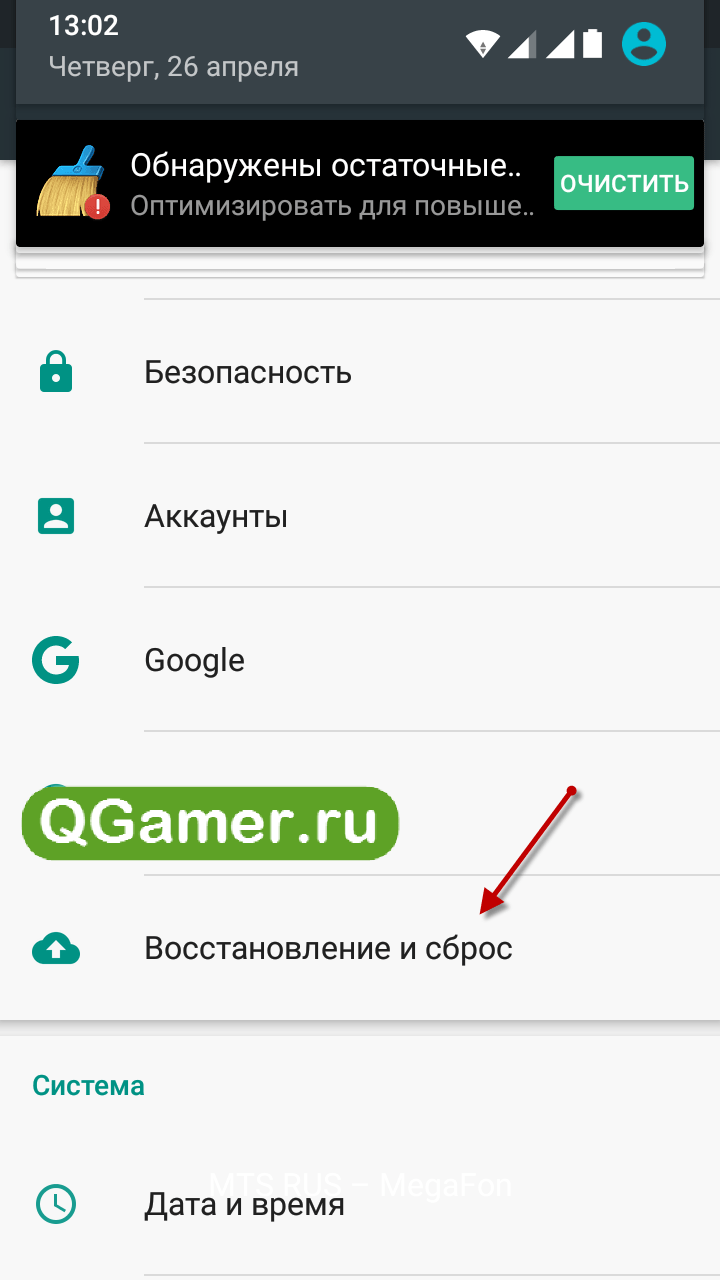
Теперь выполняем такие действия:

Таким образом, все ваши приложения, учетные записи, которые вы вводили, и загружаемые файлы будут очищены. Поэтому всегда проводите их резервную копию. Процесс сброса не очень быстрый, поэтому минут 20 или 30 придется подождать. После сброса будут установлены заводские приложения, например, сервисы Google. Настройка и скачивание остальных компонентов лежит на пользователе.
Сброс с помощью сервисных кодов
Есть другой способ сброса мобильника на заводские настройки, если первый не сработал. Все заключается в воде специальной комбинации символов, активирующих заложенную в устройстве программу. Для этого понадобится любое приложения, позволяющее вводить номер телефона. Родное вполне подойдет.
Откройте ввод номера и введите один из указанных кодов:
- *#*#7378423#*#*;
- *#*#7780#*#*;
- *2767*3855#.
Вот и все, остается только ждать окончания процесса.
Использование аппаратных клавиш
Следующий раздел заключается в использовании специальных кнопок телефона, которые активируют режим Recovery. Кто не в курсе, рекавери позволяет сбросить настройки телефона, отформатировать любой установленный носитель, установить новую прошивку и многое другое. В данном случае нам нужен только сброс.
В каждой модели смартфона разное сочетание клавиш, которые нужно нажать для входа в Recovery. Для начала выключите полностью смартфон, убедитесь, что он заряжен минимум на 30-50%.
После выключения, зажимаем клавиши, предусмотренные для вашей модели. Ниже будут описаны комбинации для разных телефонов. Нажимаем их одновременно.
- Samsung – Питание + Клавиша домой + Повышение громкости или Питание + Громкость вниз;
- Xiaomi – Питание + Громкость вверх;
- Huawei – Питание + Громкость вниз (держать секунд 10) или Питание + Клавиша громкости посередине;
- Acer и Asus – Питание + Громкость вниз;
- Lenovo – Питание + Громкость вверх или Питание + Обе кнопки громкости;
- Sony – Питание + Громкость вверх;
- LG – Питание + Громкость вниз (когда появится логотип смартфона, отпускаем клавиши и нажимаем снова);
- Meizu – Питание + Громкость вверх.
Если вашей модели не оказалось в списке, найдите необходимую информацию в документации или интернете. Смартфонов очень много, поэтому сочетания могут отличаться.
В режиме Hard Reset «Recovery»
После того, как вы вошли в режим Recovery (как это сделать описано выше), приступаем непосредственно к сбросу. Стоит заметить, что этот режим на большинстве смартфонов (lenovo, samsung galaxy и других) не отличается, то есть функции одни и те же, но немного другое оформление, поэтому сложностей возникнут не должно.
Итак, если в телефоне стоит TWRP Recovery, то выполняем следующий ряд действий:
- Нажимаем по разделу «Wipe» (если при нажатии никаких действий не выполняется, пробуйте использовать для перемещения по пунктам клавиши громкости, а для выбора клавишу питания).
- Возможно, на экране будет надпись «Wipe data/factory reset», нажимаем по ней (в TWRP Recovery достаточно провести свайп по направлению указанной стрелочки, например, вправо).
- Подтверждаем сброс настроек, переместившись на пункт Yes или повторным нажатием клавиши питания.
Процесс удаления пройдет быстро, а после перезагрузки смартфона (надо выбрать опцию «Reboot System») начнется первоначальная настройка системы. Теперь устройство полностью «чистое».
Тип Recovery может и отличаться. К примеру, как только вы в него вошли, перед глазами сразу увидите пункт «wipe data\factory reset», жмем по нему и подтверждаем все действия пунктом «yes – delete all user data».
После сброса снова выбираем «Reboot system now».
Как сбросить Meizu?
Если у вас есть этот смартфон, стоит заметить, что режим Hard Reset там отличается. Как только вы туда попадете (осуществляется клавишами «Питание + Громкость вверх») найдите опцию «Clear data» и выберите пункт «Start».
Как сбросить Xiaomi?
- Для включения инженерного меню в Xiaomi достаточно зажать кнопки Питание + Громкость вверх.
- Далее следует переключиться с китайского языка на английский и перейти в раздел «Recovery».
- Появится сообщение «WARNING: Do Really Want To Enter Recovery Mode!?». Нажимаем кнопку ОК.
- В открывшемся разделе щелкаем по «Wipe Data» (выбирать можно клавишами громкости).
- Теперь «Wipe All Data».
- И подтверждаем операцию кнопкой «Confirm».
- После успешного сброса высветится сообщение «Data wiped Successfully».
Перезапускаем устройство и ждём, когда оно выполнить все настройки.
Приложения для сброса настроек
Существуют некоторые приложения, позволяющие вернуть смартфон к заводскому состоянию. Конечно, не факт, что они могут быть эффективными в том случае, если вышеуказанные способы не помогли, но попытка не пытка.
Смысл в том, что данные приложения используют уже встроенные в телефоне настройки сброса, просто это делается из внешнего средства. Из Play Market загрузите «Phone Factory Reset» — скачать можно .
После запуска будет всего две кнопки: «Read Instructions» (Прочитать инструкцию) и «Reset Phone» (Сбросить телефон). Новичкам, конечно же, стоит немного ознакомится с инструкцией.
В ней говорится, что аккумулятор должен быть заряжен на 70 или 80 процентов. Еще рекомендуется сохранить важные данные и пароли от аккаунтов.
Аналогично действуют другие программы, например, Reset Phone Factory Reset, Simple Factory Phone Reset, Phone Hard Reset.
Заметим, что некоторые ПО могут требовать Root-права (права суперпользователя), а если их нет, то воспользоваться функциями программы не выйдет.
Что делать если настройки не сбрасываются?
Почему средствами смартфона не происходит сброс настроек? К примеру, вы зашли в рекавери, увидели, как без ошибок прошел процесс сброса, а после перезапуска устройства ничего не поменялось. Дело в том, если у вас проблема с Android, это могло затронуть и параметры сброса, и режим Recovery (так как они являются программными средствами). Что в этом случае делать?
Одним из эффективных способов является перепрошивка на другое рекавери, например, TWR или CWM. Перепрошить можно как с помощью уже встроенного Recovery, так и с помощью компьютера.
Если этот способ не дал результата, придется воспользоваться перепрошивкой не только рекавери, но и системы. Все необходимые инструкции есть в интернете и для каждого смартфона они практически индивидуальны. Просто вводите в Google или Яндекс запрос «прошивка + модель телефона». Например, прошивка для One Plus 5.
Сброс настроек через компьютер
Дополнительный способ, который полностью сбросит мобильное устройство подразумевает использование компьютера и командной строки. Помимо режима Hard Reset, есть еще Fastboot, что позволяет проводить некоторые манипуляции через ПК по USB. В большинстве случаев сценарий для всех моделей одинаков:
- Скачайте драйвера для вашей модели телефона и установите на компьютер;
- Зайдите в режим Fastboot со смартфона (для этого нужно зажимать определенную комбинацию клавиш);
- Подключите смартфон к ПК через USB кабель, желательно, чтобы он был родной;
- В командной строке Windows или утилиты PowerShell на Windows 10 введите команду «.\adb reboot bootloader» (вводим вместе с точкой и косой чертой).
- Для сброса устройства пропишем команду: «.\fastboot erase userdata» или «.\fastboot -w»;
- После окончания процесса прописываем команду для перезапуска устройства: «.\fastboot reboot».
На некоторых моделях замечены случаи заблокированного загрузчика. Это значит, что проводить такие манипуляции, как вход в Recovery не получится. Разблокировать его можно с помощью опций, находящихся в режиме разработчика (может называться OEM unlock или «Заводская разблокировка») в настройках или с помощью Fastboot. В командной строке прописываем fastboot oem unlock или fastboot flashing unlock.
В ряде ситуаций пользователи Android хотят стереть все данные со своих смартфонов или планшетов и восстановить их по умолчанию. Эта статья содержит пошаговую инструкцию, которая укажет на то, как выполнить сброс настроек на Андроид и получить «пустое» устройство.
Восстановление устройства до заводских настроек означает, что после этого процесса девайс возвращается в такое состояние, в котором он пребывал сразу после покупки. Это стирает ваши данные учетной записи Google, сохраненные настройки приложений и файлы (фотографии, видеозаписи и аудиотреки), содержащиеся на внутренних или съемных носителях.
Следующие четыре шага помогут вам стереть с Android все ваши конфиденциальные данные и восстановить гаджет в заводские настройки.
Предупреждение
Прежде чем приступить к этому процессу, вы должны произвести резервное копирование всех своих личных данных, которые вы в дальнейшем хотите перенести на новое устройство. В противном случае ваша информация будет потеряна безвозвратно. Чтобы создать резервную копию ваших личных данных на компьютере, подключите устройство с помощью привода USB и сохраните все данные в папку на жестком диске вашего ПК. Вы можете также произвести вашей личной информации и данных из приложений на сервера Google, однако это несколько сложнее.
Пошаговая инструкция
Несмотря на то что различные дистрибутивы платформы имеют отличия между собой, сброс настроек на Андроид аналогичен, независимо от вашей версии программного обеспечения.
1) Чтобы начать процесс удаления данных на смартфоне или планшете, сначала коснитесь клавиши «Меню», чтобы открыть ряд доступных вариантов на экране.
3) В меню «Настройки конфиденциальности» нажмите опцию «Сброс данных до заводских настроек», и на следующем меню выберите, хотите ли вы сделать сброс настроек на Андроид и стереть все данные на устройстве, информацию на вашей внешней карте памяти MicroSD или же на всех носителях, заполнив соответствующие флажки. Когда вы сделаете нужный выбор, вы должны подтвердить его, нажав «Reset Phone».

4) Вам будет предложено еще раз подтвердить, что вы действительно готовы сбросить ваш девайс к заводским настройкам. Нажмите кнопку «Удалить все», чтобы завершить процесс. Устройство будет осуществлять полный сброс настроек на Андроид и, перезагрузив планшет или смартфон, вы увидите, что он снова готов к работе.
Помните, что процесс удаления всех сохраненных данных может занять 10 минут или больше до полного завершения, в зависимости от того, сколько информации хранится на устройстве и/или карте памяти.
Особенности разных версий
Говоря о том, как происходит сброс настроек на Андроид 40, следует учесть некоторые особенности меню. В гаджетах с этой версией операционной системы возврат к заводским настройкам имеет свой собственный раздел в меню «Настройки». Перейдите в меню так же, как указано в предыдущих шагах, и прокрутите его вниз до пунктов о резервном копировании и сбросе данных. Аналогичным образом происходит и сброс настроек на Андроид 41.
Часто в наших инструкциях и советах мы советуем сделать сброс Android до заводских настроек, иными словами сделать Hard Reset , как решение различных проблем. Но стоит понимать, что данный процесс удалит с вашего устройства следующие данные: все установленные программы и игры, контакты из записной книжки, а так же всю информацию о пользователе устройства (учетные записи). Данные на карте памяти, при этом затронуты, не будут.
После того, как вы сделаете сброс до заводских настроек, ваше устройство под управлением Android, станет, таким же, каким он был после покупки в магазине. На всякий случай можно сделать резервную копию данных , если вы потом можете захотеть их восстановить.
Ничего сложного в этом нет, нужно всего лишь следовать инструкции. Существует три основных способа, как сделать Hard Reset .
Как сбросить Андроид до заводских настроек: способ №1.
Итак, данный способ будет актуален для тех пользователей, у которых устройство вообще не включается или зависает на логотипе фирмы при включении, а так же если вы забыли графический ключ и пароль блокировки. Иными словами, если комфортной работы со смартфоном или планшетом вы не ощущаете, то данная инструкция будет для вас интересна.
Полностью выключаем свое устройство (должны погаснуть все кнопки и экран). Это необходимо для того, чтобы зайти в режим Recovery. Для этого необходимо одновременно зажать и удерживать некоторую комбинацию клавиш. Для разных устройств подойдут разные комбинации:
- кнопка уменьшения громкости (Volume Down Power ) (наиболее частая комбинация);
- На некоторых моделях LG - аналогично 1 способу (кнопка включения+громкость вниз ), но как только появится логотип LG, отпустить и еще раз нажать кнопку включения.
- кнопка увеличения громкости (Volume Up ), кнопка уменьшения громкости (Volume Down ) и кнопка включения устройства (Power );
- кнопка включения устройства (Power ), кнопка домой (Home ) и кнопка увеличения громкости (Volume Up );
- кнопка увеличения громкости (Volume Up ) и кнопка включения устройства (Power );
- кнопка увеличения громкости (Volume Up ) и кнопка уменьшения громкости (Volume Down ).
Данные комбинации клавиш необходимо зажимать и удерживать до тех пор, пока ваше устройство не перейдет в режим Recovery.

Перемещение по меню Recovery осуществляется с помощью кнопок регулировки громкости (при наличии сенсорного Recovery управление осуществляется стандартным образом), а подтверждение выбора осуществляется с помощью кнопки питания или же контекстного меню.
Следующим шагом, который необходимо выполнить является поиск пункта «wipe data/factory reset » (либо "Clear eMMC ", либо Clear Flash ), выбираем его, а после нажимаем «yes - delete all user data ». После завершения процесса удаления всех данных, выбираем пункт «
Названия пунктов могут отличаться, но не существо, поэтому процесс сброса Android до заводских настроек практически одинаков на всех устройствах.
Как сбросить Андроид до заводских настроек: способ №2.
Итак, следующие два способа сброса до заводских настроек подойдут именно тем пользователям, которые могут зайти в систему, перейти в «Настройки » или добраться до «Диалера » (набора номеров).
Для устройств на Android 4.0 и выше нам необходимо зайди в Меню -> Настройки -> и выбрать пункт Восстановление и сброс . Далее нужно спуститься в самый низ и нажать на «Сброс настроек ».

После этого система проинформирует нас о том, что все данные хранящиеся в памяти устройства будут удалены. В самом низу будет пункт «Сбросить настройки телефона », нажимаем на него.

После этого система еще раз «спросит» вас о том, хотим ли мы удалить всю личную информацию и загруженные приложения без возможности восстановления, нажимаем «Стереть все ». Далее произойдет процесс удаления данных, и устройство будет перезагружено.

На некоторых устройствах названия пунктов разнятся, но процесс сброса до заводских настроек полностью аналогичен.

Как сбросить Андроид до заводских настроек: способ №3.
Ну и последний способ, который является наиболее простым и не требует поиска пунктов сброса настроек. Переходим в диалер (приложение для набора номера) и набираем один из кодов: *2767*3855# , *#*#7780#*#* или же *#*#7378423#*#* . После чего начнется процесс сброса данных, вся информация будет удалена.
На этом процесс сброса до заводских настроек закончен, ничего сложного в этом нет. Главное отдавать себе отчет, в том, что все данные с устройства будут удалены и восстанвоить их будет не возможно.