В ряде ситуаций пользователи Android хотят стереть все данные со своих смартфонов или планшетов и восстановить их по умолчанию. Эта статья содержит пошаговую инструкцию, которая укажет на то, как выполнить сброс настроек на Андроид и получить «пустое» устройство.
Восстановление устройства до заводских настроек означает, что после этого процесса девайс возвращается в такое состояние, в котором он пребывал сразу после покупки. Это стирает ваши данные учетной записи Google, сохраненные настройки приложений и файлы (фотографии, видеозаписи и аудиотреки), содержащиеся на внутренних или съемных носителях.
Следующие четыре шага помогут вам стереть с Android все ваши конфиденциальные данные и восстановить гаджет в заводские настройки.
Предупреждение
Прежде чем приступить к этому процессу, вы должны произвести резервное копирование всех своих личных данных, которые вы в дальнейшем хотите перенести на новое устройство. В противном случае ваша информация будет потеряна безвозвратно. Чтобы создать резервную копию ваших личных данных на компьютере, подключите устройство с помощью привода USB и сохраните все данные в папку на жестком диске вашего ПК. Вы можете также произвести вашей личной информации и данных из приложений на сервера Google, однако это несколько сложнее.
Пошаговая инструкция

Несмотря на то что различные дистрибутивы платформы имеют отличия между собой, сброс настроек на Андроид аналогичен, независимо от вашей версии программного обеспечения.
1) Чтобы начать процесс удаления данных на смартфоне или планшете, сначала коснитесь клавиши «Меню», чтобы открыть ряд доступных вариантов на экране.
3) В меню «Настройки конфиденциальности» нажмите опцию «Сброс данных до заводских настроек», и на следующем меню выберите, хотите ли вы сделать сброс настроек на Андроид и стереть все данные на устройстве, информацию на вашей внешней карте памяти MicroSD или же на всех носителях, заполнив соответствующие флажки. Когда вы сделаете нужный выбор, вы должны подтвердить его, нажав «Reset Phone».

4) Вам будет предложено еще раз подтвердить, что вы действительно готовы сбросить ваш девайс к заводским настройкам. Нажмите кнопку «Удалить все», чтобы завершить процесс. Устройство будет осуществлять полный сброс настроек на Андроид и, перезагрузив планшет или смартфон, вы увидите, что он снова готов к работе.
Помните, что процесс удаления всех сохраненных данных может занять 10 минут или больше до полного завершения, в зависимости от того, сколько информации хранится на устройстве и/или карте памяти.
Особенности разных версий
Говоря о том, как происходит сброс настроек на Андроид 40, следует учесть некоторые особенности меню. В гаджетах с этой версией операционной системы возврат к заводским настройкам имеет свой собственный раздел в меню «Настройки». Перейдите в меню так же, как указано в предыдущих шагах, и прокрутите его вниз до пунктов о резервном копировании и сбросе данных. Аналогичным образом происходит и сброс настроек на Андроид 41.
Если вы решили сбросить андроид к заводским настройкам, обязательно прочитайте нашу статью. На примере разных моделей телефонов рассмотрим алгоритм действий, чтобы телефон потом включился и правильно работал.
Как и в любой системе, в ОС Андроид может произойти сбой, вследствие которого некоторые функции начинают работать абсолютно неправильно или вовсе перестают отвечать на задачи пользователя. В таком случае самым простым выходом из сложившейся ситуации является сброс системы до заводских настроек или в переводе на английский язык Hard reset. При проведении данной операции стоит отдавать себе отчет, что все личные данные, которые хранятся в памяти телефона, будут уничтожены. Незатронутой останется только флэш карта. Поэтому прежде чем производить подобные действия, необходимо позаботиться о сохранности важной информации и файлов.
Возврат к заводским настройкам смартфонов Samsung
Первым делом нужно включить устройство. После этого единовременно нажимаем три кнопки – прибавление звука, клавиша Home и кнопка включения. Удерживаем клавиши в течение некоторого времени, пока не включится дисплей. Когда появятся характерные системные надписи, нажимаем на фразу wipe data. Затем жмем клавишу питания гаджета. Вновь на экране будет предложено несколько вариантов ответов, но нас интересует только Yes – delete. После этого снова жмем кнопку включения. Заключительным этапом отмечаем графу reboot system now и включаем смартфон.


Есть и более простой способ, через встроенную в меню телефона функцию. Благодаря этому способу можно добиться желаемого результата, нажав всего на одну кнопку.
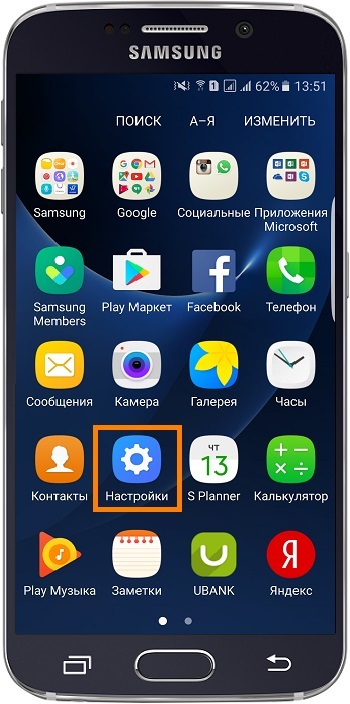
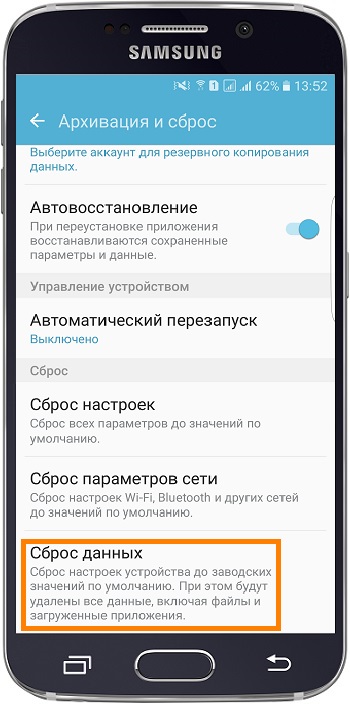
- для этого открываем настройки гаджета и находим раздел, который может называться: «сброс» или «архивация и сброс»;
- на экране появится несколько пунктов, среди которых нужно нажать «Сброс данных»;
- подтверждаем свои действия;
- телефон перезагружается, после чего процедуру можно считать завершенной и радоваться достигнутому результату.
Такой способ является наиболее безопасным и предпочтительным. Если есть возможность зайти в меню и телефон отвечает на команды пользователя, тогда лучше осуществить задуманное через штатное меню.


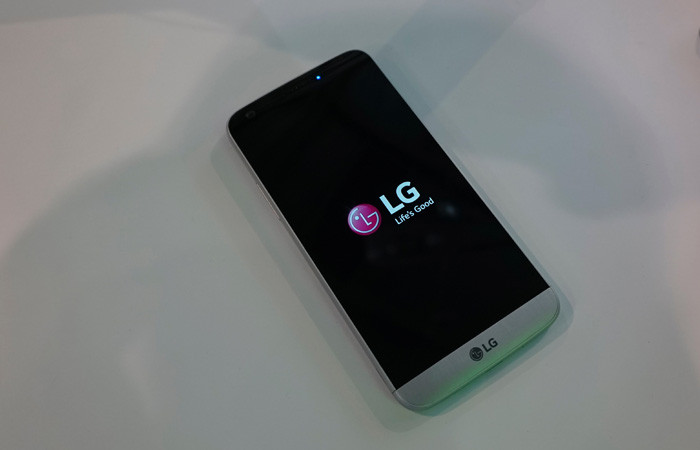
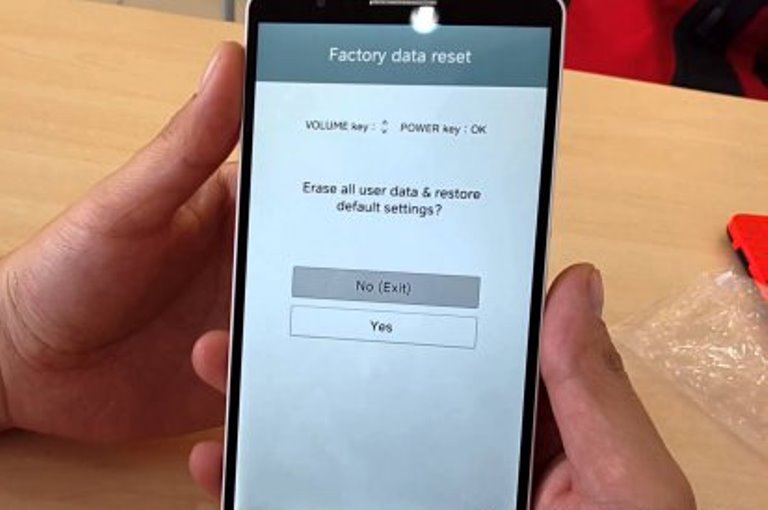
У смартфонов LG сброс параметров осуществляется несколько иначе, но в целом алгоритм действий схож с предыдущей инструкцией:
- выключаем устройство;
- зажимаем качельку громкости и клавишу питания;
- после появления характерного логотипа, отпускаем и снова нажимаем клавиши громкости и клавишу включения.
- на все вопросы всплывающих меню отвечаем Yes;
- в последствие телефон перезагрузится и обнулит все данные.
Сброс до заводских настроек смартфонов LG через меню сделать очень легко. Для этого достаточно проделать следующие действия:
- заходим в штатное меню;
- переходим в раздел «основное»;
- далее жмем на кнопку «восстановление и сброс»;
- после перезагрузки операцию можно считать завершенной.


Сброс до заводских настроек смартфонов Sony через меню:
- открываем меню;
- заходим в настройки;
- выбираем раздел под названием резервное копирование;
- жмем на клавишу общий сброс.

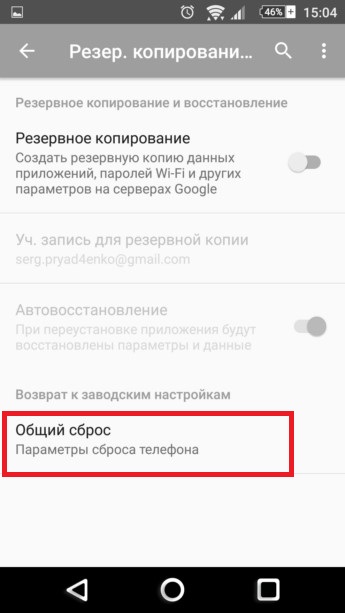

Сброс до заводских настроек смартфонов Sony при помощи набора секретного кода:
- заходим в режим набора номера;
- набираем следующую комбинацию: *#*#7378423#*#*
- жмем клавишу посыла вызова;
- в открывшемся меню выбираем Customization Settings;
- потом выбираем Reset customization;
- заключительным этапом является нажатие на клавишу Reset customization.
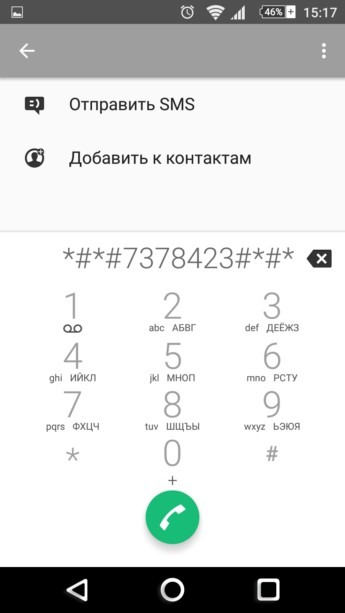

 Фото: Сброс Sony к заводским настройкам
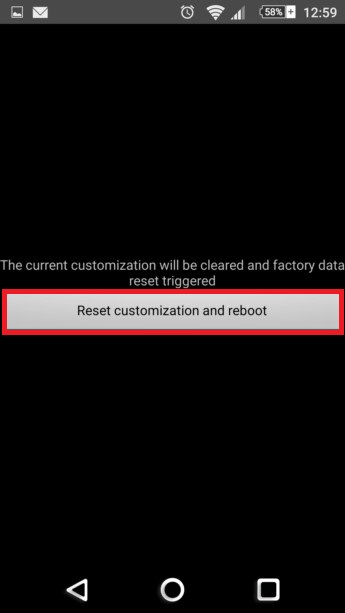
У смартфонов HTC сброс данных осуществляется следующим образом:
- переходим в главное меню «Настройка»;
- находим подпункт «восстановление и сброс»;
- в открывшемся окне нажимаем на клавишу сбросить настройки телефона;
- подтверждаем действия и ждем перезагрузки.

 Фото: Сброс HTC к заводским настройкам
Сброс до заводских настроек смартфонов Lenovo осуществляется следующим образом:
- выключаем устройство;
- нажимаем и держим несколько кнопок: громкость вверх, вниз и традиционно клавиша питания;
- в появившемся меню отмечаем при помощи качели громкости wipe data;
- кнопкой питания подтверждаем выбор;
- далее необходимо нажать Yes - delete и тем самым завершить процедуру.
 Фото: Сброс Lenovo к заводским настройкам

Как видите, все очень просто и доступно. Сделать сброс android к заводским настройкам можно за считанные минуты, но пользоваться данной функцией стоит только в случае крайней необходимости. Данное действие неизбежно приведет к утрате всей личной информации, которая хранится в устройстве.
Уважаемые читатели! Если у вас остались вопросы или есть комментарии по теме статьи - пожалуйста, оставляйте их ниже.
Компьютеры любят «чистоту», как на жёстком диске, так и от пыли на аппаратной части. Если со вторым вопросом можно разобраться проще – просто провести чистку, то с первым всё не так легко. Основная проблема начинающих пользователей – желание установить побольше «полезных» программ и неумение правильно пользоваться дисковым пространством компьютера, что влечёт за собой неполадки в его работе. Когда ситуация находится на пике, юзерам ничего не остается, как совершить сброс до заводских настроек Windows. В нашей статье подробно будет описано, как восстановить систему до вида «из коробки» для разных версий, начиная с Windows 7.
Что такое сброс до заводских настроек Windows
Начнём с того, что заводские настройки – конфигурация ПК, которая установлена изначально и является основной для данной единицы техники. Все изменения, которые были сделаны пользователем во время использования, «сбивают» заводские настройки и компьютер считается уже не новым. Сброс к настройкам «с коробки» – переход к первоначальному состоянию, т.е. избавление от настроек юзера вообще, а, в некоторых случаях, даже от файлов и других данных, которые после него остались.
Производить сброс рекомендуется только тогда, когда это действительно необходимо. Обращаем внимание, что, если вы ранее переустанавливали Windows или сами, или с помощью мастеров компьютерных систем, у вас может не получится перейти к заводским настройкам. Вся суть заключается в том, что при неправильной переустановке (тупо с одной болванки, на которую записана пиратская копия Windows), на жёстком диске пропадает специальный раздел восстановления, на котором хранится копия установочной версии.
Это указывает на то, что просто так не получится перейти на заводские настройки – потребуется такой же дистрибутив, который был использован изначально, а не любой другой (даже если версии Windows совпадают). В противном случае, вы не вернёте компьютер к первоначальному виду (в программном отношении) никак. Поэтому, относитесь к переустановке Windows более рассудительно и серьёзно – если пользуетесь услугами мастеров, просите их переустанавливать Windows так, чтобы раздел восстановления затронут не был. Если всё же раздел восстановления был удалён – всё что вы можете сделать – установить любую удобную версию Windows методом чистой инсталляции (с удалением всех данных) и хоть как-то, но создадите видимость сброса к заводским настройкам.
Как сбросить Windows 7 до заводских настроек
К сожалению, «семёрка» не поддерживает быстрого сброса к заводским настройкам, что является преградой для возвращения компьютера к исходному виду без использования дополнительных знаний. Если у вас стоит задача вернуть компьютер в исходное состояние, вы можете воспользоваться такими вариантами:
- Через в «Дополнительных вариантах загрузки» ;
- С помощью вашего дистрибутива, который шёл в комплекте с ПК или ноутбуком.
Если вы больше склоняетесь ко второму варианту, значит вам необходимо просто загрузиться с дистрибутива и выбрать там восстановление системы. Дальше всё будет происходить по накатанной.
В случае с первым вариантом, необходимо попасть в меню «Дополнительные варианты загрузки» . Для большинства компьютеров (ноутбуков) это можно сделать клавишей F8, которую нужно нажимать сразу после начала загрузки компьютера (не выходя из ждущего режима или гибернации). Когда оно будет загружено, вам необходимо выбрать пункт «Устранение неполадок компьютера» .
Далее произойдёт переход в окно «Параметры восстановления системы» . В нём находятся некоторые возможности, которые реально можно использовать до загрузки системы в целом. Среди них и будет скрываться либо встроенный сброс, либо фирменный. В данном случае, для примера, у нас вариант с восстановлением заводских настроек ноутбука Toshiba.

Необходимо будет перейти в этот пункт и последовать подсказкам встроенной утилиты, чтобы у вас получилось восстановить заводские настройки. Обратите внимание, что все файлы на жёстком диске, которыми вы пользовались/сохраняли, будут удалены безвозвратно.
Как сбросить Windows 8|8.1 до заводских настроек
В случае с Windows 8, дела обстоят более благоприятно. В системном интерфейсе предусмотрено использование встроенной программы возврата к заводским настройкам прямо из «Панели управления», а также с «Дополнительных вариантов загрузки». Рассмотрим это детальнее для улучшения понимания.

Как сбросить Windows 10 до заводских настроек
В «десятке» остался тот же функционал по восстановлению, что и в Windows 8, но, чтобы попасть туда, необходимо пройти немного другой путь.

Телефон стал чересчур медленным, зависает при загрузке или вообще не включается? Необходимо восстановить систему до заводских параметров. Сбросить настройки Android до заводских не так сложно, как это может показаться вначале, в данной статье мы подробно опишем весь процесс от А до Я.
Содержание:
 Телефон стал чересчур медленным, зависает при загрузке или вообще не включается? Необходимо восстановить систему до заводских параметров. Чтобы перейти в режим Recovery нужно отключить телефон, а затем нажать комбинацию клавиш. У каждой фирмы-производителя такие комбинации индивидуальны.
Самая распространенная – это одновременное нажатие одной — или сразу двух – кнопок, регулирующих уровень громкости, и клавиши «Включение». Наиболее популярные компании используют следующие сочетания:
- «LG» — «Включение» + «Увеличение громкости»; после появления логотипа отпустить и снова нажать эту комбинацию;
- HTC, Nexus, Xiaomi– «Включение» + «Уменьшение громкости»;
- Lenovo и Motorola – обе кнопки, отвечающие за громкость + «Включение».
После загрузки режима Recovery пользователь увидит системные строки с различными названиями. Выбираем строку «wipe_data/factory_reset» и подтверждаем выбранное действие. Телефон некоторое время будет выполнять операцию по сбросу новых и восстановлению старых настроек. По ее окончании владельцу гаджета останется только нажать строчку «Reboot_System_Now». Телефон сначала выключится, а потом перезагрузится уже с восстановленной андроид-системой.
Телефон должен быть включен. Для возврата к заводским настройкам андроид устройства следует перейти в раздел общих настроек. Там находим пункт «Восстановление и сброс», где выбираем действие «Сброс настроек». После этого система предупредит пользователя об удалении данных и попросит подтвердить выполнение операции. Выполнив процедуру, телефон перезагрузится и запустит операционку со старыми настройками.

Обладатель телефона должен перейти в меню набора номера и ввести кодовое сочетание, состоящее из цифр и символов. Производители программируют свою продукцию по-разному, плюс со временем коды меняются. Поэтому для каждой конкретной модели, особенно нераспространенной, код лучше уточнить в интернете.
Тем не менее, есть несколько наиболее популярных сочетаний:
- *#*#7780#*#
- *2767*3855#
- *#*#7378423#*#*
После введения одного из них система возвратит телефон к первоначальному программному состоянию.

Как не потерять данные при сбросе настроек Android
Восстановление стандартных настроек сопряжено с потерей всех данных, хранящихся на телефоне. Все программы, документы, видео- и аудиофайлы, картинки, пароли и контакты удаляются системой.
- Перенести данные на micro SD-накопитель. Если при покупке телефона была приобретен внешний накопитель, всю нужную информацию можно скопировать на него при помощи файлового менеджера. В случае отсутствия карты, ее можно приобрести непосредственно перед тем, как вернуть заводские настройки на андроид смартфон.
- Данные с телефона можно сохранить, загрузив их в приложение «Google Drive ». По сути, эта программа – аналог «облачного» хранилища. Пользователь может загружать и хранить 5 Гб различной информации, а если доплатит, этот объем можно увеличить вплоть до 1 Тб. Приложение устанавливается из маркета «Google Play».
Небольшой совет: помимо сохранения данных на микро карте, скопируйте всю важную инфу еще и на компьютер. В этом случае, даже если что-то произойдет с внешним накопителем, нужные сведения останутся при вас.
Если пользователь Android-устройства забыл пароль, разблокирующий его, и никакие способы восстановления не сработали, придется прибегать к сбросу настроек. Это можно сделать, во-первых, воспользовавшись Recovery-меню (способ описан в начале статьи).

Или вот еще один способ как вернуть заводские настройки на андроид гаджете. Итак, телефон включен, но заблокирован. Когда система предложит ввести пароль, попросите кого-нибудь позвонить на ваш номер. Во время вызова у пользователя появляется возможность доступа к меню настроек. Не принимая звонок, необходимо зайти в этот раздел и выбрать «Сброс всех данных». Подтверждаем операцию. После восстановления исходных параметров требование о вводе пароля исчезнет.
Эта марка телефона одна из самых распространенных, поэтому о ней стоит сказать отдельно. В частности, у гаджетов «Samsug» для выхода в Recovery следует нажать (одновременно): «Включение», «Домой» и клавишу громкости «+». Комбинацию необходимо держать до того момента, как появится меню.

Если сброс производится через меню настроек, следует выбрать раздел «Общие настройки» и перейти к пункту «Сброс» (он также может называться «Конфиденциальность», «Архивирование и сброс»). В этом пункте выбираем действие «Сброс данных» (или «Сброс устройства»). После подтверждения телефон вернет систему в первоначальный вид.
Обычно сброс настроек приводит к необходимости повторного введения пароля «Гугл»-аккаунта. Не помните эти данные? Есть несколько способов решения проблемы. Самый простой состоит в следующем.

После того, как сбросили настройки на своем андроид телефоне, включаем его. Подключаемся к интернету. При заполнении аккаунта «Гугл» в поле своей электронной почты пишем и выделяем несколько любых букв. Над ними появится меню, предлагающее на выбор одно из действий: выделить, копировать или отправить. Выбираем «Отправить». В качестве программы, которая все это сделает, указываем «SMS/MMS». В строке адресата указываем «112», а в сообщение вписываем немного любых букв. После отправки система пришлет sms о том, что наше письмо не было доставлено. Это и требуется. Следует зайти в данное sms-сообщение и нажать кнопку «Вызов», расположенную возле номера получателя. Это действие должно перенести пользователя в меню контактов и набора номера, где нужно стереть «112» и набрать код: «*#*#4636#*#*». Система выдаст меню из нескольких пунктов. Выбираем второй (что-то связанное со статистикой). Это переместит пользователя в меню настроек, где в пункте «Сброс и восстановление» появится новая функция – сброс данных с удалением аккаунта «Гугл».
Для чего узнавать, как сбросить настройки на Андроиде? Очень часто сброс настроек рекомендуют как панацею от различных системных неполадок операционной системы Android. Это обозначает, что устройство вернется к своим первоначальным заводским настройкам.
По-другому этот процесс называется Hard Reset (полный сброс). Перед тем как делать это, стоит знать, что вся личная информация, хранящаяся на вашем телефоне или планшете, сотрется. Весь контент, что вы когда-то накачали или вбили в свой Android будет безвозвратно удален. Информация на sd-карте останется невредимой. Так что перед сбросом рекомендуется сделать резервную копию данных, хранящихся в памяти Андроид устройства.
Не стоит спрашивать, как сбрасывают настройки на Андроиде, проще прочитать инструкцию и сделать все самостоятельно. Ничего сложного в этой операции нет.
Сброс настроек без включения системы
Этот способ рекомендуется тем, кто не может включить телефон или же если он замирает при появлении фирменного логотипа. Его могут использовать и пользователи, если они забыли пароль или графический ключ от своего Android устройства.
Для начала нужно полностью отключить гаджет, дождаться, пока погаснут все лампочки и кнопочки. Теперь можно попытаться зайти в Recovery mode. Для разных Андроид устройств есть разные комбинации клавиш. Вот перечень некоторых из них:
- понижение громкости + кнопка включения гаджета;
- повышение громкости + понижение громкости + выключение устройства;
- повышение громкости + кнопка включения гаджета;
- повышение громкости + понижение громкости.
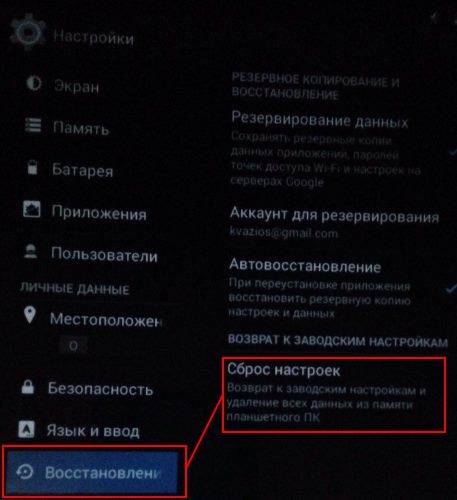 Принцип использования каждой комбинации прост. Необходимо зажать комбинацию и держать ее до того момента, когда девайс включится и перейдет в меню Recovery. Передвигаться в режиме Recovery можно, используя кнопки увеличения и уменьшения громкости звука, иногда остается сенсорное управление, но крайне редко. Выбирать тот или иной пункт меню можно с помощью кнопки отключения питания устройства.
Теперь нужно выбрать строчку wipe data/factory reset (заводские настройки), вам выдаст окошко delete all user data — удалить все пользовательские настройки. Нажмите кнопку питания и подтвердите свои намерения, выбрав yes (да). Как только процесс удаления данных завершится, вам нужно будет перезагрузить систему, выбрав кнопку Reboot System (перезагрузка системы).
Возможны незначительные различия наименований от приведенных выше, но принцип операции по сбросу настроек до заводских на всех Андроид девайсах идентичный. Если ваш аппарат китайского производства, то есть большая вероятность того, что меню Recovery будет полностью на китайском языке. В таком случае лучше всего зайти на тематические форумы, где подробно с картинками расписано, что именно нажимать.
При попадании в китайское меню Recovery вам нужно найти знаки «清除数据», они обозначают очистку данных. В остальном принцип работы будет точно таким же.