Среди возможных причин - некорректные действия при подключении, устаревшее или неправильно настроенное ПО, неисправности USB-кабелей, портов или самих устройств.
Следуйте перечисленным ниже советам, они могут избавить вас от многих проблем при подключении.
Как правильно подключать к компьютеру Android-устройства через USB
Если у вас Windows, проигнорируйте этот абзац. Если используете macOS, установите программу Android File Transfer .
Убедитесь, что мобильное устройство включено и подключите его к компьютеру. Затем опустите панель уведомлений на гаджете - увидите специальный переключатель. Нажмите на него и в появившемся меню выберите режим «Передача файлов». Названия режимов могут отличаться в зависимости от версии Android и модели аппарата.

После этих действий компьютер должен увидеть мобильное устройство. В Windows оно отобразится в «Проводнике», в macOS - в окне Android File Transfer. Но в случае с Mac вам потребуется OS X 10.5 и Android 3.0 или более поздние версии этих ОС, иначе ничего не выйдет.
Как правильно подключать к компьютеру iOS-устройства через USB
Убедитесь, что мобильное устройство включено и разблокировано, затем подключите его к компьютеру. В первый раз iOS запросит разрешение на доступ к медиафайлам и вам нужно будет дать его.

В случае с ПК на Windows подключённые iPhone или iPad появятся в «Проводнике» в разделе медиаустройств. Они будут отображаться как обычные цифровые камеры - вы сможете просмотреть и скопировать фотографии и видео. Для доступа к другим данным придётся воспользоваться iTunes, который можно скачать на сайте Apple. Процедура регистрации не вызовет затруднений, нужно лишь следовать подсказкам мастера настройки.


На Mac всё несколько проще. iTunes уже входит в состав macOS, поэтому запустится автоматически при подключении iPhone или iPad. Взаимодействие с контентом осуществляется через медиакомбайн, а вот для доступа к медиафайлам iTunes не нужен. Просмотреть и импортировать их поможет стандартное приложение «Фото», которое также запускается автоматически при подключении iOS-устройств.
Что делать, если компьютер не видит USB-устройство
1. Отключите от компьютера лишние USB-устройства.
2. Попробуйте подключиться через другой кабель или порт.
3. Перезагрузите компьютер и мобильный девайс.
4. Если у вас Windows, обновите драйвер, необходимый для распознавания USB-устройства.
Запустите командную строку (клавиши Windows + R), вставьте в неё devmgmt.msc и нажмите Enter. Когда откроется «Диспетчер устройств», найдите в списке оборудования подключённый гаджет.

Кликните по устройству правой кнопкой мыши и выберите «Обновить драйвер» → «Выполнить поиск драйверов на этом компьютере» → «Выбрать драйвер из списка доступных драйверов на компьютере».

В списке драйверов отметьте «USB-устройство MTP» и нажмите далее, чтобы выполнить переустановку.
5. Если устройство не отображается в iTunes, воспользуйтесь руководством Apple для решения этой проблемы.
6. Обновите операционные системы на компьютере и мобильном устройстве до актуальных версий. Если используете Windows Vista или XP, сначала попробуйте установить протокол MTP , скачав его с сайта Microsoft.
7. Проверьте работоспособность порта в гаджете, подключив его к другому компьютеру. Если проблема сохранится, обратитесь в службу поддержки производителя.
Что делать, если компьютер не видит устройство, подключаемое через Bluetooth
Столкнувшись с проблемами видимости при подключении через Bluetooth, попробуйте следующие меры. Выполняйте эти действия по очереди, и, возможно, одно из них вам поможет.
1. Убедитесь, что на обоих устройствах включён Bluetooth, а в настройках на каждом из них активирован режим видимости для всех прочих устройств. На iOS эти настройки входят в службу AirDrop, доступную в «Пункте управления».
2. Положите планшет или смартфон ближе к компьютеру.
3. Перезагрузите компьютер и мобильное устройство.
4. Если раньше устройства успешно подключались друг к другу, удалите сохранённую пару в настройках Bluetooth и попробуйте переподключиться.
5. Обновите драйверы Bluetooth на компьютере.
6. Обновите операционные системы устройств до актуальных версий.
Альтернативные способы подключения
У вас всегда есть запасной вариант - сервисы, с помощью которых можно передавать файлы между компьютером и мобильным устройством через интернет. Это AirDroid, Pushbullet, а также облачные хранилища вроде Google Drive, OneDrive и Dropbox. Они позволят вам обойтись без Bluetooth и USB, если эти варианты не работают или не подходят.
Здравствуйте, дорогие друзья. В данной статье рассмотрим как восстановить карту памяти и как сделать восстановление sd без особого труда. В нынешнее время это очень актуальный вопрос. Сейчас почти любая новая электроника имеет разъем под карточку памяти какого-либо типа. Самые популярные форматы - это microSD, miniSD, SD.
Ход реанимации карты памяти
- Чтобы восстановить различные данные с sd, нужно установить на персональный компьютер специальное программное обеспечение. Оно может быть, как бесплатным, так и стоить некоторых денег.
- Затем при помощи картридер необходимо соединить карту памяти с персональным компьютером.
- Запустить программу и, следуя подсказкам помощника, восстановить удаленные данные.
- Завершить работу сохранением данных на жесткий диск.
Это не представляет трудности. Для переноса файлов с СД, вам поможет различное программное обеспечение. Рекомендуется иметь его под рукой на случай проблем с данными. Так вы не тратите много времени и для этого не нужны специальные навыки. Лучше всего попробовать реанимировать карту с помощью предложенного ниже ПО.
Программа SD Card Recovery
Самой распространенной программой для восстановления данных с micro SD и SD является SD Card Recovery. Это бесплатная программа и найти ее не составит труда. Она позволяет пользователю восстановить удаленную информацию с различных флеш карт. Восстанавливаться файлы будут быстро.
SD Card Recovery - это современная утилита, она проста в освоении и не требует особых знаний в области компьютерной техники. Она поддерживает следующие форматы - micro SD, SD, MS, M2. Еще одной особенностью этой утилиты является возвращение информации с поврежденных флешек. Она может восстановить файлы форматов mp3, mp4, jpeg и др. Восстанавливаемый файл вернется к вам без искажений. Восстановление флешки микро сд с помощью данной утилиты не составит труда. В этом разобраться сможет абсолютно каждый человек. На сегодняшний день программное обеспечение SD Card Recovery получило много положительных отзывов от различных пользователей.
Программа R-Studio
Также в реанимации SD вам может помочь другое бесплатное ПО - это R-Studio.
На официальном веб-ресурсе пишут о том, что данная программа не трудна в освоении, но способна восстановить большое количество файлов целыми. Она является отличным заменителем SD Card Recovery.
Easy Recovery
Еще одним средством возвращения файлов с карточки является Easy Recovery. Некоторые профессиональные пользователи хвалят его возможности по восстановлению файлов.
Есть некоторые проблемы, которые могут возникнуть при восстановлении данных. Каждый из нас может столкнуться с ними. Давайте рассмотрим несколько способов решения таких проблем.
Если MicroSD не определяется
Может быть несколько вариантов.
Вариант 1. Иногда ваш ПК не видит карту памяти, но как же вы ее тогда будете восстанавливать? Существуют 3 способа решения данной проблемы. Иногда флешка отображается буквой. Для решения нужно открыть «управление дисками». Для быстрого вызова этого окна обычно используют сочетание клавиш Win+R. Там необходимо ввести команду diskmgmt.msc. В появившемся окне выбираем флешку, а дальше необходимо выбрать «Изменить букву диска, либо путь к нему». Затем выбираем другую букву и сохраняем изменения.
Вариант 2. Зачастую после покупки нового компьютера или обновления ПО на нем может не хватать необходимых драйверов. Вам необходимо установить их. Нужно зайти на соответствующий официальный сайт и найти там этот драйвер, а если у вас имеется дистрибутив на любом носителе, то воспользоваться им. Драйвера помогут вам определить подключенные устройства в компьютере. Это один из наиболее простых способов устранения проблемы.
Вариант 3. Самый простой способ - это отсоединение флешки и подключение ее к другому устройству. Это не самый лучший способ, так как необходимо решить проблемы на основном компьютере, прежде чем заниматься восстановлением флешки, но этот способ наименее затратный по времени.
Что делать, если ПК не видит флешку или файлы целиком? Это означает, что ваш ПК не видит флешку лишь частично (некоторые файлы присутствуют, а другие нет). Многие думают, что у них сломалась флешка и пытаются ее восстановить. Делать поспешные выводы не стоит. Можно попробовать решить эту проблему, выполнив проверку на наличие вирусов. Вирусы могут препятствовать нормальной работе флешки. Необходимо вставить ее в компьютер и проверить любым антивирусом.
Форматирование карт памяти SD и microSD
Если не удалось восстановить данные с карты памяти, то ее нужно отформатировать для дальнейшего использования. Бывают случаи, когда в процессе использования флешки не хватает места, а необходимо срочно загрузить файлы на флеш карту. При решении такой проблемы советуют скопировать все файлы, которые были на карте, а затем отформатировать ее.
Существует и ситуация, когда ваш персональный компьютер или мобильное устройство не видит карту памяти и требует ее форматирования для дальнейшего использования флеш карты. Если у вас после этой процедуры карта памяти читаться не будет, то она, скорее всего, сломана. Что же делать, если карта памяти повреждена? Можно ли восстановить ее? Поврежденную карту памяти можно отнести в сервис. Там, за редким исключением, помогут восстановить поврежденную флэш карту. Ремонт карты памяти может стоить немалых денег, да и нет никакой гарантии, что все данные восстановятся. В следующем пункте мы рассмотрим, как можно восстановить microsd карту на дому.
Восстановление карты памяти можно осуществить и на дому. Как восстановить флешку? Для восстановления карты памяти microsd вам может помочь программа Hetman Partition Recovery. Это программа для восстановления sd карты. Это ПО позволяет находить ранее созданные разделы диска, которые были впоследствии удалены. Если у вас не читается флэш карта, то можно попробовать этот способ. Эта программа для восстановления microsd и sd подходит для использования даже неопытным и начинающим пользователям современных технических устройств. Теперь у вас не должно возникнуть вопросов как восстановить sd карту памяти.
Устройства, которые помогут в форматировании
Персональный компьютер - это самое надежное устройство. С его помощью можно осуществлять различные действия с портативными устройствами. Чтобы подключить к компьютеру различного вида карты (SD и microSD) нам необходим карт ридер, который поможет ПК определить карту памяти как обычную флешку.
Существует еще один способ подключения и определения SD и microSD на ПК. Это можно сделать при помощи кабеля, который нужно подключить к планшету/телефону. Например, у вас в планшете стоит карточка памяти и вы хотите открыть ее на компьютере. Соедините ваш планшет и ПК. Флеш карта отобразится как обычный дополнительный носитель информации.
Если у вас на устройстве (телефоне или планшете) не предусмотрена функция форматирования карты памяти, то в этом случае можно пользоваться отдельными программами на ПК.
Чем можно отформатировать флеш карту
Существует много программ, которые обладают такой функцией. Одной из хороших программ является SD Card Formatter. Ее, как и остальные, найти не составит труда. Давайте разберемся, что собой представляет SD Card Formatter.
Этот форматтер бесплатный. Прога поможет отформатировать различные типы флеш карт. Самой распространенной функцией SD Card Formatter является форматирование SDXC и SDHC. У этой программы немало полезных особенностей, одной из которых является форматирование флешек при помощи подключения Android устройств к компьютеру. Эта программа для восстановления флешки проста в освоении.
Как осуществляют форматирование карт microSD? Форматирование microSD ничем не отличается от форматирования обычных SD, как и восстановление карты памяти microSD от SD. Это делается как при помощи компьютера при наличии переходника microSD-SD, так и при помощи вашего портативного устройства, которое поддерживает работу microSD.
Знания, которые обязательно пригодятся
Чтобы избежать проблем с sd, с самого начала необходимо правильно о ней заботиться. Если вы будете соблюдать эти пункты, то проблем не должно возникнуть. Рассмотрим простые правила:
- Не нужно подвергать физическому воздействию флешку (нельзя ронять);
- Старайтесь проводить дефрагментацию сд карты;
- Периодически копируйте содержание накопителя на другой носитель, например компьютер. В случае неисправности вы сможете отформатировать карту и перенести данные обратно;
- Не нужно забивать память «до отказа». Необходимо иметь как минимум 10-15 % свободного места;
- Карту памяти нужно стараться извлекать редко, и только при помощи специальной функции, которая имеется в новых смартфонах (Настройки>Память>Извлечение SD);
- Ваша флешка не должна лежать без дела, старайтесь ее периодически использовать.
Восстановление microsd карты, конечно, выполнить не сложно. Но главное - заботьтесь о своих носителях информации, чтобы не возникало таких проблем в дальнейшем.
Comments powered by HyperComments
HDDiq.ru
Android не видит флешку (карту памяти) microSD Сентябрь 2017
Что делать, если Андроид не видит флешку microSD? Этот вопрос часто волнует владельцев смартфонов и прочих гаджетов, независимо от производителя и стоимости. Проблемы получения данных с видеорегистратора, установки ПО на планшет или смартфон можно решить самостоятельно, если знать основные причины неисправности и способы их решения.
Как проявляется проблема
Очки виртуальной реальности
Самые современные VR-очки для смартфонов iPhone и Android, а так же для компьютера.
Неисправность проявляет себя следующим образом: после замены карты “микро-СД”, после перезагрузки, перепрошивки или простого включения устройства, гаджет не видит флешку или ее содержимое. В результате теряются данные или установленное ПО, камера и программы начинают писать информацию на внутреннюю память устройства. Последняя быстро забивается, место для записи служебной информации ОС не остается и гаджет теряет производительность и начинает зависать.
В итоге, если внутренней памяти мало, становится невозможно работать без карты памяти.
Чтобы устранить проблему, необходимо установить причины поломки. Очень часто получается устранить дефект собственноручно, не обращаясь в мастерскую.

Телефон не видит флешку из-за проблем форматирования
Таблица разметки может повредиться в любой файловой системе (NTFS, ExFat, Fat32). В результате Андроид не может прочитать записанные на SD файлы. Чаще всего это случается, когда пользователь пытается сам отформатировать карту памяти и совершает некорректные действия. Другой вариант - вставлена карта с другой файловой системой, например, от фотоаппарата. Восстановить работоспособность карты можно, отформатировав ее заново. Сделать это можно как самим телефоном или другим андроид-устройством, так и при помощи компьютера с картридером.
Меню некоторых телефонов позволяет отформатировать SD-карту, выбрав соответствующий пункт в настройках. Если его нет, можно перегрузить телефон, войти в режим “Recovery” и отформатировать файловую систему карты, выбрав пункт “Wipe cache partition”.
Важно: ошибки при работе с устройством в режиме “Recovery” могут привести к потере всех данных и даже неработоспособности ОС. Поэтому неопытным пользователям не стоит брать на вооружение данный метод.
Проще и безопаснее форматировать флешки на компьютере. Для этого нужен картридер и программа для форматирования (стандартная, встроенная в ОС, или любая иная). Необходимо вынуть флешку из устройства, вставить в картридер и отформатировать в формате exFAT или FAT32. После форматирования Android должен начать “видеть” флешку. Если этого не случилось, проблема серьезнее.
Карта памяти вышла из строя
Флеш-память имеет ограниченное количество циклов записи-чтения. Кроме того, устройство может повредиться из-за микротрещин платы или под воздействием статического напряжения. В этом случае после установки в картридер компьютер не определяет флешку. Также она не читаема на других устройствах.
Восстановить испорченную карту памяти или данные, находящиеся на ней, невозможно. Это нельзя сделать ни с самого андроид-устройства, ни подключив его к компьютеру в качестве флешки через USB, ни с компьютера через картридер. Остается лишь приобрести новую флеш-карту, совместимую с вашим устройством.
Важно: иногда, вследствие неисправности платы, телефоны и планшеты могут “палить” карты памяти. Поэтому, если через короткое время после замены флешки она снова выйдет из строя, необходимо провести диагностику андроид-устройства.
Карта памяти и андроид-устройства несовместимы
Смартфон или планшет могут не видеть флеш-карту, если он попросту не рассчитан на работу с современными носителями информации. Когда есть подозрение, что карта не соответствует не планшету или телефону, то стоит попробовать прочитать ее на компьютере с адаптером для карт памяти. Если гаджет карту не видит, а компьютер видит, - причина в несовместимости.
Все гаджеты имеют ограничения на максимальный размер карты памяти: 16 Гб, 32 Гб, 64 Гб, 128 Гб. Так бывает, если вы, например, купили карту на 64 Гб, а ограничения смартфона (планшета) 32 Гб.
Другой вариант - флешка сделана по технической спецификации, неизвестной вашему устройству. В этом случае гаджет не распознает ее. Поэтому перед покупкой карты памяти нужно изучить документацию планшета или телефона, чтобы купить SD-карту, соответствующего размера и типа.
Кроме несовместимости, возможно повреждение устройства или программный сбой. В этом случае компьютер также будет видеть флеш-карту, а телефон (планшет) - нет.
Программная ошибка
В этом случае гаджет или вообще не видит карту памяти, или ее не видят определенные программы. Если вы знаете - карта пуста, хотя показывает, что место занято, проблема в настройках или работоспособности ОС и ПО телефона (планшета). Если андроид не видит SD-карту в приложениях, а в рекавери видит, попробуйте сначала посмотреть настройки. Возможно, для приложений установлен путь сохранения не на карту, а во внутреннюю память. Исправьте это.
Другое решение, когда карту не видит лишь одно приложения - переустановить или обновить его, а также проверить его собственные настройки.
Важно: нередко ОС телефона начинает видеть вставленную карту только после перезагрузки. Если флеш-карта не видна без перезагрузки, а после работает нормально - ничего больше делать не следует.
Когда вышеперечисленное не помогает, стоит попробовать обновить прошивку планшета (телефона). Нередко после прошивки ОС на более новую версию устройство начинает корректно работать с SD-картой.
Поломка гнезда SD-карты
Если смартфон не видит флешку, установленного с другого смартфона, при этом она соответствует техническим требованиям устройства, проблема в самом смартфоне. В этом случае можно попытаться вставить карту так, чтобы контакты в телефоне плотно прилегали к ее дорожкам. Для этого стоит попробовать почистить и немного подогнуть их. Если дело не в контактах, а в повреждении контроллера или гнезда карты, остается отдать гаджет в ремонт или заменить на новый.
Например, мастерская HTC srochnyi-remont.ru занимается ремонтом всех моделей данного производителя, а так же других брендов. Поищите в своем городе сервисный центр для вашего телефона.
akmartis.ru
Восстановление MicroSD карты памяти
Проблема восстановления MicroSD в наше время популярна как никогда, и весьма востребована. Флешки часто ломаются, но пол беды когда она только сломалась, вторая «плохая» часть заключается в том, что информация на ней тоже теряется, что нежелательно.Именно поэтому в интернете часто задают вопросы о том, как вообще добыть информацию со сломанной флешки. Проблемы в этом могут быть самыми разнообразными, кто-то просто не может восстановить носитель, другие же выдают ошибки.Специально для восстановления существуют специальные программы для восстановления МикроСД карты. Пользователю нужно только указать на них.
1. Программы восстановления MicroSD
ColdRecoveryОтлично справляется с задачей восстановления фотографий, аудиозаписей, видео и прочее. Обычные файлы программа не может восстановить, поэтому она приспособлена только для тех носителей, которые используются на фотоаппаратах, телефонах и плеерах с музыкой.Как использовать CardRecovery:
1. Скачиванием программу. Запускаем и продолжаем действия кнопкой «Next».
2. Выбираем в специальном разделе «Drive Letter», а далее тип устройства «Camera brand and….», где устанавливаем требуемые галочки напротив них и указываем папку для восстановления данных. «Next».
3. Ждём завершения и «Next».4. Смотрим на список восстановленных файлов. Устанавливаем галочку около тех, которые нужно сохранить. Снова «Next». Восстановление завершено.
PC Inspector Smart Recovery
Программа превосходящая прошлую по своей функциональности, она восстановит все требуемые, доступные типы файлов. Также она может работать для восстановления несъемных и съемных винчестеров. Пользоваться ею несложно:1. Загружаем Смарт Рековери;2. В стартовом окне выбираем нужный пункт, в нашем случае это «восстановление логических файлов». 3. Выбираем требуемый диск. 
На форумах и официальном сайте пишут о том, что данное ПО самое «исчерпывающее», и оно восстановит большую часть файлов неповрежденными. Пользователи согласны с этим. Для восстановления данных при помощи R-Studio, требуется:1. Загрузить Р-Студио на свой пк.
2. Выбрать раздел «Drivers», где нужно будет выбрать носитель с которого данные начнут восстанавливаться. Теперь в разделе «Properties» должны начать отображаться свойства восстанавливаемого объекта.
3. В следующем разделе «Folders» показаны папки, а в другом «Contents» - данные (файлы) этой папки. Чтобы восстановить их, нужно будет нажать на пункт «Recovery».
Многие профессиональные пользователи хвалят программу и ее возможности восстановления файлов. Проверить работоспособность восстановления файлов от Easy Recovery можно только одним способом:1. Установить ее, прежде скачав.
3. Снова нажать «Продолжить». Далее перейти к «Восстановлению данных», а под этим пунктом установить галочку.4. Снова «Продолжить». Теперь остается ждать завершения процесса сканирования всех удаленных файлов и составление списка. Каждый файл может быть восстановлен отдельно. Выбираем его, жмем на него ПКМ и выбираем пункт «Сохранить как…».
Flash Memory Toolkit
Функциональная программа для восстановления файлов. Она может выполнить самые разные функция, включая тестирование и уничтожение какой-либо информации, ее резервное копирование и получение дополнительных данных.Для восстановления данных выбираем в раздели «Device» нужную флешку, ищем пункт «File Recovery» слева и следуем инструкциями ПО.Может произойти так, что восстановление микроСД с помощью программ предоставленных выше проходит не всегда удачно.
2. Возможные проблемы с восстановлением MicroSD
MicroSD не определено
Случается такое, что восстановление карты МикроСД нужно выполнить, но пк просто не видит ее. Если так произошло, решить проблему возможно сразу тремя вариантами.1. Если флешка обозначается при подключении просто буквой. Тогда нужно открыть программу «управление дисками», чтобы вызвать ее нужно ввести команду в специальное поле выполнения вызываемое сочетанием клавиш Win+R, и ввести в нее команду diskmgmt.msc. Выбрать флешку, а дальше нажать «Изменить букву диска, либо путь к нему». После чего нужно будет выбрать любую другую букву алфавита, и сохранить изменения. 2. Недостаток драйверов. В некоторых случаях, на новом пк может просто не быть специального драйвера под носитель. Выход – установить их. Делается это, удачнее всего, через офф. Сайт. Конечно же, неплохим вариантом может быть специальный Драйвер пак «DriverPack Solution». Она может самостоятельно определить все подключенные устройста к пк и установить, либо обновить к нему драйвера. Этот способ весьма привлекателен и удобен, так как действий пользователя, в таком случае - минимум.
 3. Последний вариант просто отключить эту флешку и подключить к другому устройству, что даст шанс прочесть файлы на ней, либо восстановить их при помощи ПО.
Компьютер не видит файлы на MicroSD-флешке
Это значит, что компьютер не видит флешку не целиком, а лишь частично, то есть некоторые файлы есть, другие нет. Часто пользователи сразу приходят к простому выводу – проблема в флешке и ей требуется восстановление, но проблемы, чаще всего, намного проще.Решение этой популярной проблемы состоит в следующем: вирусы, чаще всего «трояны», их нужно удалить. И правда, «троян» может скрывать некоторые или все файлы. Поэтому просто включите флешку в пк и сканируйте ее при помощи антивируса.
3. MicroSD карты. Восстановление от разных производителей.
MicroSD Transcend восстановление
Для таких карт производители создали свое, оригинальное программное обеспечения для восстановление утерянных файлов. Называется ПО RecoveRx. Предоставленное ПО учитывает все особенности карты, а также способно выполнить ряд функций лучше, чем любые другие программы. RecoveRx может форматировать микросд, а также установить на нее пароль.
Восстановление MicroSD Transcend
1. Естественно загрузка программы с официального сайта.2. Выбрать нужные типы файлов.3. Подождать конца процесса.
MicroSD Kingston восстановление
Проблема этого производителя – это контроллеры Phison. Что означает, что восстановление может произвестись только низкоуровневое. Другие способы просто не принесут результатов. 1. Определите параметры Product ID и Vendor ID, для поиска лучшей утилиты. Делается это при помощи другой программы – USBDeview. Открываем ПО и находим требуемую на диске карту. Нажимаем ПКМ, выбираем «html-отчет: выбранные элементы». Прокрутив окно ниже, видим два нужных ID. 2. Переходим на сайте flashboot.ru/iflash, далее вводит в нужные поля особые параметры. В результате чего вы увидите все, когда-либо произошедшие проблемы с определенной моделью карты. MicroSD Kingmax восстановлениеКингмакс обзавелся собственным ПО. Вообще существуют целых две программы – одна PD-07 и U-Drive, а другая Super Stick. Их использование максимально простое: запуск – выбор накопителя.
MicroSD Sandisk восстановление
Пользователи отмечают, что в случае каких-либо неполадок Sandisk поможет только для полного форматирования. После чего флешка работает как только что купленная. Программа также очень проста в эксплуатации.
MicroSD Smartbuy восстановление
Это очень интересный производитель с «уникальными» флеш-картами. В случае со СмартБай – если флешка вдруг перестала работать, то через некоторое время (день, неделя, месяц, вплоть до гда), она может самостоятельно начать снова работать. Но если ждать не хочется, то можно попробовать восстановить ее специальными программами.Специально под такие флеши есть программа «DiskInternals Uneraser». Приложение выглядит как обычная папка. Выбрать нужный носитель и нажать на кнопку «Восстановление», она же «Recovery», можно восстановить файлы по окончанию процесса.
MicroSD Qumo восстановление
Qumo флешки славятся тем, что перестают работать ни с того ни с сего. Просто больше не работают и для выявления признаков их «жизни» почти ничего конкретного нет. Некоторые опытные пользователи предлагают использовать для флешек Qumo программы «R-Studio», либо «CardRecovery». Но не всегда это может быть эффективно. MicroSD A-Data восстановление В этом случае мало что помогает. Результативнее всего с флешками такого формата работает лишь «Paragon Partition Manager Free». Поначалу программа запросит форматирование, а после создание нового раздела.
MicroSD Oltramax восстановление
Для них лучше всего подойдет обычное полное форматирование при помощи специального SD Card Formatter.
4. Восстанавливаем поврежденных МикроСД
Случается, что при использовании накопителя на вашем экране может появиться тревожная надпись «Карта памяти повреждена», либо что-то еще. Здесь на помощь придут следующие программы:Smart Data Recovery – поможет выбрать носитель и нажать кнопку «Find», после этого и произойдет поиск нужных файлов, которые можно восстанавливать.
 - Recuva – после запуска нажимаем «Анализ», и дожидаемся завершения процесса.
  - BadCopyPro – выбираем Memory card, а жмём дважды «next».
 Такие же операции могут быть выполнены на планшете, либо телефоне на платформе Андроид. Здесь на помощь придут другие приложения:
GT Recovery for Android – выбираем нужный пункт в программы и ждем завершение;
 - Wondershare Dr. Fone for Android – запускаем программу, выбираем требуемые файлы.
5. Профилактика
Лучше всего начать использование флешки правильно, чтобы проблем с ней не плохого не происходило. Вот некоторые из них советы, которые помогут вам избежать поломки:1. Постарайтесь не ронять флешку, не бить, не изгибать, в целом не подвергать жесткому физическому воздействую.2. Избегайте различного рода излучений, включая рентгеновские аппараты и нахождение под прямыми лучами солнца.3. Не трогайте контакты пальцами, и старайтесь держать их всегда закрытыми.4. Временами проводите полную дефрагментации флешки и используйте ее как можно чаще – флешки не любят простаивать без работы.5. Создавайте резервные копии флешки, чтобы в случае неисправностей можно было восстановить.6. Оставляйте свободное место на накопителе.7. Если карта установлена в смартфон, планшет, колонку – старайтесь реже извлекать ее оттуда.
При возникновении такой ситуации, когда компьютер через USB подключение, пропадает возможность перемещения файлов с одного устройства на другое.
Эта же проблема приводит и к невозможности выполнить перепрошивку смартфона для получения новых возможностей или восстановления работоспособности.
Для того чтобы решить проблему и вернуть возможность подключения телефона и ПК сначала требуется определить причину неполадки.
А сделать это можно, проверив работоспособность сначала кабеля, с помощью которого осуществляется подключение, затем драйверов, и, наконец, самого .
Первоочередные действия пользователя
Иногда проблему можно решить в течение нескольких секунд. Так, например, может пропасть, если мобильный гаджет заблокировался – причём, как до, так и после подключения.
В основном при соединении компьютер автоматически обнаруживает новое устройство, а на смартфоне с (или другой операционной системой) появляется соответствующее сообщение.
Возможно, что проблема будет решена, если выполнить соединение с разблокированным телефоном.
Кроме того, в большинстве случае автоматически подключаются к компьютеру в режиме зарядки.
Определить это можно по символу соединения USB в верхней части телефонного экрана.
Нажав на него и выбрав другой режим (например, «Медиаустройство» ), можно установить связь для обмена данными.

Рис. 2. Режимы подключения смартфона к компьютеру.
Второй причиной, которая устраняется всего за несколько секунд и пару нажатий на экран смартфона, является .
Естественно, включить такую функцию нельзя случайно.
Если телефон использовался как модем, для соединения его с ПК и обмена файлами, режим необходимо выключить.
И, наконец, третий вариант решения проблемы – включение режима отладки, требующегося для подключения к компьютеру на некоторых моделях телефонов.
Проблемы с USB
Следующий этап – проверка работоспособности кабеля, которым смартфон подключается к компьютеру. Проблема может заключаться в износе этой детали.
Нередко возникают ситуации, когда USB‑шнур продолжает заряжать телефон, но уже не способен обеспечить подключение.
То же самое можно наблюдать и при подключении с помощью не фирменного кабеля, а недорогого аналога.
Определить, является причиной шнур или неполадку стоит искать в другом месте, можно, выполнив следующие виды проверки:
- подключить к тому же порту компьютера другое устройство – например, или мышь. Если они работают, значит, проблема заключается не в разъёме. Но при отсутствии реакции и со стороны новых устройств пользователю придётся решать вопрос с неисправным USB-портом. А подключать к другим слотам;
- провести подключение того же смартфона и шнура ко второму компьютеру или . Отсутствие проблем с соединением подтверждает гипотезу о неисправности со стороны ПК. Если проблема повторяется – её причина в шнуре или телефоне;
- использовать другой шнур (при его наличии), работоспособность которого не находится под сомнением. Если подключение отсутствует – старый шнур, скорее всего, работает.

Рис. 3. Повреждённый кабель USB – microUSB.
В ряде случаев решить вопрос с кабелем помогает его очистка от грязи и пыли (с каждой стороны), которые могут попасть в разъём. Из-за этого шнур может только заряжать телефон.
Очищенный разъём кабеля снова подключается к компьютеру.
Если ничего не происходит, провод, скорее всего, повреждён.
Проверив его ещё раз для другого варианта соединения – например, с ПК или другого смартфона, или другого ПК – и убедившись в неработоспособности, кабель стоит выбросить.
А проблему с USB-разъёмом решить либо его заменой (дороже и дольше, зато удобнее), либо использованием других разъёмов.
Важно: Провести очистку можно и для разъёма на телефоне. Однако делать это следует ещё аккуратнее и осторожнее, чем при работе со шнуром или компьютером. А в некоторых случаях такую очистку лучше всего выполнят в сервисном центре.
Проблемы с драйверами
Часто встречающаяся причина отсутствия соединения между компьютером и смартфоном – неправильная работа драйверов или вообще их полное отсутствие.
Это часто происходит, если к ПК подключается , который до этого не соединяли с той же операционной системой.
И, если автоматическое подключение и не произошло, пользователю придётся провести настройку соединения вручную:
- Подключить телефон к компьютеру;
- После появления сообщения о невозможности установки драйвера, перейти к диспетчеру устройств («Пуск» , свойства пункта «Компьютер» );
- Найти в открывшемся списке неизвестное устройство (обычно обозначается жёлтым треугольником);
- Открыть свойства смартфона и попытаться .

Рис. 4. Исправление проблемы с отсутствием драйверов.
Если драйвер установлен, но телефон всё равно не подключается, следует перейти к другим пунктам решения проблемы.
Но, если установка по-прежнему не происходит – даже вручную – придётся воспользоваться интернетом и найти подходящие управляющие программы по названию телефона.
Как правило, производитель хранит такие драйвера для новых моделей в открытом доступе. Старые можно найти там же – или на тематических форумах.

Рис. 5. Скачивание драйвера для подключения смартфона GSmart.
Устаревшая операционная система
Причина может быть выявлена практически сразу при наличии на компьютере пользователя устаревшей операционной системы.
Все попытки обеспечить соединение с устройством, работающим с платформами Windows 2000 или 98, не приведут к положительному результату.
А для Виндоус XP придётся скачать с официального ресурса Microsoft и установить на компьютере специальный протокол MTP.

Рис. 6. Скачивание протокола MTP.
Старый телефон
Несмотря на то что большинство современных смартфонов работают на платформах iOS или , работоспособность сохраняет и техника с другими ОС.
Совет: Не стоит использовать антивирусную программу, уже установленную на ПК и доказавшую свою неэффективность. Неплохим вариантом станут «одноразовые» утилиты типа Dr. Web. Curelt или Kaspersky Virus Removal Tool.

Рис. 9. Полезная и бесплатная утилита Kaspersky Virus Removal Tool.
Проверка системы на вирусы не помешает, даже если причиной отсутствия соединения был не вредоносный код.
А в то время, пока антивирусная программа сканирует компьютер, можно выполнить такую же проверку и на телефоне (например, с помощью бесплатных антивирусов из ).
Хотя вероятность того, что проблема с отсутствием связи заключается в , очень мала – эти программы выполняют другие действия.
Или планшет, подключенные к USB ? Вы не первый, кого коснулась эта проблема, но не спешите отчаиваться. Сегодня мы постараемся помочь, рассказав о возможных причинах того, что телефон не определяется компьютером. Кроме того, вы узнаете, как бороться с этим распространенным «недугом».
Почему компьютер не видит телефон, подключенный через USB ?
Итак, все проблемы с подключением телефона к компьютеру через USB можно разделить на два типа:
- аппаратные;
- программные.
Мы поговорим о каждой из них, но для начала небольшой совет, который очень часто помогает пользователей, избавляя их от дальнейших действий:
Просто перезагружаем оба устройства (и телефон, и компьютер). Как показывает практика, это простое действие помогает с решением кучи проблем, поэтому прибегаем к нему в первую очередь.
Компьютер не видит телефон – проблемы аппаратные
Для начала пройдемся по аппаратным проблемам, которые часто выявляются пользователями.
Поврежден кабель USB
В число «пострадавших», как правило, попадают пользователи, которые решили сэкономить, отдав предпочтение дешевому проводу от неизвестной компании. Они могут неплохо работать в паре с адаптером питания, а вот с портом USB «дружить» не хотят.
Решение очень простое: пробуем другой кабель, который работает.
Однако не спешите нехорошими словами обзывать производителя провода – проверьте его на повреждения. Иногда они столь незначительные, что незаметны. Провод может быть переломан у основания, перекусан домашними животными или иметь другие повреждения.
Внимательно осмотрите провод USB , чтобы выявить повреждения. Если проблем не обнаружили, то пробуйте подключать телефон к порту USB другого компьютера.
Поврежден порт USB на компьютере
Реже, но причиной проблем с подключением является неработоспособный USB -порт на компьютере. Проверить, функционирует ли разъем, очень просто: вставляем в него любое другое устройство, к примеру, флешку или внешний жесткий диск.
Просто пробуем подключить телефон к другому разъему. Некоторые пользователи советуют использовать порты USB 2.0 (USB 3.0 синего цвета).
Проблемы с разъемом зарядки на самом телефоне
Обычно проблемы с гнездом телефона начинаются после падений, попадания воды, грязи или других повреждений. Если что-то из перечисленного случалось с вашим гаджетом в последнее время, то придется посетить сервисный центр, где специалисты смогут произвести замену поврежденного порта.
Проблемы с аккумулятором устройства
Еще одной аппаратной причиной могут быть проблемы с аккумулятором. В лучшем случае вам просто необходимо вытащить на несколько секунд батарею из телефона, если это возможно. В худшем – придется производить замену элемента питания.
Компьютер не видит телефон – проблемы программные
Если вы попробовали сменить провод, подключали телефон к другому порту USB , но при этом ничего не помогло, то переходим к причинам программным, которые в большинстве случаев и являются виновниками неполадок.
Проблемы с настройками телефона
Очень часто именно из-за неправильных настроек, которые система устанавливает по умолчанию, невозможно произвести сопряжение компьютера и телефона. Итак:
- Проверьте режим подключения . Смартфоны на самых актуальных версиях операционной системы Android по умолчанию могут подключаться к персональному компьютеру в режиме зарядки. Поэтому последний никак не реагирует на сопряжение с новым устройством, а лишь питает его через порт.
Как правило, выбрать режим можно в шторке уведомлений на смартфоне. Здесь должно появиться системное сообщение с выбранным режимом. Нажмите на него, чтобы увидеть доступные варианты. Выбираем режим, который связан с передачей или доступом к файлам телефона (называться может по-разному в зависимости от операционной системы, производителя и так далее).
Иногда уведомление о подключении не появляется среди уведомлений, поэтому придется найти меню с режимами самостоятельно. Находится оно в настройках телефона (параметр USB-подключения или что-то похожее), где также выбирается нужный режим с доступом файлам на телефоне.
- Телефон не должен быть в режиме модема. Нередко по умолчанию мобильные устройства, подключаясь к ПК, начинают работать в режиме модема, что и не дает возможности получить доступ к файлам.
Отключить режим модема можно в настройках беспроводных сетей. Вам просто необходимо перевести тумблер в неактивное состояние напротив нужного пункта.
- Телефон заражен вирусами. Все чаще причиной многих проблем с телефоном становятся вирусные атаки, которые могут причинить действительно немало вреда. Некоторые пользователи уже постановили, что их смартфоны не могли подключиться к ПК именно из-за вредительского ПО, которое блокировало доступ.
Удалите недавние приложения, которые вызывают у вас подозрения. Воспользуйтесь антивирусными программами, чтобы обнаружить вирусы. Мы рекомендуем бесплатную утилиту Dr. Web CureIt!, которую можно скачать из Play Market .
Проблемы с компьютером и USB -портами
Довольно часто виновником неразберихи может стать персональных компьютер, а точнее отсутствие необходимых настроек или драйверов, а также различные ошибки.
- Устанавливаем драйвера портов USB . Если драйвера USB работают неправильно или же вовсе не работают, то и устройства, подключаемые к ним функционировать не будут, либо же запустятся с ошибками.
Решается переустановкой. Драйвера нужно брать с диска, который прилагается к материнской плате (ноутбуку) или с официального сайта производителя. Установка, как правило, не занимает много времени. По окончанию обязательно перезагрузите компьютер, если система не сделает это самостоятельно.
- USB -порты не получают питания. Некоторые пользователи, экспериментируя с «железом», случайно или специально отключают подачу энергии на разъемы USB , что приводит к понятным последствиям – полной неработоспособности.
Необходимо попасть в раздел «Питание». Для этого идем в «Панель управления», «Оборудование и звук», затем – «Электропитание». Здесь находим пункт «Настройка плана электропитания». Ищем и кликаем по «Изменить дополнительные параметры питания». Из списка, который появится на экране, найдите пункт «Параметры USB» и щелкните по плюсику напротив. Увидите «Параметр временного отключения USB-порта» и также щелкаем по плюсику, расположенному рядом. Здесь должен везде стоять параметр «Запрещено». Настраиваем для всех пунктом и жмем внизу «Принять».
- Слетели драйвера телефона. Еще одной не менее распространенной причиной не обнаружения телефона компьютером является проблема с драйверами. Причиной возникновения могут быть ошибки, неправильная установка и так далее. Решается проблема простой переустановкой.
Необходимо зайти в «Диспетчер устройств» (можно найти через строку поиска). Здесь по подразделам перечислены все устройства, которые подключены к вашему компьютеру. Нужно убедиться, что нет восклицательного знака напротив раздела «Переносные устройства». Если символ появился, а в пункте указано ваше устройство, то:
- кликаем правой кнопки мыши по названию телефона;
- выбираем «Свойства»;
- переходим во вкладку «Драйвер»;
- в самом низу жмем кнопку «Удалить устройство»;
- соглашаемся с предупреждением;
- отключаем и вновь подключаем телефон к компьютеру;
- ждем, пока система заново установит драйвер.
Не лишним будет посетить сайт производителя мобильного устройства, откуда всегда можно скачать самые свежие драйвера для своего телефона. Некоторые даже предоставляют специальные программы, которые помогают синхронизировать ПК с телефоном и регулярно автоматически обновляют драйвер.
- Требуется установка обновления KB3010081 (KB3099229). Некоторые версии операционной системы Windows 10 требуют установки обновления KB3010081 для плеера Windows Media Player. Он напрямую отвечает за нормальную работу службы Media Transfer Protocol , которая задействуется при подключении.
Найти и скачать обновления можно на официальном сайте Windows . Распространяется оно на бесплатной основе. После установки не забываем перезагрузить систему, чтобы изменения работали стабильно.
Еще проблемы при подключении телефона к компьютеру через USB
«Кривая» сборка Windows

Неофициальная Windows , да еще и плохо собранная, частенько становится причиной самых разных ошибок, в их числе и проблемы с подключением телефона. Решается только переустановкой системы на персональном компьютере – да, занятие для многих нудное и сложное.
Кастомная прошивка с кучей ошибок
Многие владельцы смартфонов под управлением ОС Android отдают предпочтение кастомным прошивкам от сторонних разработчиков. Эти прошивки привносят массу полезных возможностей, но нередко сопровождаются обилием ошибок. Кастомная прошивка может стать и причиной проблем с подключением телефона к компьютеру через USB.
Решением может стать переустановка или откат на стоковую (родную) прошивку смартфона. Нередко другие пользователи находят причину проблемы в прошивке и делятся решением на тематических форумах.
Неизвестные проблемы и ошибки
Нередко бывает так, что причину проблемы найти просто невозможно. В этом случае приходится прибегнуть к радикальным методам:
- Сброс настроек телефона к заводским. Функция, присутствующая на большинстве телефонов и смартфонов, которая восстанавливает устройство до заводских настроек. Как следствие, в процессе может быть удалена или сброшена причина возникшей проблемы.
Процесс сброса настроек напрямую зависит от модели вашего мобильного телефона. Необходимый пункт необходимо искать в настройках устройства. Заранее сохраните важные файлы, иначе они будут безвозвратно удалены.
- Устранение проблем с адаптерами через безопасный режим Windows . Разработчики операционной системы предусмотрели различные проблемы, которые могут возникать у пользователя в ходе использования персонального компьютера, поэтому предоставили специальные средства для борьбы с ними. Итак:
- перезагрузите компьютер;
- во время включения зажмите клавишу F ;
- появится окно с различными настройками (навигация осуществляется при помощи стрелок на клавиатуре);
- перейдите в раздел дополнительных настроек, где посредством клавиши «Enter » выберите пункт «Безопасный режим с загрузкой адаптеров».
Система в автоматическом режиме найдет все проблемы с подключенными устройствами и постарается их устранить.
- Обращение в сервисный центр. Если вы перепробовали все способы, но ни один из них не помог, то, вероятно, придется обратиться за помощью к профессионалам. Сотрудники сервисного центра, как правило, решают большинство проблем, а также указывают причину их возникновения. Правда, за это придется заплатить.
Итог
Как видите, проблемы с подключением телефона к компьютеру могут носить как программный, так и аппаратный характер, причем причин их возникновения превеликое множество. Как бы то ни было, мы уверены, что большинству прочитавших помогут сегодняшние советы. Главное – не отчаивайтесь.
Внимательно проверьте кабель на повреждения, перезапустите устройства и, скорее всего, ваша проблема благополучно разрешится. Не стоит сразу прибегать к радикальным методам, таким как переустановка операционной системы или сброс телефона до заводских настроек. Вы рискуете потерять личную информацию и время, а причина окажется в поврежденном кабеле. Удачи!
Современные смартфоны уже давно не требуют подключения к ПК. Это в первой половине 2000-ых установить что-то новенькое на коммуникатор или смартфон можно было только при помощи ПК. А ещё компьютер в те времена требовался для серьезных настроек мобильного устройства. Теперь же подключить Андроид к компьютеру можно без особого труда, но это действие стало требоваться крайне редко. И всё же мы расскажем вам о том, как подключить телефон к ПК.
Существует один проводной и масса беспроводных методов подключения. Первый является самым легким, но с ним бывает масса проблем. Иногда компьютер не видит устройство, что вызывает у пользователя натуральную истерику. В этом материале мы постараемся помочь именно в таком случае.
Если вы подключили свой смартфон к компьютеру при помощи провода, но настольная операционная система никак на это не реагирует, то нужно совершить несколько нехитрых действий:
- Замените USB-кабель. Дело в том, что некоторые провода служат лишь для передачи энергии - работать с информационным потоком они попросту не способны. Особенно это касается кабелей, приобретаемых в китайских интернет-магазинах.
- Попробуйте вставить провод в другой USB-порт. Отмечено, что высокоскоростные разъемы USB 3.0 порой не распознают некоторые подключаемые к ним устройства. Поэтому попробуйте подключить аппарат к старенькому порту USB 2.0.
- Попробуйте подключить гаджет к другому компьютеру. Желательно, чтобы он работал при помощи другой версии операционной системы. Если и там наблюдается такая проблема, то у вас что-то случилось с разъемом microUSB или какими-то другими компонентами. К сожалению, помочь в таком деле мы ничем не можем - вам потребуется ремонт смартфона.
Прочие проблемы проводного подключения
Не все об этом подозревают, но неразблокированный аппарат синхронизировать с ПК нельзя. Если вы решили подключить Андроид к компьютеру через USB, то сначала введите код, нарисуйте графический ключ или предоставьте отпечаток вашего пальца. Конечно же, это не касается тех устройств, которые не имеют защищенную блокировку.
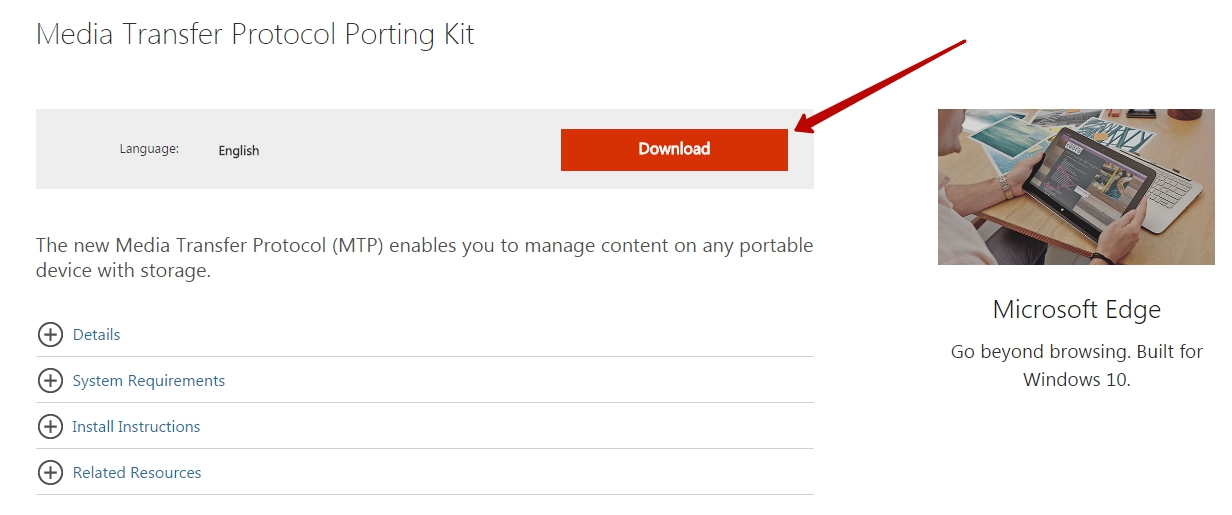
Определенные проблемы вызывает и подключение по USB к компьютеру с операционной системой Windows XP. Во времена её популярности никаких сенсорных смартфонов не существовало, в связи с чем по умолчанию в неё не встроены соответствующие драйвера. Исправить ситуацию можно путем скачивания протокола Media Transfer Protocol (MTP)
На любом другом компьютере тоже может потребоваться установка драйвера. Обычно он устанавливается автоматически в тот момент, когда вы осуществляете подключение по USB в первый раз. Но случаются и исключения, когда системе что-то мешает. Если и у вас такой случай, то пройдите в «Диспетчер устройств ». В списке вы увидите свой девайс, пока безымянный, отмеченный желтым восклицательным знаком. Щелкните по нему правой кнопкой мыши, выбрав в контекстном меню пункт «Обновить ». Далее следуйте советам во всплывающем меню. Так вы можете произвести автоматический поиск драйвера в соответствующей базе Microsoft или установить драйвер, хранящийся на ПК (тогда первоначально нужно скачать его с официального сайта производителя).
Затруднять подключение к компьютеру может и активированный режим «USB-модем ». Отключается по пути «Настройки » - «Беспроводные сети » - «Ещё » - «Режим модема ».

Следует заметить, что смартфоны обладают несколькими режимами проводного подключения к ПК. Не исключено, что вы случайно выбрали тот, который не поддерживается компьютером. Изменить режим можно путем нажатия на соответствующее уведомление (оно всегда отображается в момент, когда аппарат подключен к ПК). Вам нужно включить режим MTP (Медиа-устройство).

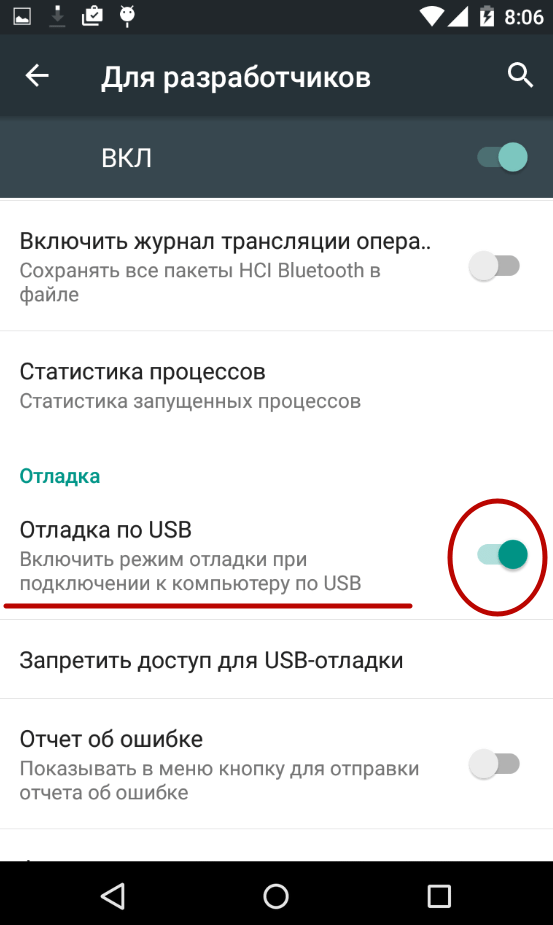
Наконец, помочь в некоторых случаях может включение отладки по USB. Для этого совершите следующие действия:
Шаг 1. Откройте раздел «Настройки » и найдите в нём пункт «Для разработчиков ».

Шаг 2. В этом подразделе активируйте флажок пункта «Отладка по USB ».
Подключение к компьютеру через Wi-Fi
Подключить Android к ПК без использования кабеля можно несколькими способами. Проще всего для этих целей использовать технологию Wi-Fi. Само собой, в вашей квартире должен иметься роутер, ведь подключение будет осуществляться именно с его помощью.
Теоретически синхронизироваться можно встроенными средствами, но этот путь слишком долог и сложен. Поэтому мы рекомендуем вам использовать Airdroid или какое-то другое подобное приложение. Давайте на его примере разберемся с тем, как подключиться к ПК по воздуху:
1. Установите и запустите Airdroid.
2. При первом запуске вы можете зарегистрировать аккаунт или же нажать малозаметную кнопку «Войти позже ».
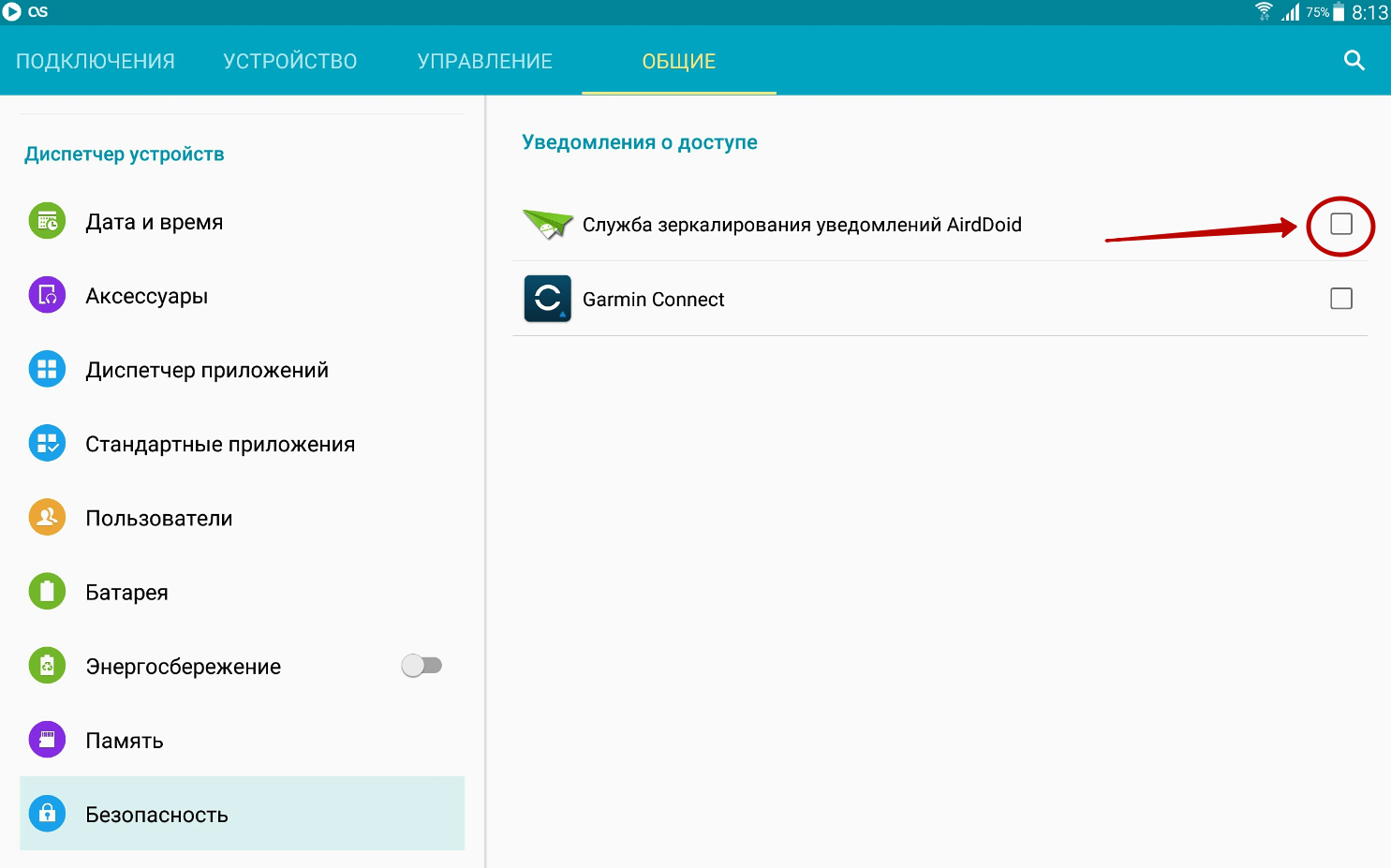
3. Далее программа предложит передавать все поступающие уведомления на компьютер. Нажмите кнопку «Принять ». В некоторых случаях дополнительно вас перенесут в соответствующий раздел настроек, где около службы зеркалирования уведомлений Airdroid необходимо поставить галочку.
4. Далее вы сможете передавать на компьютер файлы, записывать экран, делать скриншоты и совершать прочие действия. На ПК для этого нужно открыть браузер и перейти по адресу, отображающемуся в верхней строке приложения.
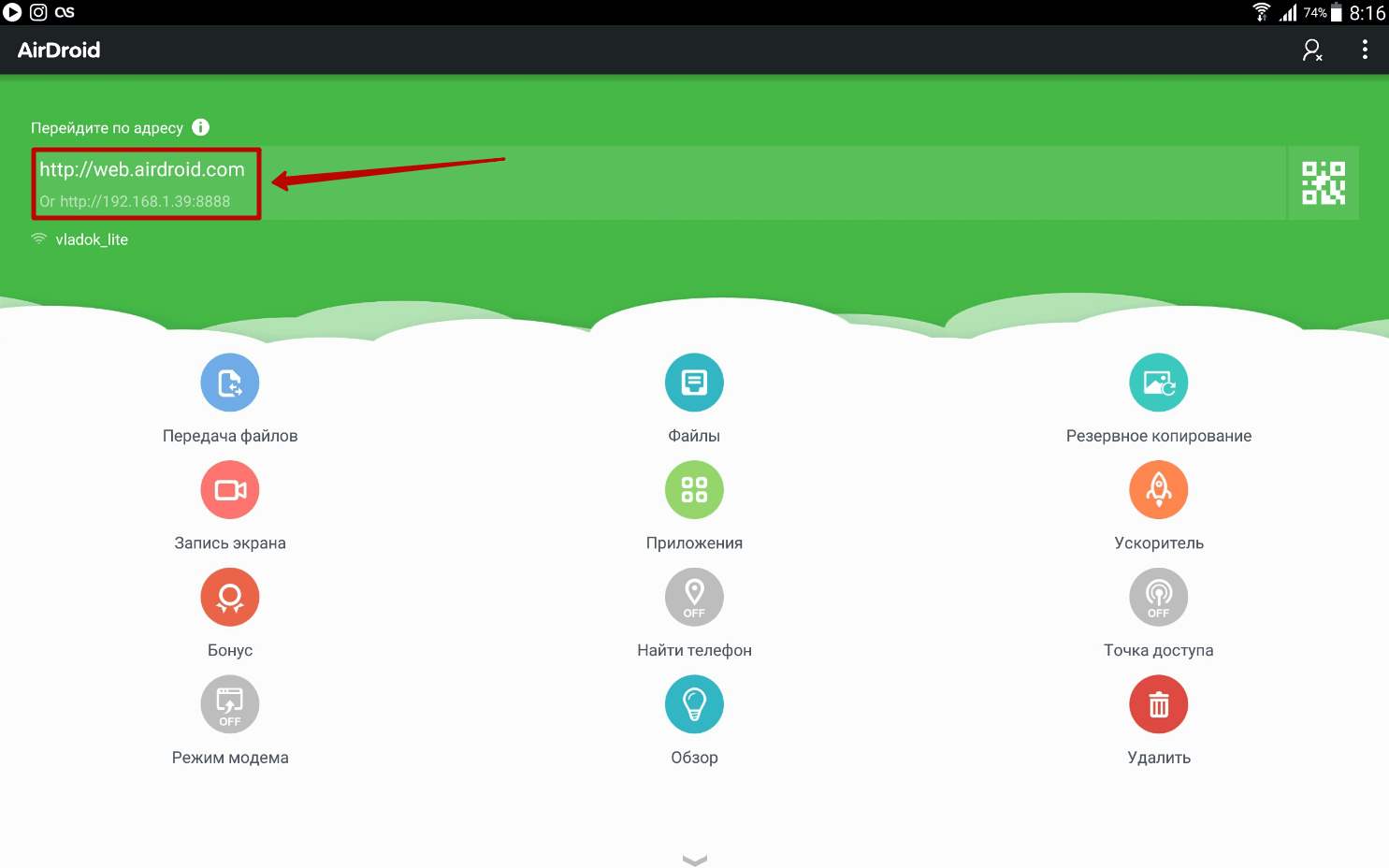
5. Если вы зарегистрируете аккаунт, то сможете осуществлять синхронизацию, переходя по более простому URL-адресу: web.airdroid.com .
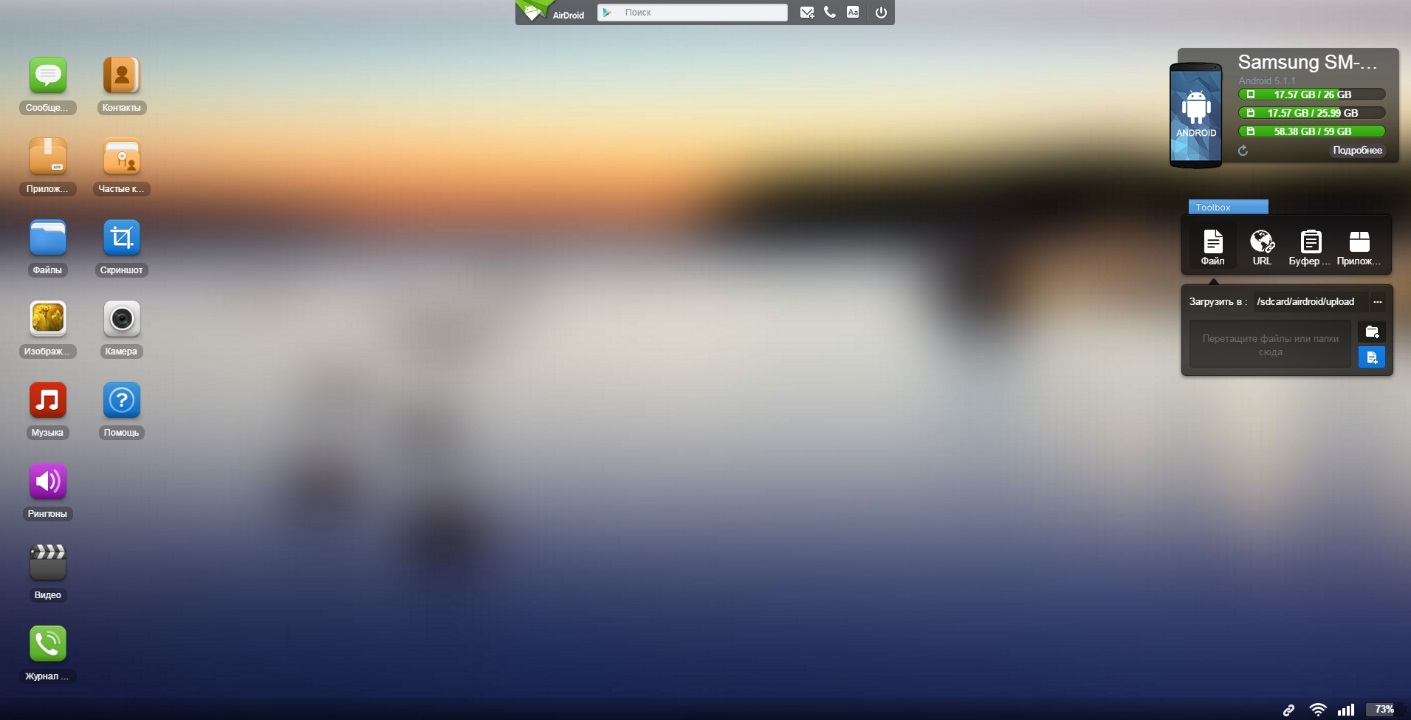
6. Если вы захотите закончить соединение, то зайдите в приложение и нажмите на кнопку «Отсоединиться ». Также вы можете в окне браузера нажать на кнопку «Выйти », подтвердив затем свои действия.